
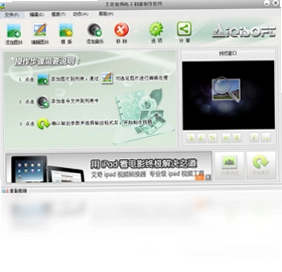
艾奇视频电子相册制作软件是一款专为普通用户打造的电子相册制作工具,只需将照片导入软件,配上喜欢的背景音乐,再添加炫酷的转场过渡效果,就能在几分钟内把上百张数码照片轻松制作成精美的视频电子相册。制作完成的相册支持导出为多种主流视频格式,既能在电脑上直接播放,也能刻录成DVD或VCD光盘永久保存,还能一键分享到视频网站,或者传输到手机、iPad、平板电脑、PSP等移动设备上随时观看,是记录生活点滴、制作纪念相册的实用之选。
1.打开艾奇视频电子相册制作软件,在主界面点击“添加照片”按钮,将需要制作相册的数码照片批量导入到软件中,支持JPG、PNG、BMP等多种常见图片格式。
2.在下方时间轴上拖动照片缩略图,调整每张照片的播放顺序和显示时长,默认每张照片显示3秒,可根据需要单独设置某张照片的停留时间。
3.点击“背景音乐”选项,从电脑本地添加喜欢的MP3或WAV音乐文件,也可以使用软件内置的音频素材,让相册更加生动有氛围。
4.进入“转场效果”面板,为照片之间挑选合适的过渡动画,软件内置了淡入淡出、百叶窗、翻页、缩放等几十种炫酷效果,还支持一键随机应用全部转场。
5.点击“文字”按钮,在照片上添加标题、日期或祝福语,可以自由调整字体、颜色、大小以及文字出现和消失的动画方式。
6.全部编辑完成后点击“导出”按钮,选择目标视频格式和输出分辨率,等待软件自动渲染完成即可在电脑上播放或分享给朋友。
1.艾奇视频电子相册制作软件支持导出MP4、AVI、WMV、MKV、MOV、FLV等主流视频格式,基本覆盖了日常播放和分享的各种需求。
2.如果需要刻录光盘,软件可以直接输出符合DVD、VCD标准的视频文件,配合刻录软件即可制作成光盘在影碟机上播放。
3.针对手机、iPad、平板电脑、PSP等移动设备,软件内置了对应的设备预设方案,选择后会自动匹配合适的分辨率和编码参数。
4.导出前还可以自定义视频的帧率、比特率和分辨率,从480P到1080P全高清都能自由设定,满足不同画质要求。
5.对于需要上传到视频网站的用户,软件提供了针对主流视频平台的优化输出选项,上传后画质压缩更小,播放更流畅。
| 快捷键 | 功能说明 |
|---|---|
| Ctrl+N | 新建项目 |
| Ctrl+O | 打开已有项目 |
| Ctrl+S | 保存当前项目 |
| Ctrl+I | 批量导入照片 |
| Ctrl+M | 添加背景音乐 |
| Ctrl+E | 导出视频文件 |
| Space | 播放/暂停预览 |
| Delete | 删除选中照片 |
| 配置项 | 最低要求 | 推荐配置 |
|---|---|---|
| 操作系统 | Windows XP | Windows 7/10/11 |
| 处理器 | 1.0GHz | 2.0GHz及以上 |
| 内存 | 512MB | 2GB及以上 |
| 硬盘空间 | 200MB可用 | 1GB以上可用 |
| 显卡 | 支持DirectX 9.0 | 独立显卡 |
1.在软件主界面下方找到“音乐”轨道,点击轨道左侧的“+”号按钮,从电脑中浏览选择MP3、WMA、WAV等格式的音频文件添加到项目中。
2.添加完成后可以在音乐轨道上拖动音频片段,调整音乐的开始播放时间,使其与照片切换节奏更加契合。
3.如果需要多首音乐串联播放,可以依次添加多个音频文件,软件会自动按顺序衔接播放,也可以设置淡入淡出过渡。
4.添加字幕时点击工具栏中的“文字”按钮,在预览窗口中双击即可输入文字内容,支持调整字体、字号、颜色和描边效果。
5.在文字属性面板中可以设置字幕的入场动画和出场动画,比如淡入、飞入、打字机等效果,让字幕出现更加自然。
6.拖动字幕在时间轴上的位置和长度,可以精确控制每条字幕的显示起止时间,做到与照片和音乐完美同步。
1.在导出设置中选择“移动设备”分类,根据手机或平板的品牌和型号选择对应的预设方案,软件会自动匹配最佳分辨率。
2.将输出格式设置为MP4,这是目前手机兼容性最好的视频格式,几乎所有安卓和苹果设备都能直接播放。
3.导出完成后通过USB数据线将手机连接到电脑,把生成的视频文件复制到手机的相册或视频文件夹中。
4.也可以使用微信、QQ等聊天工具将视频文件发送到手机,或者上传到网盘后在手机端下载观看。
5.如果相册体积较大,建议选择720P分辨率导出,既能保证清晰度又能有效控制文件大小,方便传输和分享。
6.对于PSP等掌上设备,软件提供了专用的输出预设,选择后直接导出即可获得设备可识别的视频文件。
1.在软件界面中找到“转场”选项卡,点击后会展示所有可用的过渡效果缩略图,包括淡入淡出、翻页、百叶窗、圆形扩散等多种风格。
2.将鼠标悬停在某个转场效果上可以预览动画效果,双击该效果即可应用到当前选中的两张照片之间。
3.如果想统一为所有照片应用同一种转场,可以点击“全部应用”按钮,软件会自动为每一处照片衔接添加该效果。
4.选择“随机转场”功能,软件会为每两张照片之间随机分配不同的过渡动画,让整个相册看起来更加丰富多变。
5.在转场属性中可以调整过渡的持续时间,一般设置为0.5到1.5秒比较自然,时间太长会显得拖沓,太短则看不清楚效果。
6.设置完成后点击预览按钮实时查看转场效果,如果不满意可以随时更换或删除,直到达到理想的视觉体验。
此内容由AI根据文章内容自动生成,并已由人工审核







 Windows 11
MPV播放器电脑版 20260928 最新版49.4M / 多国语言[中文] / 20260928 最新版
下载Dopamine电脑版(音乐播放器) 3.0.11 官方版127.9M / 多国语言[中文] / 3.0.11 官方版
下载4K Video Downloader+ 26.3.5.0396 绿色版232.0M / 多国语言[中文] / 26.3.5.0396 绿色版
下载绿茵多媒体定时播放系统 13.0.6 电脑版3.4M / 中文 / 13.0.6 电脑版
下载迷迪鼓节奏生成器软件 1.7.0.0 电脑版335KB / 中文 / 1.7.0.0 电脑版
下载视频截取专家软件 4.3.6.916 电脑版14.5M / 中文 / 4.3.6.916 电脑版
下载闪电iPad视频转换器最新版 11.2.5.0 电脑版5.1M / 中文 / 11.2.5.0 电脑版
下载闪电VCD格式转换器软件 9.6.0.0 电脑版5.1M / 中文 / 9.6.0.0 电脑版
下载Ease MP3 WAV Converter(易音频转换器) 1.0.0.1 pc版10.7M / 英文 / 1.0.0.1 pc版
下载Absolute Sound Recorder (绝对录音机) 1.6.1.0 电脑版2.9M / 英文 / 1.6.1.0 电脑版
下载Aiseesoft AVCHD Video Converter软件 6.2.16.4786 电脑版21.3M / 英文 / 6.2.16.4786 电脑版
下载漫画批量程序(ComicAiII) 2013.06.13 电脑版1.0M / 中文 / 2013.06.13 电脑版
下载旋风影音软件 2.7.5.0 电脑版4.0M / 中文 / 2.7.5.0 电脑版
下载王者视频格式转换器软件 1.0.0.1 电脑版31.3M / 中文 / 1.0.0.1 电脑版
下载Digital Audio Editor 7.6.0.252 电脑版8.9M / 英文 / 7.6.0.252 电脑版
下载闪电RMVB格式转换器 10.3.0.0 电脑版5.2M / 中文 / 10.3.0.0 电脑版
下载音魔在线收音机 3.0.30.0 电脑版2.0M / 中文 / 3.0.30.0 电脑版
下载MP3 File Editor 5.0.1.4 电脑版5.8M / 英文 / 5.0.1.4 电脑版
下载Easy DVD Extractor (易DVD提取器) 5.1 官方正式版1.9M / 英文 / 5.1 官方正式版
下载视彩听虹(Rainbow Media Player) 3.7.6.9 电脑版3.8M / 中文 / 3.7.6.9 电脑版
下载PU高清网视 3.1.0.0 电脑版18.2M / 中文 / 3.1.0.0 电脑版
下载XBMC 10.0.0.0 电脑版38.5M / 英文 / 10.0.0.0 电脑版
下载ComicsViewer漫画阅读器 1.25 电脑版871KB / 中文 / 1.25 电脑版
下载Zubu Reader 电子杂志阅读器软件 2.0.0.0 电脑版13.3M / 中文 / 2.0.0.0 电脑版
下载OBS录屏大师 3.1.5 电脑版755KB / 中文 / 3.1.5 电脑版
下载神奇MP3录音软件最新版 1.0.0.199 电脑版17.9M / 中文 / 1.0.0.199 电脑版
下载转转大师录屏软件 1.1.2.6 电脑版30.5M / 中文 / 1.1.2.6 电脑版
下载VIPER HiFi 1.0.10.19889 电脑版25.5M / 中文 / 1.0.10.19889 电脑版
下载七彩色电子相册制作工具 8.5 电脑版28.4M / 中文 / 8.5 电脑版
下载AVI视频转换精灵 7.2 电脑版5.9M / 中文 / 7.2 电脑版
下载潇洒音频电音基调查询软件pc版 1.0 电脑版571KB / 中文 / 1.0 电脑版
下载酷狗网络收音机软件 1.0.1.6 电脑版2.8M / 中文 / 1.0.1.6 电脑版
下载云帆影音pc版 3.4.80.4 电脑版36.5M / 中文 / 3.4.80.4 电脑版
下载速转mp4格式转换器软件 1.0 2026 电脑版34.2M / 中文 / 1.0 2026 电脑版
下载速转视频格式转换器大师软件 1.0 电脑版49.7M / 中文 / 1.0 电脑版
下载Balabolka绿色版 2.15.0.920 免费版26.3M / 多国语言[中文] / 2.15.0.920 免费版
下载荐片电脑版2026 5.0.0.3pc版25.5M / 中文 / 5.0.0.3pc版
下载酷我音乐pc版 9.5.0.0版本48.7M / 中文 / 9.5.0.0版本
下载瓜子影视电脑版官方版 1.0.4pc版66.1M / 中文 / 1.0.4pc版
下载youtube桌面端 1.0.0中文版1.5M / 中文 / 1.0.0中文版
下载可可影视kkeys官方pc版 1.0.7最新版88.6M / 中文 / 1.0.7最新版
下载汽水音乐pc版官方版本 3.7.0版本143.6M / 中文 / 3.7.0版本
下载Adobe Audition 2025破解中文版 v25.6.4.002电脑版896.9M / 中文 / v25.6.4.002电脑版
下载抖音电脑版官方版 8.5.1最新版本257.7M / 中文 / 8.5.1最新版本
下载动漫共和国电脑端 1.4.4pc版27.1M / 中文 / 1.4.4pc版
下载Adobe Audition 2022中文破解版 v22.6.0.66免费版486M / 中文 / v22.6.0.66免费版
下载Listen1 Windows版(平台音乐播放器) 2.21.6绿色版电脑版56.7M / 中文 / 2.21.6绿色版电脑版
下载蛋播星球电脑官方最新版 1.0.2pc版34.6M / 中文 / 1.0.2pc版
下载foobar2000音乐播放器电脑版 2.25.10.20260824中文版56.1M / 中文 / 2.25.10.20260824中文版
下载Adobe Audition 2023简体中文绿色版 v23.6.9.4电脑版867.5M / 中文 / v23.6.9.4电脑版
下载Shutter Encoder官方正版(多媒体转换工具) 20.4最新版188.7M / 中文 / 20.4最新版
下载Adobe Audition 2026中文直装版 26.5.0.82电脑版992.9M / 中文 / 26.5.0.82电脑版
下载Hills Lite最新版本 1.5.3 PC版121.7M / 中文 / 1.5.3 PC版
下载KA Music最新版本(第三方酷狗音乐概念版播放器) 2.9.1电脑版38.3M / 中文 / 2.9.1电脑版
下载animeko电脑版 5.6.0pc版318.7M / 中文 / 5.6.0pc版
下载YY语音pc端安装包 9.58.0.0最新版210.3M / 中文 / 9.58.0.0最新版
下载Purecodec完美解码 2026.08.26简体中文版161.9M / 中文 / 2026.08.26简体中文版
下载K-Lite Codec Pack 解码器包 19.9.5 最新版65.3M / 中文 / 19.9.5 最新版
下载kazumi电脑端 2.1.4pc版39.2M / 中文 / 2.1.4pc版
下载网易爆米花电脑版官方正版 1.0.3最新版94.1M / 中文 / 1.0.3最新版
下载llplayer电脑版 0.2.2最新版本346M / 中文 / 0.2.2最新版本
下载哔哩哔哩pc端 1.18.0.4968 最新版198.3M / 中文 / 1.18.0.4968 最新版
下载PotPlayer官方版 1.7.23122最新版56.9M / 中文 / 1.7.23122最新版
下载4K Video Downloader+ 26.3.5.0396 绿色版232.0M / 多国语言[中文] / 26.3.5.0396 绿色版
下载Adobe Media Encoder 2022激活版 v22.6.1.2sp破解版755.8M / 中文 / v22.6.1.2sp破解版
下载Adobe Media Encoder 2021免安装破解版 v15.4.1.5免费版1,023.8M / 中文 / v15.4.1.5免费版
下载QQ音乐pc端 22.2.8最新版93.8M / 中文 / 22.2.8最新版
下载优酷视频pc版安装包 8.0.9.11050最新版本83.3M / 中文 / 8.0.9.11050最新版本
下载千千静听绿色电脑版 5.7.9.0怀旧版22.5M / 中文 / 5.7.9.0怀旧版
下载KMPlayer plus解锁版最新版 2026.1.26.43中文版57M / 中文 / 2026.1.26.43中文版
下载