

ArcSoft MediaConverter是一款操作高效快捷、简单易用的媒体转换应用程序。使用该程序,您可以将图片、视频和音乐文件转换成便携设备的理想播放格式。仅需两步简单操作,即可将媒体文件进行高效、高品质转换,在MP4播放器、iPod、PSP和其它便携式媒体播放器上播放。程序还提供了节省时间的批处理功能,可以一次性转换多个不同格式的文件。程序支持微软媒体传输协议(MTP),即使您没有安装驱动器,也可以使用。
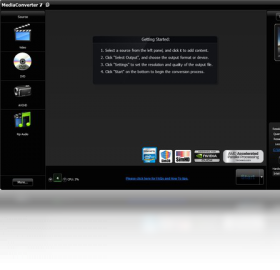
1.首先打开ArcSoft MediaConverter软件,进入主界面。
2.点击左上角的“添加文件”按钮,将需要转换的视频文件导入到软件中。
3.在输出格式下拉菜单中,可以看到软件支持多种视频格式,包括MP4、AVI、WMV、MOV、MKV、FLV等常见格式。
4.选择您需要的目标格式后,点击右侧的“设置”按钮,可以进一步调整视频的分辨率、比特率、帧率等参数。
5.确认设置无误后,点击“开始转换”按钮,软件会自动进行格式转换。
6.转换完成后,可以在指定的输出文件夹中找到转换好的视频文件。
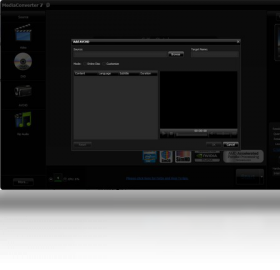
1.启动ArcSoft MediaConverter,在主界面点击“添加文件”导入需要转换的视频。
2.在输出格式选项中找到“MP4”格式,或者选择针对便携设备优化的MP4预设方案。
3.点击“浏览”按钮选择转换后文件的保存位置。
4.如果需要批量转换,可以继续添加多个视频文件到任务列表。
5.点击“开始转换”按钮,等待转换进度条完成即可。
6.转换完成后,软件会提示您转换成功,可以直接打开输出文件夹查看MP4文件。
| 功能名称 | 快捷键 | 说明 |
|---|---|---|
| 添加文件 | Ctrl+O | 快速打开文件选择窗口 |
| 开始转换 | F5 | 立即启动转换任务 |
| 删除任务 | Delete | 移除选中的转换任务 |
| 全选任务 | Ctrl+A | 选中列表中所有任务 |
| 退出程序 | Alt+F4 | 关闭ArcSoft MediaConverter |
| 配置项目 | 最低要求 | 推荐配置 |
|---|---|---|
| 操作系统 | Windows XP/Vista/7 | Windows 10/11 |
| 处理器 | Intel Pentium 4 或更高 | Intel Core i3 及以上 |
| 内存 | 512MB RAM | 2GB RAM 及以上 |
| 硬盘空间 | 100MB 可用空间 | 500MB 以上可用空间 |
| 显卡 | 支持DirectX 9.0c | 独立显卡更佳 |
1.打开ArcSoft MediaConverter软件,点击“添加文件”按钮。
2.在弹出的文件选择窗口中,按住Ctrl键可以多选不连续的文件,按住Shift键可以选中连续多个文件。
3.将需要批量转换的所有媒体文件一次性导入到任务列表中。
4.在输出格式设置区域统一选择目标格式和设备预设方案。
5.指定统一的输出文件夹路径,方便转换后集中管理。
6.点击“开始转换”,软件会自动按顺序处理所有文件。
7.转换过程中可以查看每个文件的进度,全部完成后会显示汇总信息。
1.ArcSoft MediaConverter采用高品质转换引擎,在转换过程中会尽量保持原始画质。
2.在输出设置中,您可以选择“高品质”或“原始质量”选项来最大程度保留画质。
3.如果需要压缩文件大小,可以适当降低比特率,但画质会有一定损失。
4.建议在转换前预览原始文件,确认画质标准后再进行转换。
5.对于高清视频,推荐选择较高的分辨率和比特率设置,避免画质下降。
6.转换完成后可以对比原文件与转换后文件,确保画质满足您的需求。
1.ArcSoft MediaConverter内置了丰富的便携设备预设方案,覆盖市面上主流设备。
2.支持的设备包括苹果iPod系列、索尼PSP游戏机、MP4播放器等。
3.软件还支持微软媒体传输协议(MTP),可以直接与支持MTP的设备连接传输。
4.即使电脑没有安装特定设备的驱动程序,也可以通过MTP协议正常使用。
5.在输出格式选择界面中,可以直接按设备品牌和型号筛选预设方案。
6.如果您的设备不在预设列表中,也可以手动自定义输出参数进行转换。
此内容由AI根据文章内容自动生成,并已由人工审核






Aria Maestosa 1.4.4 电脑版11.7M / 英文 / 1.4.4 电脑版
下载Ashampoo Movie Shrink & Burn (阿香婆视频压缩刻录) 3.0.2.0 电脑版18.1M / 英文 / 3.0.2.0 电脑版
下载Aiseesoft AVI MPEG Converter (Aiseesoft AVI MPEG 转换器) 6.2.16.4786 电脑版21.3M / 英文 / 6.2.16.4786 电脑版
下载ashampoo burnya audiocd (阿香婆音乐CD刻录软件) 2.0.0.1 电脑版7.6M / 英文 / 2.0.0.1 电脑版
下载Audio Record Wizard (ARWizard) 6.6.20620.0 电脑版3.5M / 英文 / 6.6.20620.0 电脑版
下载BB FlashBack Express 4.0.0.2375 电脑版11.8M / 英文 / 4.0.0.2375 电脑版
下载Acala DVD Audio Ripper (DVD音频提取器) 1.0.0.1 电脑版11.1M / 英文 / 1.0.0.1 电脑版
下载Celtx (Celtx剧本创作软件) 1.9.0.4027 电脑版14.2M / 英文 / 1.9.0.4027 电脑版
下载Casperplayer 2.0.0.5 电脑版1.6M / 英文 / 2.0.0.5 电脑版
下载detachvideo 1.0.0.0 电脑版202KB / 中文 / 1.0.0.0 电脑版
下载DarkWave Studio(暗波音乐工作室) 5.1.2 电脑版874KB / 英文 / 5.1.2 电脑版
下载DVD to DIVX VCD Ripper (DVD视频转换工具) 3.0.0.1 电脑版1.1M / 英文 / 3.0.0.1 电脑版
下载DVDSubEdit 1.501 电脑版2.0M / 英文 / 1.501 电脑版
下载DV影音合成快手 4.0 电脑版2.6M / 中文 / 4.0 电脑版
下载EASE Midi Converter (MIDI音频转换器) 1.50 电脑版5.5M / 英文 / 1.50 电脑版
下载The Core Media Player(核心媒体播放器) 4.1.1.452 电脑版3.2M / 英文 / 4.1.1.452 电脑版
下载好易mkv格式转换器 1.0 电脑版5.8M / 中文 / 1.0 电脑版
下载CopyToDVD 5.1.1.3 电脑版50.3M / 英文 / 5.1.1.3 电脑版
下载Aiseesoft mod converter suite最新版 6.2.26.7938 电脑版50.8M / 英文 / 6.2.26.7938 电脑版
下载Aiseesoft SlideShow Maker (幻灯片制作软件) 5.3.9 电脑版38.9M / 英文 / 5.3.9 电脑版
下载Aimersoft MPEG Converter (MPEG视频转换器) 1.1.54.0 电脑版4.2M / 英文 / 1.1.54.0 电脑版
下载XRecode 3(音视频转换工具) 1.190电脑版83.6M / 多国语言[中文] / 1.190电脑版
下载Shutter Encoder官方正版(多媒体转换工具) 20.4最新版188.7M / 中文 / 20.4最新版
下载Arc DVD最新版 1.1.2.0 电脑版1.4M / 英文 / 1.1.2.0 电脑版
下载auvisoft audio converter软件 2.9.0.0 电脑版2.5M / 英文 / 2.9.0.0 电脑版
下载audio mp3 editor软件 6.0.0.0 电脑版7.6M / 英文 / 6.0.0.0 电脑版
下载camstudio软件 2.7 电脑版3.0M / 英文 / 2.7 电脑版
下载YouTube Downloader HD 2.8.0.0 电脑版3.6M / 英文 / 2.8.0.0 电脑版
下载极速iPad视频格式转换器 2.20 电脑版6.1M / 中文 / 2.20 电脑版
下载电影音乐提取机 9.3 电脑版6.2M / 中文 / 9.3 电脑版
下载变声精灵 1.0.0.1 电脑版718KB / 中文 / 1.0.0.1 电脑版
下载Speed Video Splitter (视频分割器) 5.2.3 电脑版7.3M / 英文 / 5.2.3 电脑版
下载AVI视频转换器 3.8.0.0 电脑版7.0M / 中文 / 3.8.0.0 电脑版
下载Audio Stream Input Output (ASIO音频驱动) 4.1.100.52 电脑版430KB / 英文 / 4.1.100.52 电脑版
下载Amaze Multimedia Screen Saver 7.0.0.724 电脑版2.5M / 英文 / 7.0.0.724 电脑版
下载Balabolka绿色版 2.15.0.920 免费版26.3M / 多国语言[中文] / 2.15.0.920 免费版
下载荐片电脑版2026 5.0.0.3pc版25.5M / 中文 / 5.0.0.3pc版
下载酷我音乐pc版 9.5.0.0版本48.7M / 中文 / 9.5.0.0版本
下载瓜子影视电脑版官方版 1.0.4pc版66.1M / 中文 / 1.0.4pc版
下载youtube桌面端 1.0.0中文版1.5M / 中文 / 1.0.0中文版
下载可可影视kkeys官方pc版 1.0.7最新版88.6M / 中文 / 1.0.7最新版
下载汽水音乐pc版官方版本 3.7.0版本143.6M / 中文 / 3.7.0版本
下载Adobe Audition 2025破解中文版 v25.6.4.002电脑版896.9M / 中文 / v25.6.4.002电脑版
下载抖音电脑版官方版 8.5.1最新版本257.7M / 中文 / 8.5.1最新版本
下载动漫共和国电脑端 1.4.4pc版27.1M / 中文 / 1.4.4pc版
下载Adobe Audition 2022中文破解版 v22.6.0.66免费版486M / 中文 / v22.6.0.66免费版
下载Listen1 Windows版(平台音乐播放器) 2.21.6绿色版电脑版56.7M / 中文 / 2.21.6绿色版电脑版
下载蛋播星球电脑官方最新版 1.0.2pc版34.6M / 中文 / 1.0.2pc版
下载Adobe Audition 2023简体中文绿色版 v23.6.9.4电脑版867.5M / 中文 / v23.6.9.4电脑版
下载foobar2000音乐播放器电脑版 2.25.10.20260824中文版56.1M / 中文 / 2.25.10.20260824中文版
下载Shutter Encoder官方正版(多媒体转换工具) 20.4最新版188.7M / 中文 / 20.4最新版
下载Adobe Audition 2026中文直装版 26.5.0.82电脑版992.9M / 中文 / 26.5.0.82电脑版
下载Hills Lite最新版本 1.5.3 PC版121.7M / 中文 / 1.5.3 PC版
下载KA Music最新版本(第三方酷狗音乐概念版播放器) 2.9.1电脑版38.3M / 中文 / 2.9.1电脑版
下载animeko电脑版 5.6.0pc版318.7M / 中文 / 5.6.0pc版
下载YY语音pc端安装包 9.58.0.0最新版210.3M / 中文 / 9.58.0.0最新版
下载Purecodec完美解码 2026.08.26简体中文版161.9M / 中文 / 2026.08.26简体中文版
下载kazumi电脑端 2.1.4pc版39.2M / 中文 / 2.1.4pc版
下载网易爆米花电脑版官方正版 1.0.3最新版94.1M / 中文 / 1.0.3最新版
下载K-Lite Codec Pack 解码器包 19.9.5 最新版65.3M / 中文 / 19.9.5 最新版
下载llplayer电脑版 0.2.2最新版本346M / 中文 / 0.2.2最新版本
下载哔哩哔哩pc端 1.18.0.4968 最新版198.3M / 中文 / 1.18.0.4968 最新版
下载PotPlayer官方版 1.7.23122最新版56.9M / 中文 / 1.7.23122最新版
下载Adobe Media Encoder 2022激活版 v22.6.1.2sp破解版755.8M / 中文 / v22.6.1.2sp破解版
下载4K Video Downloader+ 26.3.3.0393 绿色版232.0M / 多国语言[中文] / 26.3.3.0393 绿色版
下载Adobe Media Encoder 2021免安装破解版 v15.4.1.5免费版1,023.8M / 中文 / v15.4.1.5免费版
下载QQ音乐pc端 22.2.8最新版93.8M / 中文 / 22.2.8最新版
下载优酷视频pc版安装包 8.0.9.11050最新版本83.3M / 中文 / 8.0.9.11050最新版本
下载千千静听绿色电脑版 5.7.9.0怀旧版22.5M / 中文 / 5.7.9.0怀旧版
下载KMPlayer plus解锁版最新版 2026.1.26.43中文版57M / 中文 / 2026.1.26.43中文版
下载