

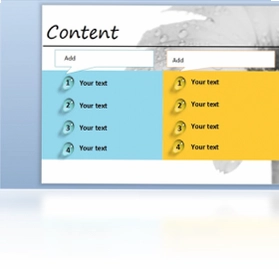

清晰花瓣露珠背景PPT模板是一款专为追求高品质演示效果的用户打造的电脑版PPT模板资源,打开后只需在相应位置替换成自己的文字内容即可快速完成精美幻灯片制作。无论是商务汇报、教学课件还是个人展示,这款模板都能凭借其清新自然的花瓣与露珠视觉设计,让您的演示文稿瞬间提升档次。很多用户常常为PPT排版和配色头疼,而清晰花瓣露珠背景PPT模板正好解决了这一痛点,内置多张精心设计的花瓣露珠背景页面,省去从零设计的时间,让您轻松成为PPT制作高手。

1.商务汇报场景:适用于季度总结、项目提案等正式场合,花瓣露珠背景给人清新专业的视觉感受。
2.教学课件场景:教师可以利用该模板制作生动有趣的课堂演示,吸引学生注意力。
3.个人简历展示:求职者可用它制作与众不同的个人介绍PPT,给面试官留下深刻印象。
4.活动策划方案:用于婚礼策划、庆典活动等方案展示,花瓣元素契合浪漫温馨氛围。
5.产品发布会:搭配产品图片和介绍文字,露珠背景能突出产品清新自然的卖点。
6.学术报告场景:研究生和学者可用于课题汇报,简洁大方的版式让内容更突出。
1.打开模板文件后,找到需要修改的文本框,双击进入编辑状态。
2.选中原有示例文字,直接输入您自己的内容即可完成替换。
3.如需调整字体大小和颜色,可在开始选项卡中选择合适的字体样式。
4.若文本框位置需要移动,点击边框拖动到理想位置即可。
5.修改完成后按Ctrl+S保存文件,建议另存为新的文件名以免覆盖原模板。
| 快捷键 | 功能说明 |
|---|---|
| Ctrl+S | 保存当前演示文稿 |
| Ctrl+Z | 撤销上一步操作 |
| Ctrl+C / Ctrl+V | 复制与粘贴选中内容 |
| F5 | 从头开始放映幻灯片 |
| Shift+F5 | 从当前页开始放映 |
| Ctrl+M | 插入新幻灯片 |
| 配置项 | 最低要求 | 推荐配置 |
|---|---|---|
| 操作系统 | Windows 7 | Windows 10/11 |
| 内存 | 2GB | 4GB及以上 |
| 硬盘空间 | 500MB可用 | 1GB以上 |
| Office版本 | Office 2007 | Office 2016及以上 |
| 分辨率 | 1024×768 | 1920×1080 |
1.在幻灯片空白处右键单击,选择设置背景格式选项。
2.在弹出的面板中选择图片或纹理填充。
3.点击插入图片来自文件,浏览电脑中找到您想替换的背景图。
4.选中图片后点击插入,背景即刻更新为新的图片。
5.如果只想应用到当前页,点击关闭;如需全部应用则点击全部应用按钮。
6.调整图片透明度或偏移量使文字内容更清晰可读。
7.最后保存文件即可完成背景更换操作。

1.选中需要添加动画的文字或图片对象。
2.切换到动画选项卡,在动画库中挑选合适的进入效果。
3.点击动画窗格按钮可以查看和管理所有已添加的动画。
4.在动画窗格中拖动时间条可调整动画播放顺序和时长。
5.为多个对象设置动画时,可使用与上一动画同时或上一动画之后选项控制节奏。
6.预览满意后保存文件即可。
1.字体显示异常:如果打开模板后发现字体与预览图不同,说明电脑缺少对应字体,可自行安装或替换为系统自带字体。
2.图片无法显示:检查文件是否完整解压,建议将模板文件夹整体放在同一目录下使用。
3.放映时比例不对:在设计选项卡中检查幻灯片大小是否设置为16:9或4:3,根据投影设备调整。
4.保存后格式错乱:尽量使用Office原生格式保存,避免转换为其他格式导致排版丢失。
5.模板打开速度慢:关闭其他占用内存较大的程序,或升级Office版本以获得更流畅的编辑体验。
此内容由AI根据文章内容自动生成,并已由人工审核







 Windows 11
XML Fox 3.0.0.0 电脑版1.8M / 英文 / 3.0.0.0 电脑版
下载商务元素动态PPT模板 1.0 电脑版2.2M / 中文 / 1.0 电脑版
下载毕业答辩PPT模板 1.0 电脑版1.7M / 中文 / 1.0 电脑版
下载记忆提高大师最新版 1.0.0.0 电脑版10.3M / 中文 / 1.0.0.0 电脑版
下载PPT助手软件 2.2.0.1 电脑版2.3M / 中文 / 2.2.0.1 电脑版
下载SysTools DBX Converter (DBX转换器) 3.2.0.1 电脑版3.8M / 英文 / 3.2.0.1 电脑版
下载小型库存管理系统 2.0 电脑版1.3M / 中文 / 2.0 电脑版
下载读我练口语-影视英语 1.0.0.8 电脑版5.3M / 中文 / 1.0.0.8 电脑版
下载外贸邮件助手pc版 2013.5.21.1 电脑版1.4M / 中文 / 2013.5.21.1 电脑版
下载云竹诗词大典软件 1.00.18 电脑版12.9M / 中文 / 1.00.18 电脑版
下载MathType数学公式编辑器 7.10.1 电脑版43.6M / 英文 / 7.10.1 电脑版
下载给力大辞典 2.80 电脑版79.8M / 中文 / 2.80 电脑版
下载谷歌翻译器pc版 2.2 电脑版9.8M / 中文 / 2.2 电脑版
下载英语语法大全 1.0 电脑版2.0M / 中文 / 1.0 电脑版
下载十四位数仿真科学计算器 2.1.5.0 电脑版614KB / 中文 / 2.1.5.0 电脑版
下载Office 2016 家庭和学生版 16.0.10325.30000 电脑版4.7M / 中文 / 16.0.10325.30000 电脑版
下载糯词笔记软件 2.0.1 电脑版50.7M / 中文 / 2.0.1 电脑版
下载笨笨家庭记账本 V2017 2026 最新版2.4M / 中文 / V2017 2026 最新版
下载BZWB网络办公 2.7 电脑版6.4M / 中文 / 2.7 电脑版
下载福昕PDF转换大师 2.9.1110.408 电脑版17.9M / 中文 / 2.9.1110.408 电脑版
下载闪电PDF阅读器 2.1.5.0 最新版75.1M / 中文 / 2.1.5.0 最新版
下载Doit.im for Windows最新版 1.9.2.3888 电脑版8.4M / 中文 / 1.9.2.3888 电脑版
下载链签-区块链智能合同管理软件最新版 1.0.0.0 电脑版96.7M / 中文 / 1.0.0.0 电脑版
下载CintaNotes 3.0.2.2 电脑版7.7M / 英文 / 3.0.2.2 电脑版
下载易特商店宝 1.0.0.1 电脑版31.1M / 中文 / 1.0.0.1 电脑版
下载Smallpdf转换器 6.8.0.0 电脑版31.3M / 中文 / 6.8.0.0 电脑版
下载W大师PDF转换器 1.3.1.0 电脑版13.7M / 中文 / 1.3.1.0 电脑版
下载myPlan(桌面事务管理) 1.0.0.0 电脑版842KB / 中文 / 1.0.0.0 电脑版
下载GitMind 1.0.8.0 电脑版1.8M / 中文 / 1.0.8.0 电脑版
下载麦库记事软件 6.14.4.17 电脑版18.8M / 中文 / 6.14.4.17 电脑版
下载石墨文档 3.5.0.0 最新版326.4M / 中文 / 3.5.0.0 最新版
下载思想快车(ThinkingExpress ) 2.0.0.1 电脑版934KB / 中文 / 2.0.0.1 电脑版
下载极强PDF转换成WORD转换器 5.2.3.0 电脑版40.2M / 中文 / 5.2.3.0 电脑版
下载百度文库 3.4.0.0 电脑版77.5M / 中文 / 3.4.0.0 电脑版
下载光速PDF转换器最新版 3.0.3.0 电脑版2.7M / 中文 / 3.0.3.0 电脑版
下载Xmind 2026解锁高级版 26.05.01107最新版本157.3M / 中文 / 26.05.01107最新版本
下载WPS2019博湖县政府版 11.8.2.10229政府定制版279.1M / 中文 / 11.8.2.10229政府定制版
下载WPS Office 2023专业版免会员 12.1.0.26899免费版437.8M / 中文 / 12.1.0.26899免费版
下载WPS Office 2016极限精简版 2020年12月版31.3M / 中文 / 2020年12月版
下载Xmind 2025永久激活版 163.3M / 中文 /
下载福昕PDF阅读器官方正版(Foxit Reader) 2026.2.0.39747 最新版350.9M / 多国语言[中文] / 2026.2.0.39747 最新版
下载InDesign 2024软件 v19.5.0.84直装版1.42G / 中文 / v19.5.0.84直装版
下载LibreOffice最新版本(Office 办公套件) 26.8.0 中文版342.9M / 多国语言[中文] / 26.8.0 中文版
下载PDFgear(PDF工具) 2.1.20 最新版133.8M / 多国语言[中文] / 2.1.20 最新版
下载InDesign 2022破解版 v17.4.0.51中文版958.3M / 中文 / v17.4.0.51中文版
下载veyon(电子教室管理)官方版 4.11.3.0电脑版16.0M / 中文 / 4.11.3.0电脑版
下载Xournal++(手写笔记工具) 1.3.7便携版93.7M / 多国语言[中文] / 1.3.7便携版
下载亿图图示绿色版(EdrawMax) 15.2.9.1577 特别版193.1M / 中文 / 15.2.9.1577 特别版
下载搜狗输入法电脑版最新版本 16.8.0.4914 pc版74.5M / 中文 / 16.8.0.4914 pc版
下载SketchUp版本转换器最新版 1.0.0官方版5.6M / 中文 / 1.0.0官方版
下载给力大辞典绿色便携版 2.20离线版199.6M / 中文 / 2.20离线版
下载Microsoft Office专业增强版2021 RTM 官方正式版4.19G / 英文 / RTM 官方正式版
下载LTspice(电路仿真工具) 26.2 汉化便携版95.0M / 中文 / 26.2 汉化便携版
下载Recoll(文件内容搜索器)绿色中文版 1.28.6单文件版103.8M / 中文 / 1.28.6单文件版
下载给力牛津词典官方PC版 2.0电脑版92.7M / 中文 / 2.0电脑版
下载wps桌面版 12.1,0.26895最新版285.7M / 中文 / 12.1,0.26895最新版
下载AI语音合成官方版 0.70电脑版553KB / 中文 / 0.70电脑版
下载Xmind 2021简体中文永久安装版 193M / 中文 /
下载Obsidian(黑曜石Markdown笔记) 1.13.7 电脑版315.7M / 多国语言[中文] / 1.13.7 电脑版
下载XMind 2023激活版免费版 136.5M / 中文 /
下载我的ABC软件工具箱软件 6.6.1 最新版150.5M / 中文 / 6.6.1 最新版
下载Cherry Studio智能体(模型服务聚合) 2.0.12 PC版283.9M / 中文 / 2.0.12 PC版
下载OfficeMind官方版 1.1.14 最新版27.8M / 中文 / 1.1.14 最新版
下载微软office2024镜像激活版 长期支持版26年07月更新版3.02G / 中文 / 长期支持版26年07月更新版
下载Adobe InDesign 2026中文激活版 21.6.0.57电脑版1.50G / 中文 / 21.6.0.57电脑版
下载WorkBuddy AI办公助手 5.3.8 最新版388.4M / 中文 / 5.3.8 最新版
下载万彩办公大师(OfficeBox)绿色便携版 3.0.7绿色免费版16.9M / 中文 / 3.0.7绿色免费版
下载InDesign 2025免费版本 v20.5.0.48中文版1.48G / 中文 / v20.5.0.48中文版
下载universal extractor(万能解包提取工具) 2022-01-06 中文增强版45.1M / 中文 / 2022-01-06 中文增强版
下载谷歌日语输入法 1.3.21.111最新版723KB / 中文 / 1.3.21.111最新版
下载