
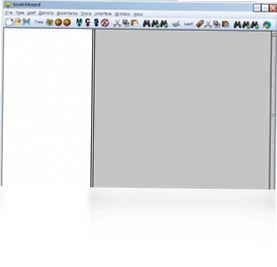
Scratchboard电脑版是一款专为个人用户打造的高效信息管理工具,集通信录、记事本、日程提醒与资料归档于一体,帮助你在日常办公与生活中快速整理碎片化信息。软件采用轻量化设计,界面简洁直观,支持多维度分类与快速检索,无论是联系人管理还是临时笔记记录都能轻松应对。Scratchboard电脑版还提供了灵活的标签系统和本地加密存储,让重要数据既安全又便于调用,适合需要长期积累与整理个人信息的用户使用。
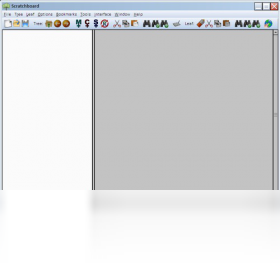
1.打开Scratchboard电脑版后,在主界面左侧导航栏点击“通信录”模块,进入联系人管理页面。
2.点击顶部工具栏的“新建联系人”按钮,在弹出的表单中依次填写姓名、手机号码、电子邮箱、公司职务等基础信息。
3.在“分组”下拉菜单中为联系人选择或新建一个分组,例如“家人”“同事”“客户”,方便后续按类别筛选。
4.如需添加头像,点击头像占位区域,从本地选择一张图片上传,支持JPG和PNG格式。
5.在“备注”栏中补充该联系人的特殊信息,例如生日、偏好或沟通记录,完成后点击“保存”即可。
6.重复以上步骤录入更多联系人,后期可通过搜索框输入姓名或号码快速定位。
1.进入Scratchboard电脑版的“记事本”模块,点击“新建笔记”创建空白文档。
2.在标题栏输入简明扼要的笔记主题,便于日后在列表中辨认。
3.正文区域支持文字加粗、倾斜、下划线以及项目符号列表,可用来整理会议纪要或待办事项。
4.利用顶部“插入标签”功能为笔记添加关键词标签,例如“工作”“灵感”“购物清单”。
5.对于重要笔记,可以点击右上角的“置顶”图标,使其始终显示在笔记列表最上方。
6.需要导出时,通过“文件”菜单选择“导出为TXT”或“导出为HTML”,方便备份或分享。
1.在Scratchboard电脑版主界面点击右上角的“设置”齿轮图标,进入系统配置中心。
2.选择左侧的“备份与恢复”选项卡,查看当前数据存储路径和上次备份时间。
3.点击“立即备份”按钮,选择备份文件的保存位置,建议选择非系统盘目录。
4.在“自动备份”区域勾选“启用自动备份”,并设置备份频率为每天或每周。
5.若需要恢复数据,点击“从备份恢复”,浏览并选中之前生成的备份文件,确认后等待恢复完成。
6.恢复完成后重启Scratchboard电脑版,检查通信录和记事本内容是否完整。
| 功能 | 快捷键 |
|---|---|
| 新建联系人 | Ctrl + N |
| 新建笔记 | Ctrl + Shift + N |
| 快速搜索 | Ctrl + F |
| 保存当前编辑 | Ctrl + S |
| 切换模块 | Ctrl + Tab |
| 删除选中项 | Delete |
| 项目 | 最低配置 | 推荐配置 |
|---|---|---|
| 操作系统 | Windows 7 | Windows 10/11 |
| 处理器 | 1.0 GHz | 2.0 GHz 及以上 |
| 内存 | 512 MB | 2 GB 及以上 |
| 硬盘空间 | 200 MB | 500 MB 以上 |
| 显示器分辨率 | 1024×768 | 1920×1080 |
1.打开Scratchboard电脑版,进入“通信录”模块,点击顶部菜单栏的“文件”选项。
2.在下拉菜单中选择“导入联系人”,支持从CSV或vCard文件批量导入。
3.在弹出的文件选择窗口中定位到事先准备好的数据文件,点击“打开”。
4.系统会显示字段映射界面,将文件中的列与Scratchboard的字段一一对应,确认无误后点击“导入”。
5.如需导出,点击“文件”菜单中的“导出联系人”,选择导出格式为CSV或vCard。
6.指定导出路径和文件名,点击“保存”,即可在目标位置获得包含所有联系人的数据文件。
1.在Scratchboard电脑版登录界面点击“忘记密码”链接,进入密码重置流程。
2.输入注册时使用的电子邮箱地址,点击“发送验证码”。
3.登录该邮箱,查收来自Scratchboard的验证邮件,复制其中的验证码。
4.回到软件界面,粘贴验证码并设置新的登录密码,建议使用字母与数字组合。
5.点击“确认重置”,系统提示成功后即可用新密码登录。
6.若邮箱无法接收邮件,可尝试通过绑定的手机号进行短信验证找回。
此内容由AI根据文章内容自动生成,并已由人工审核






STDU XML Editor 1.0.105.0 电脑版911KB / 英文 / 1.0.105.0 电脑版
下载TextIt(文本编辑器) 1.0.12 电脑版712KB / 中文 / 1.0.12 电脑版
下载STDU Converter最新版 2.0.154.0 电脑版1.8M / 英文 / 2.0.154.0 电脑版
下载time note时光笔记软件 2.09 电脑版1.9M / 中文 / 2.09 电脑版
下载Total Doc Converter 2.2.0.198 电脑版7.5M / 英文 / 2.2.0.198 电脑版
下载Sweet小秘书 1.0.0.0 电脑版4.1M / 中文 / 1.0.0.0 电脑版
下载WhiteSmoke(白烟英语写作软件) 1.00.6032 电脑版14.5M / 英文 / 1.00.6032 电脑版
下载Zeta Resource Editor 2.3.0.23 电脑版25.4M / 英文 / 2.3.0.23 电脑版
下载XMLwriter软件 2.7 电脑版4.1M / 英文 / 2.7 电脑版
下载不想背单词 6.0.0.823 电脑版10.5M / 中文 / 6.0.0.823 电脑版
下载云里邮件营销大师 2.0.0.0 电脑版680KB / 中文 / 2.0.0.0 电脑版
下载东日个人记事本 5.66 电脑版5.9M / 中文 / 5.66 电脑版
下载东日电子日记本(DiaryOne) 7.0 电脑版8.0M / 中文 / 7.0 电脑版
下载个人记账本软件 1.03 电脑版925KB / 中文 / 1.03 电脑版
下载乐学英语 0.0.3.1 电脑版21.9M / 中文 / 0.0.3.1 电脑版
下载五笔字型拼音查询器 1.0.0.6 电脑版130KB / 中文 / 1.0.0.6 电脑版
下载互动英语阅读大师软件 1.1 电脑版16.0M / 中文 / 1.1 电脑版
下载五笔反查工具 1.2.0.0 电脑版720KB / 中文 / 1.2.0.0 电脑版
下载公文写作处理软件 1.0 电脑版1.2M / 中文 / 1.0 电脑版
下载佳文识字软件 1.0.0.0 电脑版20.5M / 中文 / 1.0.0.0 电脑版
下载单词风暴软件 9.7.0.3378 电脑版30.3M / 中文 / 9.7.0.3378 电脑版
下载百度通电子书制作生成器 1.0 电脑版3.9M / 中文 / 1.0 电脑版
下载E成英语单词学习机 1.0.0.1 电脑版15.3M / 中文 / 1.0.0.1 电脑版
下载Dynamic Notes 3.65.1.4400 电脑版2.3M / 英文 / 3.65.1.4400 电脑版
下载chendana记事提醒软件 1.0.0.0 电脑版1.2M / 中文 / 1.0.0.0 电脑版
下载AE日历制作 1.2.8.0 电脑版10.7M / 中文 / 1.2.8.0 电脑版
下载AccessFIX最新版 6.76 电脑版3.8M / 英文 / 6.76 电脑版
下载电子图书阅读器 1.3 电脑版1.1M / 中文 / 1.3 电脑版
下载易思 EasyMind 1.0.0.612 电脑版5.2M / 中文 / 1.0.0.612 电脑版
下载普特英语听音查词 1.0 电脑版18.7M / 英文 / 1.0 电脑版
下载机关公文助手 6.0.0.0 电脑版1.4M / 中文 / 6.0.0.0 电脑版
下载歌木斯阿拉伯语打字通 1.1 电脑版4.8M / 中文 / 1.1 电脑版
下载淘打 2.3.0.0 电脑版25.4M / 中文 / 2.3.0.0 电脑版
下载灵闪公文收发管理系统 3.0.2.0 电脑版10.0M / 中文 / 3.0.2.0 电脑版
下载狸窝ppt转换器 2.8.0.0 电脑版23.1M / 中文 / 2.8.0.0 电脑版
下载Xmind 2026解锁高级版 26.05.01107最新版本157.3M / 中文 / 26.05.01107最新版本
下载WPS2019博湖县政府版 11.8.2.10229政府定制版279.1M / 中文 / 11.8.2.10229政府定制版
下载WPS Office 2023专业版免会员 12.1.0.26899免费版437.8M / 中文 / 12.1.0.26899免费版
下载WPS Office 2016极限精简版 2020年12月版31.3M / 中文 / 2020年12月版
下载Xmind 2025永久激活版 163.3M / 中文 /
下载福昕PDF阅读器官方正版(Foxit Reader) 2026.2.0.39747 最新版350.9M / 多国语言[中文] / 2026.2.0.39747 最新版
下载InDesign 2024软件 v19.5.0.84直装版1.42G / 中文 / v19.5.0.84直装版
下载PDFgear(PDF工具) 2.1.20 最新版133.8M / 多国语言[中文] / 2.1.20 最新版
下载LibreOffice最新版本(Office 办公套件) 26.8.0 中文版342.9M / 多国语言[中文] / 26.8.0 中文版
下载InDesign 2022破解版 v17.4.0.51中文版958.3M / 中文 / v17.4.0.51中文版
下载veyon(电子教室管理)官方版 4.11.3.0电脑版16.0M / 中文 / 4.11.3.0电脑版
下载Xournal++(手写笔记工具) 1.3.7便携版93.7M / 多国语言[中文] / 1.3.7便携版
下载亿图图示绿色版(EdrawMax) 15.2.9.1577 特别版193.1M / 中文 / 15.2.9.1577 特别版
下载搜狗输入法电脑版最新版本 16.9.0.5523 pc版74.6M / 中文 / 16.9.0.5523 pc版
下载SketchUp版本转换器最新版 1.0.0官方版5.6M / 中文 / 1.0.0官方版
下载给力大辞典绿色便携版 2.20离线版199.6M / 中文 / 2.20离线版
下载Microsoft Office专业增强版2021 RTM 官方正式版4.19G / 英文 / RTM 官方正式版
下载LTspice(电路仿真工具) 26.2 汉化便携版95.0M / 中文 / 26.2 汉化便携版
下载Recoll(文件内容搜索器)绿色中文版 1.28.6单文件版103.8M / 中文 / 1.28.6单文件版
下载给力牛津词典官方PC版 2.0电脑版92.7M / 中文 / 2.0电脑版
下载wps桌面版 12.1,0.26895最新版285.7M / 中文 / 12.1,0.26895最新版
下载AI语音合成官方版 0.70电脑版553KB / 中文 / 0.70电脑版
下载Xmind 2021简体中文永久安装版 193M / 中文 /
下载Obsidian(黑曜石Markdown笔记) 1.13.7 电脑版315.7M / 多国语言[中文] / 1.13.7 电脑版
下载我的ABC软件工具箱软件 6.6.1 最新版150.5M / 中文 / 6.6.1 最新版
下载XMind 2023激活版免费版 136.5M / 中文 /
下载Cherry Studio智能体(模型服务聚合) 2.0.12 PC版283.9M / 中文 / 2.0.12 PC版
下载OfficeMind官方版 1.1.14 最新版27.8M / 中文 / 1.1.14 最新版
下载WorkBuddy AI办公助手 5.3.8 最新版388.4M / 中文 / 5.3.8 最新版
下载微软office2024镜像激活版 长期支持版26年07月更新版3.02G / 中文 / 长期支持版26年07月更新版
下载Adobe InDesign 2026中文激活版 21.6.0.57电脑版1.50G / 中文 / 21.6.0.57电脑版
下载万彩办公大师(OfficeBox)绿色便携版 3.0.7绿色免费版16.9M / 中文 / 3.0.7绿色免费版
下载InDesign 2025免费版本 v20.5.0.48中文版1.48G / 中文 / v20.5.0.48中文版
下载universal extractor(万能解包提取工具) 2022-01-06 中文增强版45.1M / 中文 / 2022-01-06 中文增强版
下载谷歌日语输入法 1.3.21.111最新版723KB / 中文 / 1.3.21.111最新版
下载