
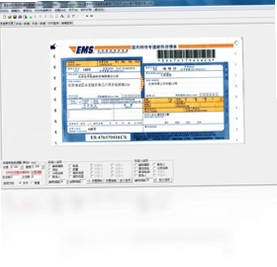
圣手EMS快递单包裹单打印软件是一款专门针对快递物流行业打造的批量打印工具,能够高效处理EMS特快专递、包裹单以及各大快递公司的快递单据。该软件支持批量连续准确打印,兼容EXCEL、ACCESS、CSV等多种数据格式导入,无论是邮件数据还是淘宝订单数据都能轻松对接,操作界面简洁直观,大幅提升发货效率,是电商卖家和物流从业者的得力助手。
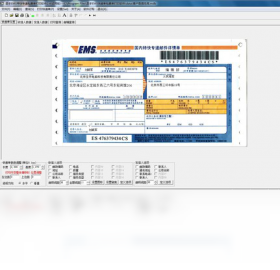
1.打开圣手EMS快递单包裹单打印软件,在主界面找到数据导入功能入口。
2.点击导入按钮后,选择Excel文件格式,浏览并选中需要导入的订单表格。
3.在字段映射界面,将Excel表格中的列与快递单上的字段一一对应,如收件人姓名、电话、地址等。
4.确认映射关系无误后,点击确定完成数据导入,软件会自动读取表格中的所有记录。
5.导入完成后可在打印预览界面检查数据是否准确,确认后即可开始批量打印。
1.进入软件的打印设置或模板编辑界面,找到页面边距调整选项。
2.根据实际打印效果,微调上边距、下边距、左边距和右边距的数值。
3.如果整体偏移,可调整打印机的进纸位置或更换合适的打印模板。
4.使用测试打印功能先打印一张样单,对比实际单据检查偏移情况。
5.反复微调边距参数直到打印位置准确对齐,保存模板设置以便后续使用。
6.建议不同批次的快递单先做测试打印,避免批量打印时出现大量废单。
| 快捷键 | 功能说明 |
|---|---|
| Ctrl + O | 快速打开数据文件导入窗口 |
| Ctrl + P | 直接调出打印对话框开始打印 |
| Ctrl + S | 保存当前打印模板和设置 |
| Ctrl + N | 新建空白打印任务 |
| F5 | 刷新数据列表和打印预览 |
| Delete | 删除选中的打印记录 |
| 配置项 | 最低要求 | 推荐配置 |
|---|---|---|
| 操作系统 | Windows 7 | Windows 10/11 |
| 处理器 | 1GHz 及以上 | 双核 2GHz 及以上 |
| 内存 | 1GB | 4GB 及以上 |
| 硬盘空间 | 200MB 可用空间 | 500MB 以上 |
| 显示器 | 1024×768 分辨率 | 1920×1080 分辨率 |
1.确保打印机纸槽中的快递单纸张平整放置,避免褶皱或卷边。
2.调整打印机纸张厚度拨杆到合适档位,适应快递单的多层复写纸厚度。
3.在软件中设置合理的打印间隔时间,避免连续高速打印导致走纸异常。
4.定期清理打印机进纸轮和走纸通道,防止灰尘和纸屑堆积。
5.批量打印前先用少量数据测试,确认走纸顺畅后再进行大批量打印。
6.如果频繁卡纸,可适当降低打印速度或分批打印减轻打印机负荷。
1.在软件主界面进入模板管理功能,选择新建模板或编辑现有模板。
2.根据实际快递单的尺寸设置模板的宽度和高度参数。
3.拖拽添加文本字段、条形码、二维码等元素到模板对应位置。
4.将数据源字段绑定到对应元素上,如将收件人姓名绑定到指定文本框。
5.调整字体大小、对齐方式和打印浓度,确保打印内容清晰可读。
6.保存模板后应用到打印任务中,预览确认效果后即可使用。
1.检查导入的数据文件格式是否为软件支持的EXCEL、ACCESS或CSV格式。
2.确认数据表格中不存在合并单元格、空白行或特殊符号等异常内容。
3.核对字段映射关系是否正确,确保每列数据对应到正确的快递单字段。
4.检查文件是否被其他程序占用,关闭Excel或WPS后再尝试重新导入。
5.如果数据量较大,可尝试分批导入或先整理数据格式再导入。
6.更新软件到最新版本,部分旧版本可能存在数据兼容性问题。
此内容由AI根据文章内容自动生成,并已由人工审核






小手阅读器 1.0 最新版3.2M / 中文 / 1.0 最新版
下载慧慧日记本 1.1.0.0 电脑版2.5M / 中文 / 1.1.0.0 电脑版
下载招聘之星 3.8.6.1 电脑版5.3M / 中文 / 3.8.6.1 电脑版
下载大嘴西班牙语最新版 2.0.0.0 电脑版28.3M / 中文 / 2.0.0.0 电脑版
下载明朗单词通 3.3.0.2 电脑版18.1M / 中文 / 3.3.0.2 电脑版
下载明天打字员 1.0.0.0 电脑版7.5M / 中文 / 1.0.0.0 电脑版
下载易人信封打印软件 4.31.0.0 电脑版1.7M / 中文 / 4.31.0.0 电脑版
下载妞妞做数学 1.0 电脑版1.7M / 中文 / 1.0 电脑版
下载宏达财务管理系统最新版 4.3.13.9487 电脑版7.3M / 中文 / 4.3.13.9487 电脑版
下载家庭收支记账理财软件 1.0 电脑版1.3M / 中文 / 1.0 电脑版
下载小灰狼支票进账单打印软件最新版 10.5.2.7 电脑版6.7M / 中文 / 10.5.2.7 电脑版
下载小老板财务管理软件 1.0 电脑版4.9M / 中文 / 1.0 电脑版
下载小飞侠随机抽取器软件 4.9.0.1 电脑版3.3M / 中文 / 4.9.0.1 电脑版
下载工资管理小精灵软件 1.4.0.4 电脑版5.2M / 中文 / 1.4.0.4 电脑版
下载微易学生成绩图表分析处理软件最新版 3.5.0.0 电脑版2.5M / 中文 / 3.5.0.0 电脑版
下载成语大全解释软件最新版 1.2.0.0 pc版3.1M / 中文 / 1.2.0.0 pc版
下载我爱学拼音软件 1.11.2012.816 电脑版706KB / 中文 / 1.11.2012.816 电脑版
下载效能时间管理软件 5.60.0.559 电脑版15.6M / 中文 / 5.60.0.559 电脑版
下载效能工作任务管理 5.60.0.559 电脑版15.2M / 中文 / 5.60.0.559 电脑版
下载旋风桌面便签 1.0 电脑版866KB / 中文 / 1.0 电脑版
下载名易OA协同办公系统 1.0.2.1 电脑版96.0M / 中文 / 1.0.2.1 电脑版
下载搜狗输入法电脑版最新版本 16.9.0.5523 pc版74.6M / 中文 / 16.9.0.5523 pc版
下载易人办公助手 1.12.0.0 最新版5.5M / 中文 / 1.12.0.0 最新版
下载方医生日历电话簿 7.0.0.1电脑版6.6M / 中文 / 7.0.0.1电脑版
下载数据大师 3.9.4.0 电脑版8.7M / 中文 / 3.9.4.0 电脑版
下载支票打印小精灵 1.0 电脑版1018KB / 中文 / 1.0 电脑版
下载工资计算器 2.0.0.16 电脑版17KB / 中文 / 2.0.0.16 电脑版
下载导思(MindVisualizer) 1.3.0.0 电脑版6.7M / 中文 / 1.3.0.0 电脑版
下载如意吧日程管理 1.0 电脑版1.1M / 中文 / 1.0 电脑版
下载向明词典 5.1.33.73 电脑版6.6M / 中文 / 5.1.33.73 电脑版
下载水木OA软件 1.0 pc版22.9M / 中文 / 1.0 pc版
下载今目标 10.3.0.253 电脑版66.3M / 中文 / 10.3.0.253 电脑版
下载爱易课 儿童版软件 1.4.0 电脑版55.4M / 中文 / 1.4.0 电脑版
下载Wink软件 1.0 版本3.1M / 英文 / 1.0 版本
下载九慧鸥鸥云办公软件最新版 1.0.0.1 电脑版3.5M / 中文 / 1.0.0.1 电脑版
下载Xmind 2026解锁高级版 26.05.01107最新版本157.3M / 中文 / 26.05.01107最新版本
下载WPS2019博湖县政府版 11.8.2.10229政府定制版279.1M / 中文 / 11.8.2.10229政府定制版
下载WPS Office 2023专业版免会员 12.1.0.26899免费版437.8M / 中文 / 12.1.0.26899免费版
下载WPS Office 2016极限精简版 2020年12月版31.3M / 中文 / 2020年12月版
下载Xmind 2025永久激活版 163.3M / 中文 /
下载福昕PDF阅读器官方正版(Foxit Reader) 2026.2.0.39747 最新版350.9M / 多国语言[中文] / 2026.2.0.39747 最新版
下载InDesign 2024软件 v19.5.0.84直装版1.42G / 中文 / v19.5.0.84直装版
下载LibreOffice最新版本(Office 办公套件) 26.8.0 中文版342.9M / 多国语言[中文] / 26.8.0 中文版
下载PDFgear(PDF工具) 2.1.20 最新版133.8M / 多国语言[中文] / 2.1.20 最新版
下载InDesign 2022破解版 v17.4.0.51中文版958.3M / 中文 / v17.4.0.51中文版
下载veyon(电子教室管理)官方版 4.11.3.0电脑版16.0M / 中文 / 4.11.3.0电脑版
下载Xournal++(手写笔记工具) 1.3.7便携版93.7M / 多国语言[中文] / 1.3.7便携版
下载亿图图示绿色版(EdrawMax) 15.2.9.1577 特别版193.1M / 中文 / 15.2.9.1577 特别版
下载搜狗输入法电脑版最新版本 16.9.0.5523 pc版74.6M / 中文 / 16.9.0.5523 pc版
下载SketchUp版本转换器最新版 1.0.0官方版5.6M / 中文 / 1.0.0官方版
下载给力大辞典绿色便携版 2.20离线版199.6M / 中文 / 2.20离线版
下载Microsoft Office专业增强版2021 RTM 官方正式版4.19G / 英文 / RTM 官方正式版
下载LTspice(电路仿真工具) 26.2 汉化便携版95.0M / 中文 / 26.2 汉化便携版
下载Recoll(文件内容搜索器)绿色中文版 1.28.6单文件版103.8M / 中文 / 1.28.6单文件版
下载给力牛津词典官方PC版 2.0电脑版92.7M / 中文 / 2.0电脑版
下载wps桌面版 12.1,0.26895最新版285.7M / 中文 / 12.1,0.26895最新版
下载AI语音合成官方版 0.70电脑版553KB / 中文 / 0.70电脑版
下载Xmind 2021简体中文永久安装版 193M / 中文 /
下载Obsidian(黑曜石Markdown笔记) 1.13.7 电脑版315.7M / 多国语言[中文] / 1.13.7 电脑版
下载我的ABC软件工具箱软件 6.6.1 最新版150.5M / 中文 / 6.6.1 最新版
下载XMind 2023激活版免费版 136.5M / 中文 /
下载Cherry Studio智能体(模型服务聚合) 2.0.12 PC版283.9M / 中文 / 2.0.12 PC版
下载OfficeMind官方版 1.1.14 最新版27.8M / 中文 / 1.1.14 最新版
下载微软office2024镜像激活版 长期支持版26年07月更新版3.02G / 中文 / 长期支持版26年07月更新版
下载WorkBuddy AI办公助手 5.3.8 最新版388.4M / 中文 / 5.3.8 最新版
下载Adobe InDesign 2026中文激活版 21.6.0.57电脑版1.50G / 中文 / 21.6.0.57电脑版
下载万彩办公大师(OfficeBox)绿色便携版 3.0.7绿色免费版16.9M / 中文 / 3.0.7绿色免费版
下载InDesign 2025免费版本 v20.5.0.48中文版1.48G / 中文 / v20.5.0.48中文版
下载universal extractor(万能解包提取工具) 2022-01-06 中文增强版45.1M / 中文 / 2022-01-06 中文增强版
下载谷歌日语输入法 1.3.21.111最新版723KB / 中文 / 1.3.21.111最新版
下载