
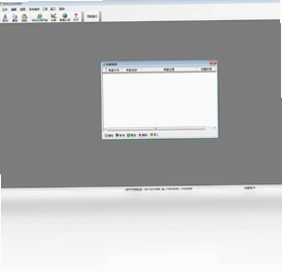
智信五金进销存软件是一款专为五金建材行业量身打造的高效管理工具,操作简单、灵活且性价比极高。相比同类产品,它拥有美观大方的界面与强大实用的功能,尤其以超级强大的自定义能力著称,是目前国内唯一提供超强自定义功能的进销存软件。无论您是单店经营还是连锁批发,智信五金进销存软件都能从您的实际业务出发,轻松管理采购、销售、库存与财务,大幅提升工作效率,让生意管理变得前所未有的简单顺畅。
1.打开智信五金进销存软件,进入系统主界面,点击左侧菜单栏中的“基础资料”选项。
2.在基础资料页面中找到并点击“商品管理”,然后选择“商品自定义属性”按钮。
3.在弹出的属性设置窗口中,点击“新增”按钮,输入属性名称,例如“材质”、“规格”或“品牌”。
4.根据五金行业特点,为每个属性设置对应的可选值,如材质可设为不锈钢、铜、铁等,方便后续录入时直接选择。
5.设置完成后点击保存,返回商品录入界面,即可在新增商品时看到自定义属性字段并进行填写。
6.若需调整属性顺序或修改选项,可随时回到自定义属性设置界面进行编辑或删除操作。
| 功能操作 | 快捷键 |
|---|---|
| 新增单据 | Ctrl + N |
| 保存当前单据 | Ctrl + S |
| 快速查找商品 | F3 |
| 打开库存查询 | Ctrl + I |
| 打印当前单据 | Ctrl + P |
| 退出当前窗口 | Esc |
1.登录智信五金进销存软件后,进入“库存管理”模块,点击“库存预警设置”。
2.在预警设置界面中,选择需要设置预警的商品,可以单个设置,也可以按商品分类批量设置。
3.为每个商品输入库存下限和上限数值,当库存低于下限或高于上限时系统会自动提醒。
4.设置完成后点击“启用预警”,并可根据需要勾选“弹出提醒”或“消息通知”方式。
5.日常使用中,进入库存查询界面,系统会用红色标注低于下限的商品,方便您及时补货。
6.若需修改预警数值,只需再次进入预警设置,选中商品后修改对应数字并保存即可生效。
| 配置项 | 最低要求 | 推荐配置 |
|---|---|---|
| 操作系统 | Windows 7 | Windows 10/11 |
| 处理器 | 1.5 GHz | 2.0 GHz 及以上 |
| 内存 | 2 GB | 4 GB 及以上 |
| 硬盘空间 | 500 MB 可用空间 | 1 GB 以上可用空间 |
| 显示器分辨率 | 1024×768 | 1366×768 及以上 |
1.启动智信五金进销存软件,使用管理员账号登录,进入“系统设置”中的“仓库管理”。
2.点击“新增仓库”,依次录入仓库名称、负责人、联系电话和仓库地址等信息并保存。
3.重复上述步骤添加多个仓库,系统会自动为每个仓库分配独立编号,便于区分。
4.进入“库存调拨”功能模块,点击“新增调拨单”,选择调出仓库和调入仓库。
5.在调拨单明细中,添加需要调拨的商品,输入调拨数量,系统会自动校验调出仓库的可用库存。
6.确认无误后点击“审核”并“过账”,调出仓库库存减少,调入仓库库存相应增加,完成调拨。
7.后续可在“调拨记录”中查询所有历史调拨单据,支持按日期、仓库或商品进行筛选。
1.打开智信五金进销存软件,以管理员身份登录,点击顶部菜单栏中的“系统维护”。
2.在下拉菜单中选择“数据备份”,弹出备份设置窗口。
3.点击“浏览”按钮,选择备份文件的存放路径,建议选择非系统盘且空间充足的磁盘分区。
4.输入备份文件的名称,可以按日期命名以便识别,例如“20250220备份”。
5.点击“开始备份”,等待进度条完成,提示备份成功后点击确定关闭窗口。
6.如需恢复数据,在“系统维护”中选择“数据恢复”,找到之前备份的文件并选中。
7.点击“开始恢复”,系统会提示确认操作,恢复完成后需重新启动软件使数据生效。
1.登录智信五金进销存软件,在主界面点击“销售管理”模块,然后选择“销售开单”。
2.在销售开单界面,首先选择客户,若为新客户可点击“新增客户”快速录入客户信息。
3.接着在商品明细区域,通过输入商品名称或编码快速添加商品,系统会自动带出单价和库存。
4.根据实际交易情况修改销售数量、单价和折扣,系统会自动计算金额和税额。
5.确认无误后点击“保存”,如需打印销售单可点击“打印”按钮直接输出。
6.保存后的销售单会自动扣减对应仓库的库存,并记录应收账款,方便后续对账。
此内容由AI根据文章内容自动生成,并已由人工审核






智信设备管理 2.5.0.8 电脑版10.3M / 中文 / 2.5.0.8 电脑版
下载智信建材进销存软件 2.5.0.8 电脑版10.2M / 中文 / 2.5.0.8 电脑版
下载智能美容美发管理系统 1.0.0.0 电脑版35.0M / 中文 / 1.0.0.0 电脑版
下载智能营养配餐系统 7.0.14.0 电脑版5.9M / 中文 / 7.0.14.0 电脑版
下载极限切割 6.0.1.74 电脑版2.4M / 中文 / 6.0.1.74 电脑版
下载欣然驾校一点通 10.0.0.637 电脑版9.5M / 中文 / 10.0.0.637 电脑版
下载汽车用品销售管理系统 4.3.13.9487 电脑版7.4M / 中文 / 4.3.13.9487 电脑版
下载注册资产评估师执业资格考试宝典 2.0.1.0 电脑版20.3M / 中文 / 2.0.1.0 电脑版
下载潮汕词典 1.0 电脑版5.0M / 中文 / 1.0 电脑版
下载百分作业奥数强化训练 5.1.11 电脑版3.5M / 中文 / 5.1.11 电脑版
下载生意专家 6.0.5 电脑版65.9M / 中文 / 6.0.5 电脑版
下载神机妙算 20.03 电脑版1.9M / 中文 / 20.03 电脑版
下载自由风汽车4s店管理软件 5.0.3.32 电脑版36.8M / 中文 / 5.0.3.32 电脑版
下载股票解套计算器 1.0 电脑版197KB / 中文 / 1.0 电脑版
下载自考概率论与数理统计辅导 1.0.0.0 电脑版4.0M / 中文 / 1.0.0.0 电脑版
下载说文解字全文检索系统 2.0 电脑版38.5M / 中文 / 2.0 电脑版
下载财管家进销存仓库管理软件 2.39.22.0102电脑版6.7M / 中文 / 2.39.22.0102电脑版
下载造价工程师执业资格考试宝典 2.0.1.0电脑版66.7M / 中文 / 2.0.1.0电脑版
下载零度酒吧管理系统 3.6 电脑版42.9M / 中文 / 3.6 电脑版
下载金梧桐会员管理软件 6.0 电脑版7.0M / 中文 / 6.0 电脑版
下载里诺服装进销存软件 1.66 最新版4.1M / 中文 / 1.66 最新版
下载轻松牙医口腔管理软件 5.80 电脑版14.5M / 中文 / 5.80 电脑版
下载飞翔晚会抽奖系统 2026 电脑版5.1M / 中文 / 2026 电脑版
下载领智汽车维修管理系统 6.2 电脑版6.7M / 中文 / 6.2 电脑版
下载高速公路坐标高程计算 2.7.0.0 电脑版2.8M / 中文 / 2.7.0.0 电脑版
下载考试通题库(高中地理) 2.0.0.183 电脑版42.3M / 中文 / 2.0.0.183 电脑版
下载易软餐饮管理系统pc版 1.0 电脑版11.3M / 中文 / 1.0 电脑版
下载易达会员卡管理软件 1.0 电脑版13.8M / 中文 / 1.0 电脑版
下载易芝仓库管理软件 3.0.0.0 电脑版27.9M / 中文 / 3.0.0.0 电脑版
下载易软美容院管理系统软件 1.0 电脑版13.7M / 中文 / 1.0 电脑版
下载智方会员化销售收银管理软件最新版 1.2.0.2117 电脑版15.9M / 中文 / 1.2.0.2117 电脑版
下载智信会员管理软件pc版 2.5.0.8 电脑版10.3M / 中文 / 2.5.0.8 电脑版
下载智方服装鞋帽收银会员管理最新版 1.2.0.2061 电脑版15.9M / 中文 / 1.2.0.2061 电脑版
下载智信图书销售管理软件 2.5.0.8 电脑版10.2M / 中文 / 2.5.0.8 电脑版
下载杰软宫腔镜影像系统工作站软件 2011.2.12.0 电脑版13.0M / 中文 / 2011.2.12.0 电脑版
下载AutoCAD 2024精简版 v2024.1.3直装版474.6M / 中文 / v2024.1.3直装版
下载ABBYY FineReader直装版 15.0.114.4683绿色版532.7M / 中文 / 15.0.114.4683绿色版
下载Autodesk Revit 2024中文激活版最新版本 10.02G / 中文 /
下载极光尔沃3D打印机切片软件 4.8.4免费版160.2M / 中文 / 4.8.4免费版
下载ESXi 7.0U3w集成驱动最新版 7.0U3w-24784741版本419.9M / 中文 / 7.0U3w-24784741版本
下载AutoCAD Electrical 2026中文激活版 4.26G / 中文 /
下载Autodesk Revit 2025激活版中文版 11.08G / 中文 /
下载3ds Max 2024破解版 v2024.2.9最新版5.04G / 中文 / v2024.2.9最新版
下载AutoCAD Electrical 2024中文激活版 v21.0.55.0电脑版4.01G / 中文 / v21.0.55.0电脑版
下载Navisworks Manage 2024免费版 4.41G / 中文 /
下载Autodesk Inventor 2024中文激活版 v2024.2.1最新版5.58G / 中文 / v2024.2.1最新版
下载Navisworks Manage 2026激活最新版 4.02G / 中文 /
下载ESXi 9.0集成驱动和macOS Unlocker最新版 9.0.1.0.24957456中文版669M / 中文 / 9.0.1.0.24957456中文版
下载AutoCAD 2023珊瑚海精简版 v2023.1.4免费版443.7M / 中文 / v2023.1.4免费版
下载Autodesk Inventor 2026激活版 2026.4.0电脑版5.27G / 中文 / 2026.4.0电脑版
下载AutoCAD Architecture 2021免费版 8.3.53.0中文版2.06G / 中文 / 8.3.53.0中文版
下载3ds Max 2020中文激活版 22.0简体中文版5.13G / 中文 / 22.0简体中文版
下载ESXi 6.7.0集成驱动且支持螃蟹网卡最新版 6.7.0-20250304001中文版332.5M / 中文 / 6.7.0-20250304001中文版
下载Autodesk Revit 2026激活版 12.18G / 中文 /
下载3ds Max 2027激活中文版 5.56G / 中文 /
下载3ds Max 2025简体中文版免费 v2025.3.2绿色版5.14G / 中文 / v2025.3.2绿色版
下载AutoCAD Mechanical 2025绿色版 v2025.0.1破解版2.92G / 中文 / v2025.0.1破解版
下载Autodesk Inventor 2025中文激活版 v2025.3.1电脑版5.89G / 中文 / v2025.3.1电脑版
下载Claude Desktop安装包 1.82.86.0最新电脑版197.1M / 中文 / 1.82.86.0最新电脑版
下载AutoCAD Electrical 2025电气版 22.0.54.0免费版4.31G / 中文 / 22.0.54.0免费版
下载InDesign CC 2019破解版 v14.0.3.433电脑版953.4M / 中文 / v14.0.3.433电脑版
下载Autodesk Inventor 2027中文破解版 2027.1.0最新版本6.26G / 中文 / 2027.1.0最新版本
下载AutoCAD Mechanical 2026激活版 3.24G / 中文 /
下载Chatbox PC版 1.23.5 最新版本162.7M / 中文 / 1.23.5 最新版本
下载AutoCAD Electrical 2022中文版 19.0.57.0最新版2.85G / 中文 / 19.0.57.0最新版
下载AutoCAD Mechanical 2024激活完整版 3.19G / 中文 /
下载AutoCAD Electrical 2023激活版 v2023.1.2中文版4.05G / 中文 / v2023.1.2中文版
下载AutoCAD Plant 3D 2025绿色版 v2025.1中文版3.47G / 中文 / v2025.1中文版
下载AutoCAD Electrical 2020激活版 17.0.51.0电脑版2.40G / 中文 / 17.0.51.0电脑版
下载Visual Studio Code最新版本 1.141.0官方版240.2M / 中文 / 1.141.0官方版
下载