
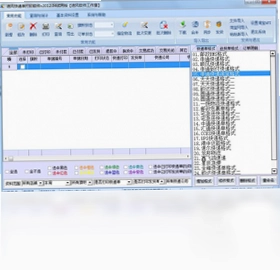
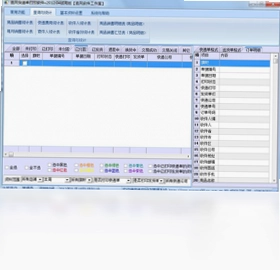
追风快递单打印软件电脑版是一款专为电商卖家、微商、仓储物流人员打造的快递单据批量打印工具。每天面对堆积如山的快递单、送货单、对账单需要手工填写,效率低还容易出错,追风快递单打印软件集快递打印、送货单打印、对账单打印、快递对账单打印于一体,支持主流快递单模板快速套打,无需复杂设置即可上手,帮助用户从繁琐的手工填写中解放出来,显著提升发货打单速度,是网店日常运营中实用又省心的辅助软件。
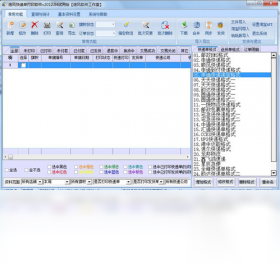
1.打开追风快递单打印软件电脑版,进入主界面后点击顶部菜单栏中的“打印设置”选项。
2.在弹出的打印设置窗口中,从下拉列表里选择当前电脑已连接的打印机设备名称。
3.根据实际使用的快递单纸张规格,在纸张类型中选择对应的尺寸,如100mm×180mm或100mm×150mm等。
4.点击“属性”按钮进入打印机驱动设置,将纸张来源设置为“手动进纸”或对应纸盒,并调整打印浓度。
5.返回打印设置窗口后点击“确定”保存,建议先放一张空白快递单进行测试打印,确认位置无偏移。
1.软件内置了顺丰、中通、圆通、申通、韵达、百世、邮政等主流快递面单模板,可直接调用。
2.在主界面点击“模板管理”,可以查看已安装的全部快递单模板列表,按快递公司名称分类排列。
3.如果使用的是比较冷门的快递品牌,可以点击“自定义模板”手动新建,设置好字段位置和条码区域。
4.选中模板后双击即可应用到当前打印任务,支持同一批次混合使用不同快递公司的模板。
5.模板支持导入导出,换电脑使用时可以把配置好的模板文件拷贝过去,省去重复设置的时间。
| 快捷键 | 功能说明 |
|---|---|
| Ctrl + N | 新建一条快递单打印记录 |
| Ctrl + P | 快速调出打印窗口执行打印 |
| Ctrl + S | 保存当前编辑的订单信息 |
| Ctrl + D | 删除选中的打印记录 |
| F5 | 刷新当前订单列表数据 |
| Ctrl + F | 在订单列表中快速查找指定内容 |
1.提前将订单数据整理成Excel表格,确保收件人姓名、电话、地址、快递公司等字段完整。
2.在追风快递单打印软件电脑版主界面点击“导入数据”,选择对应的Excel文件路径。
3.在字段映射窗口中,将Excel列名与软件中的字段一一对应,比如“收件人”对应“姓名”。
4.确认映射无误后点击“导入”,订单数据会批量加载到软件列表中,可预览前几条检查准确性。
5.勾选需要打印的订单,点击“批量打印”即可连续输出快递单,无需逐条手动录入。
6.导入完成后建议保存一份数据备份,方便后续查询或重新打印。
| 配置项 | 最低要求 | 推荐配置 |
|---|---|---|
| 操作系统 | Windows XP | Windows 7/10/11 |
| 处理器 | 1GHz 及以上 | 双核 2GHz 及以上 |
| 内存 | 512MB | 2GB 及以上 |
| 硬盘空间 | 50MB 可用空间 | 200MB 以上 |
| 其他 | 针式或热敏打印机 | 专用快递面单打印机 |
1.先检查打印机进纸是否顺畅,纸张是否放正,歪斜会导致打印内容整体偏移。
2.进入“打印设置”中的“页面设置”,调整上边距、左边距的数值,每次微调1-2mm后测试。
3.在模板编辑模式下,直接拖动字段框到正确位置,保存模板后重新打印。
4.确认打印机驱动中的纸张规格与软件中选择的纸张尺寸完全一致,不一致会引发布局错乱。
5.如果使用针式打印机,检查打印头是否需要清洁,色带是否老化,这些也会影响定位精度。
6.调整完成后建议连续打印3-5张,确认每张位置都稳定后再批量操作。
1.在软件主界面点击“数据管理”菜单,选择“导出数据”功能。
2.选择导出格式,支持Excel和CSV两种常用格式,方便后续用表格软件打开查看。
3.勾选需要导出的字段,比如订单号、收件人、电话、地址、打印时间等。
4.设置导出文件的保存路径,建议放在非系统盘或云同步文件夹中。
5.点击“开始导出”,等待进度条完成即可在目标文件夹找到备份文件。
6.定期导出备份可以防止因系统重装或软件异常导致的历史订单数据丢失。
此内容由AI根据文章内容自动生成,并已由人工审核






里诺会员管理软件最新版 3.61 电脑版5.3M / 中文 / 3.61 电脑版
下载领智茶楼管理系统软件 9.6 电脑版54.1M / 中文 / 9.6 电脑版
下载上海驾照考试培训系统软件 1.0 电脑版16.7M / 中文 / 1.0 电脑版
下载高中英语学习软件最新版 6.1.1.0 电脑版31.3M / 中文 / 6.1.1.0 电脑版
下载原木材积速算器软件 1.8.0.0 电脑版351KB / 中文 / 1.8.0.0 电脑版
下载启芽识字最新版 1.3.1.8 电脑版16.3M / 中文 / 1.3.1.8 电脑版
下载单词速递软件 1.0 电脑版1.6M / 中文 / 1.0 电脑版
下载喜途美容美发管理系统软件 1.0.0.0 电脑版32.6M / 中文 / 1.0.0.0 电脑版
下载宏达电缆销售管理系统 4.3.13.9487 电脑版7.0M / 中文 / 4.3.13.9487 电脑版
下载宏达墙纸销售管理系统 4.4.14.9488 电脑版8.1M / 中文 / 4.4.14.9488 电脑版
下载博执药店管理系统 2004.8.2.0 电脑版19.0M / 中文 / 2004.8.2.0 电脑版
下载唐格拉进销存软件 1.0.0.0 pc版69.0M / 中文 / 1.0.0.0 pc版
下载可可练功房 1.0 电脑版11.5M / 中文 / 1.0 电脑版
下载全真出纳软件最新版 2.0.0.0 电脑版4.7M / 中文 / 2.0.0.0 电脑版
下载大洋装配型企业生产仓库管理系统 8.48.0.0 电脑版23.4M / 中文 / 8.48.0.0 电脑版
下载天意体育场馆管理系统 1.0 电脑版7.8M / 中文 / 1.0 电脑版
下载学生基本信息管理系统 5.4 电脑版12.8M / 中文 / 5.4 电脑版
下载学生打字 6.0.0.3 电脑版2.9M / 中文 / 6.0.0.3 电脑版
下载宏达dps快印管理系统 4.3.13.9487 电脑版7.5M / 中文 / 4.3.13.9487 电脑版
下载宏达KTV娱乐行业管理系统 4.0.10.9011 电脑版2.6M / 中文 / 4.0.10.9011 电脑版
下载宏达二手车销售管理系统 4.3.13.9487 电脑版8.1M / 中文 / 4.3.13.9487 电脑版
下载宏达体育场馆管理系统 4.1.11.9429 电脑版7.1M / 中文 / 4.1.11.9429 电脑版
下载宏达健身器材销售管理系统 4.4.14.9488 电脑版7.9M / 中文 / 4.4.14.9488 电脑版
下载宏达党员信息管理系统 4.3.13.9487 电脑版6.8M / 中文 / 4.3.13.9487 电脑版
下载宏达工资管理系统 3.9.9.8952 电脑版1.8M / 中文 / 3.9.9.8952 电脑版
下载宏达摩托车及配件进销存管理系统 4.3.13.9487 电脑版8.5M / 中文 / 4.3.13.9487 电脑版
下载宏达家电维修管理系统 4.0.10.9317 电脑版4.2M / 中文 / 4.0.10.9317 电脑版
下载宏达搬家保洁管理系统 4.1.11.9429 电脑版7.5M / 中文 / 4.1.11.9429 电脑版
下载宏达房屋出租信息管理系统 4.3.13.9487 电脑版5.9M / 中文 / 4.3.13.9487 电脑版
下载宏达眼镜店经销管理系统 4.1.11.9429 电脑版6.7M / 中文 / 4.1.11.9429 电脑版
下载宏达税务师事务所业务管理系统 4.3.13.9487 电脑版5.8M / 中文 / 4.3.13.9487 电脑版
下载宏达空调安装维修管理系统 4.1.11.9429 电脑版5.8M / 中文 / 4.1.11.9429 电脑版
下载宏达航空货运单管理系统 4.4.14.9488 电脑版6.2M / 中文 / 4.4.14.9488 电脑版
下载宏达酒吧管理系统 4.3.13.9487 电脑版6.3M / 中文 / 4.3.13.9487 电脑版
下载宏达汽车客户管理系统 4.3.13.9487 电脑版6.0M / 中文 / 4.3.13.9487 电脑版
下载AutoCAD 2024精简版 v2024.1.3直装版474.6M / 中文 / v2024.1.3直装版
下载ABBYY FineReader直装版 15.0.114.4683绿色版532.7M / 中文 / 15.0.114.4683绿色版
下载Autodesk Revit 2024中文激活版最新版本 10.02G / 中文 /
下载极光尔沃3D打印机切片软件 4.8.4免费版160.2M / 中文 / 4.8.4免费版
下载ESXi 7.0U3w集成驱动最新版 7.0U3w-24784741版本419.9M / 中文 / 7.0U3w-24784741版本
下载AutoCAD Electrical 2026中文激活版 4.26G / 中文 /
下载Autodesk Revit 2025激活版中文版 11.08G / 中文 /
下载3ds Max 2024破解版 v2024.2.9最新版5.04G / 中文 / v2024.2.9最新版
下载AutoCAD Electrical 2024中文激活版 v21.0.55.0电脑版4.01G / 中文 / v21.0.55.0电脑版
下载Navisworks Manage 2024免费版 4.41G / 中文 /
下载Autodesk Inventor 2024中文激活版 v2024.2.1最新版5.58G / 中文 / v2024.2.1最新版
下载Navisworks Manage 2026激活最新版 4.02G / 中文 /
下载ESXi 9.0集成驱动和macOS Unlocker最新版 9.0.1.0.24957456中文版669M / 中文 / 9.0.1.0.24957456中文版
下载AutoCAD 2023珊瑚海精简版 v2023.1.4免费版443.7M / 中文 / v2023.1.4免费版
下载AutoCAD Architecture 2021免费版 8.3.53.0中文版2.06G / 中文 / 8.3.53.0中文版
下载3ds Max 2020中文激活版 22.0简体中文版5.13G / 中文 / 22.0简体中文版
下载Autodesk Inventor 2026激活版 2026.4.0电脑版5.27G / 中文 / 2026.4.0电脑版
下载ESXi 6.7.0集成驱动且支持螃蟹网卡最新版 6.7.0-20250304001中文版332.5M / 中文 / 6.7.0-20250304001中文版
下载Autodesk Revit 2026激活版 12.18G / 中文 /
下载3ds Max 2027激活中文版 5.56G / 中文 /
下载AutoCAD Mechanical 2025绿色版 v2025.0.1破解版2.92G / 中文 / v2025.0.1破解版
下载3ds Max 2025简体中文版免费 v2025.3.2绿色版5.14G / 中文 / v2025.3.2绿色版
下载Autodesk Inventor 2025中文激活版 v2025.3.1电脑版5.89G / 中文 / v2025.3.1电脑版
下载Claude Desktop安装包 1.82.86.0最新电脑版197.1M / 中文 / 1.82.86.0最新电脑版
下载AutoCAD Electrical 2025电气版 22.0.54.0免费版4.31G / 中文 / 22.0.54.0免费版
下载InDesign CC 2019破解版 v14.0.3.433电脑版953.4M / 中文 / v14.0.3.433电脑版
下载Autodesk Inventor 2027中文破解版 2027.1.0最新版本6.26G / 中文 / 2027.1.0最新版本
下载AutoCAD Mechanical 2026激活版 3.24G / 中文 /
下载Chatbox PC版 1.23.5 最新版本162.7M / 中文 / 1.23.5 最新版本
下载AutoCAD Electrical 2022中文版 19.0.57.0最新版2.85G / 中文 / 19.0.57.0最新版
下载AutoCAD Mechanical 2024激活完整版 3.19G / 中文 /
下载AutoCAD Electrical 2023激活版 v2023.1.2中文版4.05G / 中文 / v2023.1.2中文版
下载AutoCAD Plant 3D 2025绿色版 v2025.1中文版3.47G / 中文 / v2025.1中文版
下载AutoCAD Electrical 2020激活版 17.0.51.0电脑版2.40G / 中文 / 17.0.51.0电脑版
下载Visual Studio Code最新版本 1.141.0官方版240.2M / 中文 / 1.141.0官方版
下载