
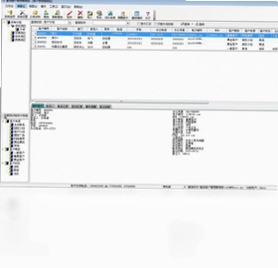
智信客户管理软件电脑版是一款专为中小企业打造的客户关系管理工具,能够帮助用户高效管理客户资料、商品信息以及日常业务单据。该软件最大的亮点在于支持动态设置客户录入界面,用户可以根据实际需求自由显示或隐藏项目,同时支持从Excel批量导入客户资料,极大提升了数据录入效率。商品资料采用分组与商品同界面的树形展示方式,支持拼音码、中文汉字、编码等多种模糊输入模式,还兼容条码扫描和手工查找。无论是自定义表单、自定义显示界面,还是自由组合查询条件,智信客户管理软件电脑版都能满足多样化的业务场景需求,是真正意义上可用的导入功能软件。
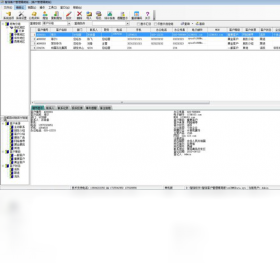
1.打开智信客户管理软件电脑版,进入系统主界面,点击顶部菜单栏中的“系统设置”选项。
2.在系统设置面板中找到“客户管理”模块,点击进入“客户录入界面设置”子菜单。
3.在界面设置窗口中,您会看到所有可选的客户信息字段列表,包括客户名称、联系电话、地址、邮箱等。
4.通过勾选或取消勾选每个字段前的复选框,可以控制该字段在录入界面中是否显示。勾选表示显示,取消勾选表示隐藏。
5.如果需要调整字段的显示顺序,可以选中某个字段后点击“上移”或“下移”按钮进行排序。
6.设置完成后点击“保存”按钮,系统会自动应用新的录入界面布局,下次打开客户录入窗口时即可看到效果。
1.智信客户管理软件电脑版支持拼音码输入,您可以直接输入商品名称的拼音首字母快速定位商品。
2.支持中文汉字模糊输入,输入商品名称中的任意关键字即可筛选出匹配的商品列表。
3.支持编码模糊输入,输入商品编码的一部分即可快速查找对应商品。
4.支持手工查找输入模式,您可以在商品列表中手动浏览并选择需要的商品。
5.支持条码扫描模式,配合条码扫描枪可以快速录入商品信息,适合零售和仓储场景。
6.商品资料采用分组与商品同界面的树形展示方式,所见即所得,操作直观便捷。
| 功能操作 | 快捷键 |
|---|---|
| 新建客户 | Ctrl+N |
| 保存当前单据 | Ctrl+S |
| 快速查找 | Ctrl+F |
| 打开商品资料 | Ctrl+G |
| 切换录入界面 | Ctrl+Tab |
| 退出当前窗口 | Esc |
1.首先准备好您的客户资料Excel文件,确保第一行为字段标题,后续每行为具体数据。
2.打开智信客户管理软件电脑版,进入“客户管理”模块,点击“导入客户资料”按钮。
3.在弹出的导入向导中,点击“浏览”按钮选择您准备好的Excel文件。
4.系统会自动读取Excel文件的字段标题,并与软件中的客户字段进行匹配。
5.如果字段名称不一致,您可以手动调整匹配关系,确保数据导入到正确的字段中。
6.确认匹配无误后点击“开始导入”,系统会逐条导入客户资料并显示导入进度。
7.导入完成后系统会提示成功导入的条数,如有错误会显示错误日志供您排查。
| 配置项目 | 最低要求 | 推荐配置 |
|---|---|---|
| 操作系统 | Windows 7 | Windows 10/11 |
| 处理器 | 1.5GHz | 2.0GHz及以上 |
| 内存 | 2GB | 4GB及以上 |
| 硬盘空间 | 500MB | 1GB以上 |
| 显示器分辨率 | 1024×768 | 1366×768及以上 |
1.在智信客户管理软件电脑版主界面中,点击“查询”菜单或工具栏上的查询按钮。
2.进入查询条件设置窗口后,您会看到多个可选的查询字段,如客户名称、商品名称、日期范围等。
3.通过勾选或取消勾选字段,可以自由组合需要使用的查询条件。
4.对于每个选中的查询字段,可以设置具体的匹配方式,如等于、包含、大于、小于等。
5.设置好所有查询条件后,点击“执行查询”按钮,系统会根据组合条件筛选出符合要求的数据。
6.您可以将常用的查询条件组合保存为模板,方便下次直接调用,无需重复设置。
1.打开智信客户管理软件电脑版,进入“系统设置”菜单,找到“单据编号设置”选项。
2.在单据编号设置窗口中,您可以选择需要设置的单据类型,如销售单、采购单等。
3.系统支持多种编号组成元素,包括固定前缀、日期、流水号、客户编码等。
4.通过拖拽或点击添加的方式,将需要的元素组合到编号格式中,并设置流水号的位数。
5.同样地,您也可以在“编码规则设置”中自定义客户编码和商品编码的生成格式。
6.设置完成后点击“保存”,新建单据时系统会按照您设定的格式自动生成单据号。
此内容由AI根据文章内容自动生成,并已由人工审核






方可销售管理助手 6.7.1.3085 电脑版2.3M / 中文 / 6.7.1.3085 电脑版
下载云蛇比赛编排 3.19 电脑版6.3M / 中文 / 3.19 电脑版
下载巧兔识字 1.3.0.0 电脑版655KB / 中文 / 1.3.0.0 电脑版
下载MASM32 1.0 电脑版145.5M / 英文 / 1.0 电脑版
下载店王之王进销存收银软件正式版 4.5.2.0 电脑版35.2M / 中文 / 4.5.2.0 电脑版
下载才虎账本pc版 1.0.0.0 电脑版10.1M / 中文 / 1.0.0.0 电脑版
下载鼎丰服装鞋帽进销存系统软件 14.5 电脑版11.8M / 中文 / 14.5 电脑版
下载药学通最新版 4.5.0.0 电脑版64.5M / 中文 / 4.5.0.0 电脑版
下载辰禾家庭记账软件电脑版 1.1.0.0 pc版2.1M / 中文 / 1.1.0.0 pc版
下载易达地方税务发票通用打印最新版 1.0 电脑版4.4M / 中文 / 1.0 电脑版
下载房地产估价师执业资格考试宝典软件 1.0 电脑版23.3M / 中文 / 1.0 电脑版
下载宏达集装箱运输管理系统软件 4.3.13.9487 电脑版7.5M / 中文 / 4.3.13.9487 电脑版
下载启程物业管理系统软件 2.0.0.1电脑版82.1M / 中文 / 2.0.0.1电脑版
下载国家普通话水平模拟测试学习pc版 1.0 电脑版14.0M / 中文 / 1.0 电脑版
下载宏达幕墙库存管理系统软件 4.4.14.9488 电脑版7.6M / 中文 / 4.4.14.9488 电脑版
下载广发快递单打印软件最新版 2.0.0.0 电脑版12.5M / 中文 / 2.0.0.0 电脑版
下载网店管家个人版软件 2.1.36.150 电脑版32.1M / 中文 / 2.1.36.150 电脑版
下载永恒族谱软件 5.1.0.0 pc版6.6M / 中文 / 5.1.0.0 pc版
下载管易通进销存管理软件最新版 5.6.0.5862 电脑版10.6M / 中文 / 5.6.0.5862 电脑版
下载管家乐商贸通软件 17.03.09 电脑版80.2M / 中文 / 17.03.09 电脑版
下载江苏机动车驾驶人理论考试系统软件 5.6.0.5 电脑版30.8M / 中文 / 5.6.0.5 电脑版
下载棋宝驾驶员交规模拟考试 3.0.0.0 电脑版15.2M / 中文 / 3.0.0.0 电脑版
下载英语音标殿堂 7.5.0.0 电脑版16.7M / 中文 / 7.5.0.0 电脑版
下载SqlDbx (SQL数据库编辑器) 3.5.7.0 电脑版1.9M / 英文 / 3.5.7.0 电脑版
下载UltraGram最新版 6.0.63 电脑版4.3M / 英文 / 6.0.63 电脑版
下载Winstars 2.0.79.1 电脑版29.0M / 多国语言[中文] / 2.0.79.1 电脑版
下载七年级数学电子测试(下) 2.0.0.0 电脑版3.6M / 中文 / 2.0.0.0 电脑版
下载上门服务费用管理系统 1.0 电脑版7.0M / 中文 / 1.0 电脑版
下载中医执业助理医师资格考试宝典 11.0 电脑版91.6M / 中文 / 11.0 电脑版
下载中诚ERP软件 6.1.7600.1 电脑版19.5M / 中文 / 6.1.7600.1 电脑版
下载临床执业助理医师资格考试宝典 11.0 电脑版41.3M / 中文 / 11.0 电脑版
下载乐友IT数码手机管理软件最新版 2.5.2.2 电脑版17.3M / 中文 / 2.5.2.2 电脑版
下载临床医师统计学助手软件 4.0.0.0 电脑版1.2M / 中文 / 4.0.0.0 电脑版
下载伊特仓库管理软件 10.0 电脑版29.3M / 中文 / 10.0 电脑版
下载企业通客户关系管理系统 6.0 正式版9.5M / 中文 / 6.0 正式版
下载AutoCAD 2024精简版 v2024.1.3直装版474.6M / 中文 / v2024.1.3直装版
下载ABBYY FineReader直装版 15.0.114.4683绿色版532.7M / 中文 / 15.0.114.4683绿色版
下载Autodesk Revit 2024中文激活版最新版本 10.02G / 中文 /
下载极光尔沃3D打印机切片软件 4.8.4免费版160.2M / 中文 / 4.8.4免费版
下载ESXi 7.0U3w集成驱动最新版 7.0U3w-24784741版本419.9M / 中文 / 7.0U3w-24784741版本
下载AutoCAD Electrical 2026中文激活版 4.26G / 中文 /
下载Autodesk Revit 2025激活版中文版 11.08G / 中文 /
下载3ds Max 2024破解版 v2024.2.9最新版5.04G / 中文 / v2024.2.9最新版
下载AutoCAD Electrical 2024中文激活版 v21.0.55.0电脑版4.01G / 中文 / v21.0.55.0电脑版
下载Navisworks Manage 2024免费版 4.41G / 中文 /
下载Autodesk Inventor 2024中文激活版 v2024.2.1最新版5.58G / 中文 / v2024.2.1最新版
下载Navisworks Manage 2026激活最新版 4.02G / 中文 /
下载ESXi 9.0集成驱动和macOS Unlocker最新版 9.0.1.0.24957456中文版669M / 中文 / 9.0.1.0.24957456中文版
下载Autodesk Inventor 2026激活版 2026.4.0电脑版5.27G / 中文 / 2026.4.0电脑版
下载AutoCAD Architecture 2021免费版 8.3.53.0中文版2.06G / 中文 / 8.3.53.0中文版
下载3ds Max 2020中文激活版 22.0简体中文版5.13G / 中文 / 22.0简体中文版
下载AutoCAD 2023珊瑚海精简版 v2023.1.4免费版443.7M / 中文 / v2023.1.4免费版
下载ESXi 6.7.0集成驱动且支持螃蟹网卡最新版 6.7.0-20250304001中文版332.5M / 中文 / 6.7.0-20250304001中文版
下载Autodesk Revit 2026激活版 12.18G / 中文 /
下载3ds Max 2027激活中文版 5.56G / 中文 /
下载AutoCAD Mechanical 2025绿色版 v2025.0.1破解版2.92G / 中文 / v2025.0.1破解版
下载3ds Max 2025简体中文版免费 v2025.3.2绿色版5.14G / 中文 / v2025.3.2绿色版
下载Autodesk Inventor 2025中文激活版 v2025.3.1电脑版5.89G / 中文 / v2025.3.1电脑版
下载Claude Desktop安装包 1.82.86.0最新电脑版197.1M / 中文 / 1.82.86.0最新电脑版
下载AutoCAD Electrical 2025电气版 22.0.54.0免费版4.31G / 中文 / 22.0.54.0免费版
下载InDesign CC 2019破解版 v14.0.3.433电脑版953.4M / 中文 / v14.0.3.433电脑版
下载Autodesk Inventor 2027中文破解版 2027.1.0最新版本6.26G / 中文 / 2027.1.0最新版本
下载AutoCAD Mechanical 2026激活版 3.24G / 中文 /
下载Chatbox PC版 1.23.5 最新版本162.7M / 中文 / 1.23.5 最新版本
下载AutoCAD Electrical 2022中文版 19.0.57.0最新版2.85G / 中文 / 19.0.57.0最新版
下载AutoCAD Electrical 2020激活版 17.0.51.0电脑版2.40G / 中文 / 17.0.51.0电脑版
下载AutoCAD Mechanical 2024激活完整版 3.19G / 中文 /
下载AutoCAD Electrical 2023激活版 v2023.1.2中文版4.05G / 中文 / v2023.1.2中文版
下载AutoCAD Plant 3D 2025绿色版 v2025.1中文版3.47G / 中文 / v2025.1中文版
下载Visual Studio Code最新版本 1.141.0官方版240.2M / 中文 / 1.141.0官方版
下载