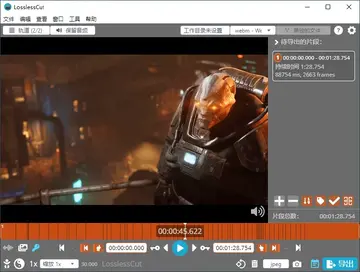
LosslessCut是一款基于FFmpeg核心构建的跨平台无损视频音频处理工具,专注于对媒体文件进行极速且无损的剪切、修剪与编辑操作。与传统视频剪辑软件不同,LosslessCut在执行剪切任务时几乎采用直接数据复制的方式,完全跳过了耗时的重新编码环节,因此处理速度极快且不会对原始画质造成任何损失。无论是从无人机、GoPro、摄像机等设备拍摄的大型视频中提取精彩片段,还是对音频文件进行精准裁剪,LosslessCut都能轻松胜任,帮助用户快速丢弃冗余数据、节省宝贵的存储空间。软件界面简洁直观,功能丰富实用,是视频创作者和媒体处理人员的效率利器。
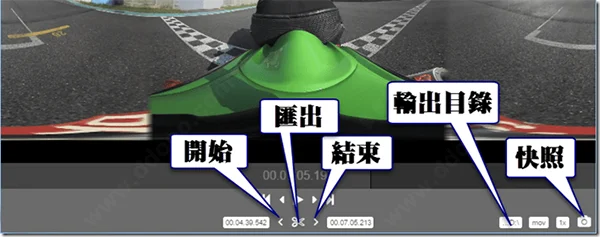
1、将影片拖曳到画面中央即可开始剪辑。主要会用到的功能按钮有播放、暂停、结束、输出目录、快照等,先播放影片,并标记要剪取影片的「开始」及「结束」时间,选择「输出目录」之后,按下剪刀按钮即可「导出」影片。
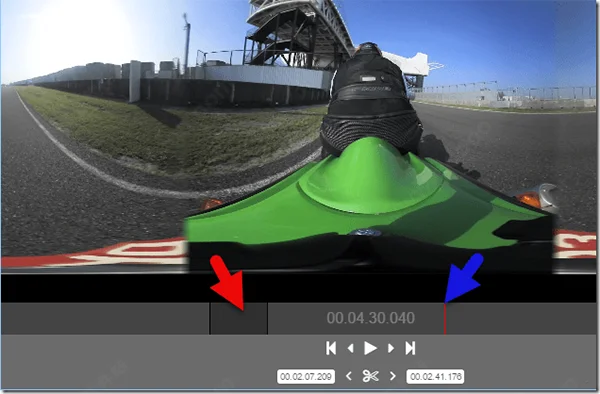
2、已经标记的区段,在时间轴上会显示为深色(只能标记一段,下图红色箭头处),而目前播放的时间点则会以红线来显示(下图蓝色箭头处)。
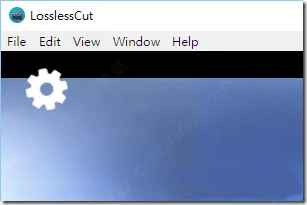
3、标记完成后按下导出按钮,此时画面左上角会出现一个齿轮图示,表示目前正在存档,当图示消失就表示影片导出完成,非常快速喔!
4、LosslessCut也能用在音乐文件的剪辑,不过画面上并不会有波形显示。
1.LosslessCut支持绝大多数常见的视频格式,包括MP4、MKV、MOV、AVI、WMV、FLV、WebM等主流容器格式。
2.音频格式方面支持MP3、AAC、FLAC、WAV、OGG、M4A等常见音频文件的无损处理。
3.软件还支持字幕文件格式如SRT、ASS、SSA等的提取和嵌入操作。
4.对于专业格式,LosslessCut同样支持ProRes、DNxHD等专业编码格式的无损剪切。
5.软件基于FFmpeg构建,理论上支持FFmpeg能够解码的所有媒体格式,兼容性极为广泛。
6.用户可以在软件的流信息面板中查看文件的详细编码参数,确保输出格式与源文件保持一致。
1.启动LosslessCut后,点击菜单栏的文件选项,选择合并文件功能进入合并操作界面。
2.点击添加文件按钮,将需要合并的多个视频文件依次导入到合并列表中,注意文件需要具有相同的编解码器参数。
3.在列表中调整文件的排列顺序,通过上下移动按钮将视频片段按照期望的播放顺序排列好。
4.确认合并列表无误后,点击合并按钮,选择输出文件的保存路径和文件名。
5.软件将自动调用FFmpeg执行无损串联操作,整个过程无需重新编码,速度非常快。
6.合并完成后可在输出目录查看生成的完整视频文件,所有片段无缝衔接且画质无损。
7.如果合并失败,请检查各文件的编解码参数是否一致,来自同一设备拍摄的文件通常可以直接合并。
1.打开LosslessCut软件,将需要提取音频的视频文件加载到程序中。
2.在界面右侧的轨道面板中可以看到该视频文件包含的所有流信息,包括视频轨、音频轨和字幕轨等。
3.找到音频轨道,点击轨道旁边的提取按钮,或者使用菜单中的提取所有轨道功能。
4.在弹出的对话框中选择音频输出格式,通常保持与原文件一致的编码格式即可实现无损提取。
5.选择输出文件夹位置,点击确认按钮开始提取操作。
6.提取过程非常迅速,完成后可在输出目录中找到独立的音频文件。
7.如需提取字幕或其他轨道,重复上述操作选择对应的轨道即可。
| 快捷键 | 功能说明 |
|---|---|
| 空格键 | 播放或暂停视频 |
| I | 设置剪切起点 |
| O | 设置剪切终点 |
| E | 导出当前剪切片段 |
| 左右方向键 | 逐帧前进或后退 |
| Shift+左右方向键 | 跳转关键帧 |
| Ctrl+Z | 撤销上一步操作 |
| Ctrl+Shift+Z | 重做操作 |
| +/- | 放大或缩小时间轴 |
| 配置项目 | 最低要求 | 推荐配置 |
|---|---|---|
| 操作系统 | Windows 7及以上 | Windows 10/11 64位 |
| 处理器 | 双核1.5GHz | 四核2.0GHz及以上 |
| 内存 | 2GB | 4GB及以上 |
| 存储空间 | 200MB可用空间 | 500MB以上可用空间 |
| 显卡 | 集成显卡即可 | 支持硬件解码的独立显卡 |
1.启动LosslessCut软件,在主界面中找到批量处理视图选项并点击进入批量工作模式。
2.点击添加文件按钮,将需要批量处理的多个视频或音频文件一次性导入到文件列表中。
3.在批量处理界面中,可以为每个文件分别设置剪切区间,也可以对多个文件应用相同的剪切参数。
4.通过界面上的批量操作按钮,可以统一设置输出格式、输出目录等参数,提高处理效率。
5.确认所有文件的剪切设置无误后,点击开始批量导出按钮,软件将自动依次处理列表中的所有文件。
6.处理过程中可以在进度面板查看每个文件的处理状态和剩余时间。
7.全部处理完成后,可在指定的输出目录中查看所有生成的剪切文件,实现高效的多文件工作流程。
此内容由AI根据文章内容自动生成,并已由人工审核






弹弹Play电脑版 18.2.4最新版160.5M / 中文 / 18.2.4最新版
下载MPV播放器电脑版 20261016 最新版49.5M / 多国语言[中文] / 20261016 最新版
下载Hills Lite最新版本 1.5.5 PC版122.7M / 中文 / 1.5.5 PC版
下载卡皮巴拉播放器PC版(CapyPlayer) 1.1.7最新版47.9M / 中文 / 1.1.7最新版
下载易杰F4V视频转换器软件 4.1.0.0 电脑版9.4M / 中文 / 4.1.0.0 电脑版
下载Rm压缩器软件 2.7.1.0 电脑版6.8M / 中文 / 2.7.1.0 电脑版
下载TubeDownload (YouTube视频下载器) 2.7.0.0 电脑版3.2M / 英文 / 2.7.0.0 电脑版
下载Ehshig蒙古音乐盒 1.2.1 电脑版2.1M / 中文 / 1.2.1 电脑版
下载布谷鸟配音 1.3.1.0 电脑版3.2M / 中文 / 1.3.1.0 电脑版
下载ImovieBox 网页视频下载器 5.2.9.242 电脑版17.2M / 中文 / 5.2.9.242 电脑版
下载极速FLV合并器(FlvComb) 1.1 电脑版2.1M / 中文 / 1.1 电脑版
下载TimingLaba(定时喇叭) 9.1.0.0 电脑版30.0M / 中文 / 9.1.0.0 电脑版
下载抓抓MP4伴侣 4.6.0 电脑版35.7M / 中文 / 4.6.0 电脑版
下载典石DVD 3.3.0.3 电脑版2.7M / 中文 / 3.3.0.3 电脑版
下载楼月免费MP3录音软件 5.3 电脑版1.1M / 中文 / 5.3 电脑版
下载Ape Ripper (音频抓轨转换器) 6.3.0.6 电脑版4.0M / 英文 / 6.3.0.6 电脑版
下载漫画集 1.8.0.0 电脑版918KB / 中文 / 1.8.0.0 电脑版
下载SoundCheck (PassMark SoundCheck) 3.0.1002.0 电脑版1.2M / 英文 / 3.0.1002.0 电脑版
下载VideoGet(视频下载器) 6.0.2.66 电脑版7.5M / 英文 / 6.0.2.66 电脑版
下载VCD2MPG 1.0 电脑版162KB / 中文 / 1.0 电脑版
下载VSO Downloader最新版 5.1.1.70 电脑版27.4M / 英文 / 5.1.1.70 电脑版
下载WinMPG Video Convert(视频转换器) 9.2.9.0 电脑版19.9M / 英文 / 9.2.9.0 电脑版
下载乐读软件 1.2.0.3 电脑版5.5M / 中文 / 1.2.0.3 电脑版
下载三耳电脑可视数字复读机软件 6.11 电脑版9.8M / 中文 / 6.11 电脑版
下载佳佳MP4格式转换器最新版 4.6.5.0 电脑版5.7M / 中文 / 4.6.5.0 电脑版
下载凡人swf视频转换器 5.9.0.0 电脑版6.8M / 中文 / 5.9.0.0 电脑版
下载凡人mkv视频转换器软件 5.6.0.0 电脑版6.9M / 中文 / 5.6.0.0 电脑版
下载凡人全能音频转换器 5.3.6.0 电脑版7.0M / 中文 / 5.3.6.0 电脑版
下载易杰DVD转FLV转换器软件 1.0 电脑版7.1M / 中文 / 1.0 电脑版
下载易杰android视频转换器最新版 4.1.0.0 电脑版7.0M / 中文 / 4.1.0.0 电脑版
下载易杰PSP视频转换器软件 3.1.0.0 pc版9.1M / 中文 / 3.1.0.0 pc版
下载曦力iPhone铃音制作工具 2.1.2.309 电脑版21.5M / 中文 / 2.1.2.309 电脑版
下载朵朵多媒体相册 1.0.0.0 电脑版34.2M / 中文 / 1.0.0.0 电脑版
下载枫叶RMVB视频格式转换器 11.8.0.0 电脑版6.1M / 中文 / 11.8.0.0 电脑版
下载朗读女软件 8.1.0.0 pc版3.4M / 中文 / 8.1.0.0 pc版
下载Balabolka绿色版 2.15.0.920 免费版26.3M / 多国语言[中文] / 2.15.0.920 免费版
下载荐片电脑版2026 5.0.0.3pc版25.5M / 中文 / 5.0.0.3pc版
下载酷我音乐pc版 9.5.0.0版本48.7M / 中文 / 9.5.0.0版本
下载youtube桌面端 1.0.0中文版1.5M / 中文 / 1.0.0中文版
下载瓜子影视电脑版官方版 1.0.4pc版66.1M / 中文 / 1.0.4pc版
下载抖音电脑版官方版 8.5.1最新版本257.7M / 中文 / 8.5.1最新版本
下载Adobe Audition 2025破解中文版 v25.6.4.002电脑版896.9M / 中文 / v25.6.4.002电脑版
下载汽水音乐pc版官方版本 3.7.0版本143.6M / 中文 / 3.7.0版本
下载可可影视kkeys官方pc版 1.0.7最新版88.6M / 中文 / 1.0.7最新版
下载动漫共和国电脑端 1.4.4pc版27.1M / 中文 / 1.4.4pc版
下载Adobe Audition 2022中文破解版 v22.6.0.66免费版486M / 中文 / v22.6.0.66免费版
下载foobar2000音乐播放器电脑版 2.25.10.20260824中文版56.1M / 中文 / 2.25.10.20260824中文版
下载Listen1 Windows版(平台音乐播放器) 2.21.6绿色版电脑版56.7M / 中文 / 2.21.6绿色版电脑版
下载K-Lite Codec Pack 解码器包 19.9.5 最新版65.3M / 中文 / 19.9.5 最新版
下载Adobe Audition 2023简体中文绿色版 v23.6.9.4电脑版867.5M / 中文 / v23.6.9.4电脑版
下载Shutter Encoder官方正版(多媒体转换工具) 20.4最新版188.7M / 中文 / 20.4最新版
下载蛋播星球电脑官方最新版 1.0.2pc版34.6M / 中文 / 1.0.2pc版
下载Hills Lite最新版本 1.5.5 PC版122.7M / 中文 / 1.5.5 PC版
下载Adobe Audition 2026中文直装版 26.5.0.82电脑版992.9M / 中文 / 26.5.0.82电脑版
下载KA Music最新版本(第三方酷狗音乐概念版播放器) 2.9.1电脑版38.3M / 中文 / 2.9.1电脑版
下载animeko电脑版 5.6.0pc版318.7M / 中文 / 5.6.0pc版
下载4K Video Downloader+ 26.3.5.0396 绿色版232.0M / 多国语言[中文] / 26.3.5.0396 绿色版
下载YY语音pc端安装包 9.60.0.0最新版127.1M / 中文 / 9.60.0.0最新版
下载网易爆米花电脑版官方正版 1.2.0最新版94.4M / 中文 / 1.2.0最新版
下载Purecodec完美解码 2026.08.26简体中文版161.9M / 中文 / 2026.08.26简体中文版
下载kazumi电脑端 2.1.4pc版39.2M / 中文 / 2.1.4pc版
下载llplayer电脑版 0.2.2最新版本346M / 中文 / 0.2.2最新版本
下载哔哩哔哩pc端 1.18.0.4968 最新版198.3M / 中文 / 1.18.0.4968 最新版
下载PotPlayer官方版 1.7.23122最新版56.9M / 中文 / 1.7.23122最新版
下载Adobe Media Encoder 2022激活版 v22.6.1.2sp破解版755.8M / 中文 / v22.6.1.2sp破解版
下载Adobe Media Encoder 2021免安装破解版 v15.4.1.5免费版1,023.8M / 中文 / v15.4.1.5免费版
下载千千静听绿色电脑版 5.7.9.0怀旧版22.5M / 中文 / 5.7.9.0怀旧版
下载QQ音乐pc端 22.2.8最新版93.8M / 中文 / 22.2.8最新版
下载KMPlayer plus解锁版最新版 2026.1.26.43中文版57M / 中文 / 2026.1.26.43中文版
下载优酷视频pc版安装包 8.0.9.11050最新版本83.3M / 中文 / 8.0.9.11050最新版本
下载