
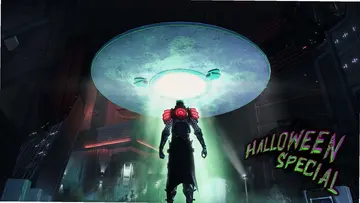
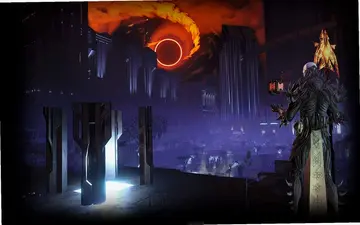
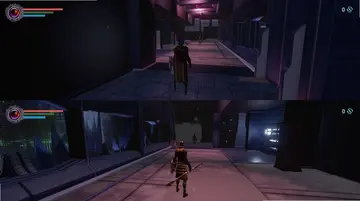
地狱时刻是一款由Cradle Games开发、Merge Games发行的黑暗科幻题材动作角色扮演游戏,将硬核魂系战斗与克苏鲁式恐怖完美融合。故事设定在一座名为“新伊甸”的废弃太空站,玩家扮演一名神秘人造人,在扭曲时空与黑化怪物中挣扎求生。游戏最大的特色是动态世界时钟系统,关卡的敌人强度、隐藏通道和事件会随星体运动实时变化,甚至出现全黑化的极限生存考验。地狱时刻支持多人联机合作与本地双人分屏,广袤的非线性迷宫设计带来极高探索自由度,海量武器、护甲与天赋构筑让每场战斗都充满变数。精致的光影渲染与压抑的金属质感营造出绝望而恢弘的科幻末日氛围,是魂类爱好者不可错过的深空史诗。
| 配置项目 | 最低配置 | 推荐配置 |
|---|---|---|
| 操作系统 | Windows 7/8/10 (64-bit) | Windows 10/11 (64-bit) |
| 处理器 | Intel Core i3-2100 / AMD FX-6300 | Intel Core i5-4690 / AMD Ryzen 3 1200 |
| 内存 | 4 GB RAM | 8 GB RAM |
| 显卡 | NVIDIA GTX 660 2GB / AMD HD 7870 | NVIDIA GTX 970 4GB / AMD RX 570 |
| DirectX | Version 11 | Version 12 |
| 存储空间 | 需要 6 GB 可用空间 | 需要 6 GB 可用空间 |
| 操作动作 | 键盘快捷键 |
|---|---|
| 轻攻击 | 鼠标左键 |
| 重攻击 | 鼠标右键 |
| 格挡/防御 | Shift 键 |
| 闪避/翻滚 | Space 键 |
| 锁定目标 | Tab 键 |
| 切换武器 | 1 / 2 / 3 数字键 |
| 使用消耗品 | F 键 |
| 互动/拾取 | E 键 |
| 双持模式 | 长按鼠标右键 |
| 开启装备栏 | I 键 |
| 开启地图 | M 键 |
| 快速移动 | 在传送点按 E |
1.出身选择建议优先考虑“宇航员”或“学者”,前者提供均衡属性与初始护甲,后者自带可观精神值,利于前期使用模组技能。
2.离开初始培养舱后务必与附近全息影像NPC对话,获取主线“融合器”任务,这是解锁传送与升级系统的核心。
3.开局武器推荐拾取长廊尽头的“管道扳手”,攻击范围广且削韧强,对初期畸变体有奇效;遇到持枪敌人可先诱骗其弹药耗尽再近身反打。
4.前期获得的“印记”碎片优先在存档点强化血量与耐力,至少将耐力提升至15点,保证连续翻滚三次不会耗尽全力。
5.一旦发现“观测站”或“港口”区域,立即激活同步裂隙并调查周围的所有时钟面板,可通过调整时间改变地图结构,解锁隐藏捷径与强力武器。
6.携带超过5个“修复纳米”前不要远离存档点,该物品可在死亡后直接修复失落的资源,避免跑尸途中二次翻车。
1.启动游戏进入主界面,点击屏幕下方的“Options”按钮进入设置菜单。
2.在顶部标签栏中切换到“Game”分页,向下滚动找到“Language”版块。
3.点击“Text Language”下拉框,此时默认显示“English”或自动检测的当前语言。
4.在下拉列表中选择“简体中文”或“繁体中文”,若选项缺失请先确认游戏版本为亚洲发行版或已安装语言包。
5.选中后点击下方的“Apply”应用按钮,此时界面文字应立刻变为中文。
6.若语音也需要中文,可在“Audio Language”中选择“简体中文”,但语音包体积较大,可能需要额外下载。
7.完全退出游戏并重新启动,确保所有界面文本缓存更新完毕,包括装备说明和任务描述均显示为中文。
1.本作共有三条主要结局:标准结局“循环永续”、黑暗结局“深空湮灭”以及隐藏真相结局“重塑之光”。
2.标准结局只需击败最终区域的“最终畸变体”并选择不干涉初始融合器即可自然触发,完成第一周目建议先走此路线。
3.黑暗结局要求全程累计“黑化能量”超过80%,并在最终战时主动摧毁全部三个融合器节点,最终选择向未知外神献上印记。
4.真相结局需要集齐散落在奥秘大厅、黑曜档案馆和失落天文馆的三块“先驱记忆核心”,在最终场景的隐藏缺口激活第四选项。
5.与关键NPC“观测者艾达”的第三次对话至关重要,必须选择质疑其神格身份才能推进真相支线,切勿跳过对话直接攻击。
6.所有结局达成后可在标题界面解锁“宇宙回忆”模式,自由重读关键剧情文本与概念图集。
1.游戏本地存档默认路径为:C:\Users\你的用户名\AppData\LocalLow\Cradle Games\Hellpoint\SaveGames。
2.若无法看到AppData文件夹,请先打开任意文件夹,点击“查看”选项卡,勾选“隐藏的项目”使其可见。
3.进入SaveGames目录后,可以看到以数字编号命名的子文件夹,每个文件夹对应一个角色存档槽位。
4.备份时直接复制整个编号文件夹至其他磁盘或压缩为ZIP,重装系统或更换电脑后将其放回原路径即可继续进度。
5.恢复存档前建议删除目标位置原有空白存档,避免槽位冲突,进入游戏后选择“继续”即可读取备份进度。
6.若开启云存档功能,Steam版本会同步到远程存储,但网络波动可能导致存档回滚,建议重要节点手动备份本地文件。
此内容由AI根据文章内容自动生成,并已由人工审核






Nevermore游戏 1.0.0 单机版798.9M / 中文 / 1.0.0 单机版
下载怨恨摇篮曲独孤的邂逅游戏 1.0.0单机版271M / 中文 / 1.0.0单机版
下载死后世界游戏 1.0.0 单机版129.4M / 英文 / 1.0.0 单机版
下载永远的维京星球 1.0 最新版80M / 英文 / 1.0 最新版
下载十字军之王2:翡翠巨龙 3.3.4最新版1.61G / 英文 / 3.3.4最新版
下载伊苏7游戏 1.0.2 中文版983M / 中文 / 1.0.2 中文版
下载无冬之夜增强版汉化版 87.8193.36 电脑版618M / 中文 / 87.8193.36 电脑版
下载Gelu 游戏 1.0.0最新版42.0M / 英文 / 1.0.0最新版
下载红宝石遗迹游戏 1.0.2 免安装版63.1M / 中文 / 1.0.2 免安装版
下载紫色的心脏pc版Purple Heart 2.0.0 官方版35.0M / 英文 / 2.0.0 官方版
下载火柴游戏 1.0.2 单机版375.6M / 英文 / 1.0.2 单机版
下载Tungulus游戏 1.0.0 最新版482.1M / 英文 / 1.0.0 最新版
下载工口素描Ecchi Sketch 1.0.0官方版265.9M / 英文 / 1.0.0官方版
下载暗黑地牢猩红庭院游戏 Build 21142 单机版1.98G / 中文 / Build 21142 单机版
下载忘忧药Nepenthe 1.0 正式版194.1M / 英文 / 1.0 正式版
下载龙之牙龙者杜兰与时之迷宫单机版 1.0 电脑版534M / 英文 / 1.0 电脑版
下载信赖:突破绝望游戏 1.0.0 最新版244.6M / 英文 / 1.0.0 最新版
下载北冥之海游戏 1.0 单机版38.8M / 中文 / 1.0 单机版
下载懒人修仙传呆毛mod版最新版本 1.0 单机版6M / 中文 / 1.0 单机版
下载梦幻老爹游戏Dream Daddy 1.0.5 pc版490M / 英文 / 1.0.5 pc版
下载避难所2蹄印游戏 1.0.0 单机版721.4M / 中文 / 1.0.0 单机版
下载渴望暴君的征服YEARN Tyrants Conquest 1.0 最新版777.0M / 英文 / 1.0 最新版
下载灵魂枯萎pc版 1.0 电脑版414M / 英文 / 1.0 电脑版
下载Liblade游戏 1.0.0 单机版346.3M / 英文 / 1.0.0 单机版
下载Cat Quest猫咪斗恶龙游戏 1.2.1 最新版82.2M / 中文 / 1.2.1 最新版
下载变革者单机版 1.0 电脑版946.8M / 中文 / 1.0 电脑版
下载Westslingers西部枪手 1.2.0 单机版156.9M / 英文 / 1.2.0 单机版
下载食人者游戏 2026 最新版190.2M / 英文 / 2026 最新版
下载堕邪女神冷狐版电脑版 1.0 正式版314.4M / 中文 / 1.0 正式版
下载虚构游戏 2.1.0 最新版1.97G / 中文 / 2.1.0 最新版
下载武士战役游戏 1.0.0最新版988M / 英文 / 1.0.0最新版
下载猫尾巴单机版 1.2.0 电脑版70M / 英文 / 1.2.0 电脑版
下载战斗幻想传奇电脑版 2.0.1 免安装版361M / 中文 / 2.0.1 免安装版
下载elonaplus电脑版 1.63 最新版70.7M / 中文 / 1.63 最新版
下载风之奇谭:太阳的神庙 1.0最新版946.8M / 繁体 / 1.0最新版
下载PPSSPP GOLD(PSP安卓模拟器) v1.11.3 中文版30M / 中文 / v1.11.3 中文版
下载魔女终末旅途免费版 23734362pc版949.5M / 中文 / 23734362pc版
下载我的世界终极RPG整合包完整版 v2026.1免费版256.4M / 中文 / v2026.1免费版
下载仙剑奇侠传3电脑版 v1.04免安装版1.47G / 中文 / v1.04免安装版
下载流星蝴蝶剑pc版 1.00合集版1.17G / 中文 / 1.00合集版
下载像素原神桌面版 1.0.3最新版24M / 中文 / 1.0.3最新版
下载万界飞升成圣pc版 4.3最新版360.3M / 中文 / 4.3最新版
下载明镜江湖行朔风起电脑版 1.1.08最新版1.82G / 中文 / 1.1.08最新版
下载阿猫阿狗DOS游戏 1.0免费版162M / 中文 / 1.0免费版
下载浮岛物语最新版本pc 4.1.4单机版271.9M / 中文 / 4.1.4单机版
下载宝石少女2nd游戏pc端中文版 2.42G / 中文 /
下载我的世界异界炼金之旅中文整合包电脑版 1.0.0免费版296.7M / 中文 / 1.0.0免费版
下载放置地牢汉化版pc 2026.7.3官方版481.8M / 中文 / 2026.7.3官方版
下载桌面副本物语放置好时光电脑版 24050503免费版211.4M / 中文 / 24050503免费版
下载樱花公主游戏电脑版中文版 71.0M / 中文 /
下载心流小筑pc版最新版 368.2M / 多国语言[中文] /
下载骑马与砍杀风云三国整合版段电脑版 2.8官方版364.6M / 中文 / 2.8官方版
下载我的世界学园都市超能力模组 1.7.10整合包286.3M / 中文 / 1.7.10整合包
下载石河伦吾和他的朋友们单机版 1.9.5官方版103.8M / / 1.9.5官方版
下载寻找天堂单机版 1.2.5 电脑版277M / 中文 / 1.2.5 电脑版
下载真三国无双5pc免安装版 1.0完整版2.86G / 中文 / 1.0完整版
下载寻秦记电脑版游戏 1.0中文硬盘版204M / 中文 / 1.0中文硬盘版
下载上古卷轴5单机版 v1.9.32.0.8全DLC版9.28G / 中文 / v1.9.32.0.8全DLC版
下载雷电皇比卡丘传说电脑版 1.2.1 中文版3.6M / 中文 / 1.2.1 中文版
下载大航海时代2中文电脑版 1.9c4硬盘版4.0M / / 1.9c4硬盘版
下载绝世好武功pc端游戏 20260131-Build 21727748官方版2.34G / 中文 / 20260131-Build 21727748官方版
下载NTRPG2 2.0最新版125M / 中文 / 2.0最新版
下载变革者单机版 1.0 电脑版946.8M / 中文 / 1.0 电脑版
下载囚犯游戏 1.0 正式版74.3M / 英文 / 1.0 正式版
下载无冬之夜增强版汉化版 87.8193.36 电脑版618M / 中文 / 87.8193.36 电脑版
下载领地人生MMO游戏Life is Feudal: MMO 0.9.8.3 单机版275M / 英文 / 0.9.8.3 单机版
下载食人者游戏 2026 最新版190.2M / 英文 / 2026 最新版
下载无情 - 北方赞美诗 2026 电脑版919.6M / 英文 / 2026 电脑版
下载战场女武神3单机版 1.0 汉化版936M / 中文 / 1.0 汉化版
下载艾米丽也想玩Emily Wants To Play 1.0.0最新版1.71G / 英文 / 1.0.0最新版
下载