

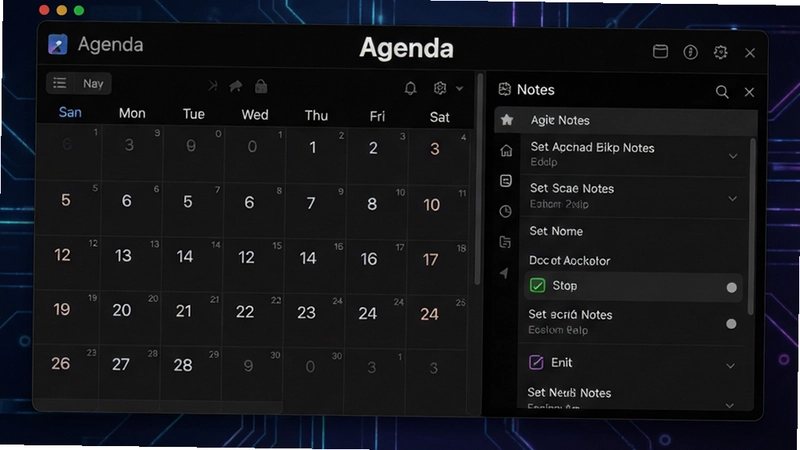
Agenda是一款将笔记与日历深度融合的生产力工具,它摒弃了传统笔记应用的单一线性结构,以时间为轴心将散落的文字、任务、灵感串联成清晰的工作流。Agenda电脑版完美适配大屏办公场景,支持全功能Markdown编辑、多级标签分类、日历事件关联、Apple Reminders同步以及多窗口并行操作。无论是会议纪要、项目拆解还是个人知识库搭建,用户都能在统一视图中完成从记录到执行的全闭环管理。其独特的“议程化”思维让每一条笔记都拥有时间属性,帮助使用者摆脱信息杂乱,实现真正意义上的事件驱动型写作。
1.打开浏览器访问Agenda官方下载页面,点击“获取电脑版”按钮,等待安装包下载完成。
2.双击安装文件,根据引导选择安装语言为中文,阅读并同意软件许可协议。
3.自定义安装路径或保持默认,勾选“创建桌面快捷方式”后点击安装,等待进度条走完。
4.首次启动Agenda,系统会提示登录Apple ID或创建本地账户,选择“稍后设置”可先进入主界面。
5.进入主界面后,左侧为项目与分类列表,中间是笔记编辑区,右侧可拖拽调出日历面板。
6.点击左下角“+”新建项目,输入项目名称如“本周工作计划”,选择对应颜色标签以区分。
7.在项目中点击“新建笔记”,输入标题后即可开始使用Markdown语法撰写内容,并绑定具体日期。
1.时间轴笔记:每条笔记自动附加创建日期,并可手动关联日历中的任意一天,形成按天归档的笔记流。
2.Markdown全量支持:标题、加粗、列表、代码块、表格、图片嵌入等语法完整兼容,实时预览无需切换。
3.日历视图整合:侧边栏可展开月历、周历,直接拖拽笔记到日期格,快速完成会议记录与日程绑定。
4.标签与分类系统:通过多级标签和项目分类交叉筛选,即使数千条笔记也能用“标签+日期”秒级定位。
5.同步与备份:支持iCloud同步,多台电脑之间实时更新,并允许导出PDF、Word、纯文本等格式。
6.链接笔记:用[[笔记名]]语法创建笔记间的双向链接,构建个人知识图谱。
| 快捷键组合 | 功能说明 |
|---|---|
| Ctrl+N | 新建笔记 |
| Ctrl+Shift+N | 新建项目 |
| Ctrl+F | 在当前笔记内搜索 |
| Ctrl+Shift+F | 全局搜索所有笔记 |
| Ctrl+1/2/3 | 切换标题级别 |
| Ctrl+B | 加粗文本 |
| Ctrl+I | 斜体文本 |
| Ctrl+K | 插入链接 |
| Ctrl+Shift+L | 插入无序列表 |
| Ctrl+Enter | 快速保存并关闭当前笔记 |
| 项目 | 最低配置 | 推荐配置 |
|---|---|---|
| 操作系统 | Windows 10 64位 | Windows 11 64位 |
| 处理器 | Intel Core i3 2.0GHz | Intel Core i5 3.0GHz或更高 |
| 内存 | 4GB RAM | 8GB RAM或更高 |
| 存储空间 | 200MB可用空间 | 500MB SSD可用空间 |
| 显卡 | 集成显卡支持DirectX 11 | 独立显卡支持DirectX 12 |
| 网络 | 宽带连接(用于同步) | 稳定高速网络 |
| 其他 | 需要Apple ID(iCloud同步) | 外接显示器支持更佳 |
1.确认你的电脑已登录Apple ID,并开启iCloud云盘和日历同步功能。
2.打开Agenda,点击左上角菜单栏中的“偏好设置”,进入“账户”选项卡。
3.在账户页面选择“添加账户”,从列表中选择“iCloud”,输入你的Apple ID和密码完成授权。
4.授权成功后,勾选“日历”和“提醒事项”旁的选择框,点击右下角“应用”保存配置。
5.返回主界面,点击右侧日历图标,选择“iCloud日历”作为显示源,即可看到已有的日程。
6.新建笔记时,点击笔记右下角日历小图标,选择目标日期,笔记便自动关联到对应日程上。
7.若需同步提醒事项,在笔记中输入带“- [ ]”格式的任务,右键选择“发送到提醒事项”,任务即出现在Apple提醒应用中。
1.模板复用:创建一篇包含固定格式的笔记,右键选择“保存为模板”,下次新建时可从模板库一键调用,省去重复排版。
2.今日视图快捷筛选:在搜索框输入“@today”,即可列出所有关联到今天日期的笔记,形成当日工作看板。
3.笔记摘要导出:选中多个笔记,右键选择“导出为PDF摘要”,Agenda会自动合并成带目录的文件,适合周报汇总。
4.专注模式:按F11进入专注模式,侧边栏和工具栏自动隐藏,只剩编辑区,减少视觉干扰。
5.跨笔记引用:在一篇笔记中用[[笔记标题]]创建链接,按住Ctrl点击即可跳转,构建网状知识库。
6.版本历史:笔记被修改后,点击右上角时钟图标可浏览历史版本,随时恢复此前内容,不怕误删。
此内容由AI根据文章内容自动生成,并已由人工审核






商业模拟器电脑版 2026官方版19.7M / 英文 / 2026官方版
下载EmporiumPC游戏 2026.1.0 最新版88.6M / 英文 / 2026.1.0 最新版
下载我的世界1.8.9电脑版 1.8.9 免费版183M / 中文 / 1.8.9 免费版
下载外婆的花园单机版 2026 电脑版3M / 英文 / 2026 电脑版
下载假期冒险:游轮总监3 1.0 最新版221M / 英文 / 1.0 最新版
下载帝国霸业银河生存游戏 1.11.5 最新版807M / 中文 / 1.11.5 最新版
下载我的世界1.10.2 Minecraft 1.10.2 电脑版126M / 中文 / 1.10.2 电脑版
下载南瓜狗岛游戏 1.0.0 正式版267.9M / 中文 / 1.0.0 正式版
下载完全精确的战场模拟器游戏 1.1.5 最新版39.9M / 英文 / 1.1.5 最新版
下载刚果游戏 1.2.0 单机版1.20G / 英文 / 1.2.0 单机版
下载武器店物语游戏 1.0.0 中文版35M / 中文 / 1.0.0 中文版
下载空间站大师银河科技单机版 1.0.0 电脑版182M / 英文 / 1.0.0 电脑版
下载巫术花园 1.0.0最新版20.9M / 中文 / 1.0.0最新版
下载Tavernier酒馆经营者 1.0 最新版175M / 英文 / 1.0 最新版
下载MeatlyMakes游戏 1.0 免费版73.9M / 英文 / 1.0 免费版
下载PC装机模拟器电脑版 1.15.3 单机版37M / 中文 / 1.15.3 单机版
下载海王星计划单机版 1.0.0 电脑版298M / 英文 / 1.0.0 电脑版
下载青蛙模拟器游戏Amazing Frog 2026.1.0 最新版178M / 英文 / 2026.1.0 最新版
下载公园游戏 1.2.0 单机版2.73G / 英文 / 1.2.0 单机版
下载俱乐部经理2016 1.0 最新版989M / 英文 / 1.0 最新版
下载犀牛之怒 1.0 单机版94.4M / 英文 / 1.0 单机版
下载金色流感游戏 1.0.0 免安装版33.0M / 英文 / 1.0.0 免安装版
下载简单飞行最新版 1.0官方版55.5M / 英文 / 1.0官方版
下载凯茜手工坊 1.2.0 最新版140M / 英文 / 1.2.0 最新版
下载乞丐模拟器steam 1.0.5 最新版884KB / 中文 / 1.0.5 最新版
下载柯尔特列车pc版 2026 电脑版147M / 英文 / 2026 电脑版
下载旁观者安乐死游戏 1.0.0 电脑版268M / 中文 / 1.0.0 电脑版
下载挤奶工露丝游戏 1.0最新版131.6M / 英文 / 1.0最新版
下载鱼菜共生的生活游戏 1.0 电脑版81.1M / 英文 / 1.0 电脑版
下载Archotek计划游戏 1.0.2 单机版842.5M / 英文 / 1.0.2 单机版
下载卫星指挥Satellite Command 1.5.2 最新版1005M / 英文 / 1.5.2 最新版
下载蓝天使特技飞行队模拟 1.0最新版453M / 英文 / 1.0最新版
下载the tribez最新版本 1.0 电脑版33M / 英文 / 1.0 电脑版
下载疯狂采购 2026 电脑版16.7M / 英文 / 2026 电脑版
下载蛋糕工坊单机版Cake Mania 2026 电脑版13.6M / 英文 / 2026 电脑版
下载泰拉瑞亚pc版安装包 1.4.5.6中文版745.8M / 中文 / 1.4.5.6中文版
下载财富磨坊pc中文版 148.5M / 中文 /
下载我的世界1.3.1 1.3.1 电脑版61.0M / 中文 / 1.3.1 电脑版
下载我的世界1.8.7单机版 1.8.7 电脑版139.7M / 中文 / 1.8.7 电脑版
下载我的世界1.10.2 Minecraft 1.10.2 电脑版126M / 中文 / 1.10.2 电脑版
下载我的世界1.6.4 1.6.4 电脑版103M / 中文 / 1.6.4 电脑版
下载修仙家族模拟器pc端免费2026版本 1.73G / 中文 /
下载模拟人生3中文版pc 1.67完整版4.34G / 中文 / 1.67完整版
下载我的世界1.10.2神奇宝贝游戏 1.10.2 电脑版515M / 中文 / 1.10.2 电脑版
下载我的世界1.8.9电脑版 1.8.9 免费版183M / 中文 / 1.8.9 免费版
下载边缘世界电脑版 1.6.4850pc版2.41G / 多国语言[中文] / 1.6.4850pc版
下载导师模拟器电脑版 72.9M / 中文 /
下载喂蚁后吃饼pc版 1.0.7中文版129.5M / 中文 / 1.0.7中文版
下载路纳的钓鱼花园电脑版 1.2.1B中文版166.8M / 中文 / 1.2.1B中文版
下载感谢你的投递pc版 1.0.14最新版370.8M / 中文 / 1.0.14最新版
下载森灵旅社游戏steam 24005260电脑版166.0M / 中文 / 24005260电脑版
下载模拟城市4尖峰时刻经典版 1.0单机版620.6M / 中文 / 1.0单机版
下载不要喂食猴子电脑版Do Not Feed the Monkeys 2.0 中文版279.0M / 中文 / 2.0 中文版
下载守墓人Graveyard Keeper 1.4.0 官方版192.2M / 中文 / 1.4.0 官方版
下载史莱姆牧场pc版 1.1.2 电脑版393M / 中文 / 1.1.2 电脑版
下载我的世界1.10.2Forge 1.10.2 最新版160M / 中文 / 1.10.2 最新版
下载模拟城市5单机版 1.0绿色版2.85G / / 1.0绿色版
下载我的夏季汽车 2026 电脑版294M / 英文 / 2026 电脑版
下载史前王国游戏 1.2.3 单机版388M / 英文 / 1.2.3 单机版
下载苏打城市游戏 2026 最新版215.4M / 英文 / 2026 最新版
下载神圣土豆的太空飞船游戏 1.0.2 最新版445M / 英文 / 1.0.2 最新版
下载Astroneer异星探险家 1.28.79.0 单机版410M / 中文 / 1.28.79.0 单机版
下载我的世界1.7.10天空工厂整合包 2.5 电脑版589M / 中文 / 2.5 电脑版
下载缺氧游戏单机版 U52-618871 电脑版272M / 中文 / U52-618871 电脑版
下载我的世界科技复兴电脑版 1.12.2 整合包296M / 中文 / 1.12.2 整合包
下载沙盒进化2 2.8.1官方版170M / 中文 / 2.8.1官方版
下载EmporiumPC游戏 2026.1.0 最新版88.6M / 英文 / 2026.1.0 最新版
下载世界船舶模拟器 1.0.0 电脑版637M / 英文 / 1.0.0 电脑版
下载我的世界1.7.10超能力电脑版 1.7.10 最新版264M / 中文 / 1.7.10 最新版
下载致命病毒单机版 1.0 电脑版168M / 英文 / 1.0 电脑版
下载