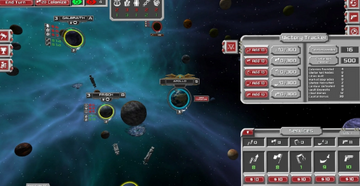
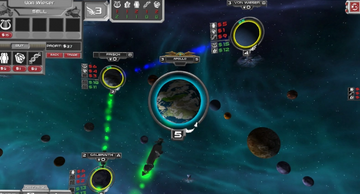
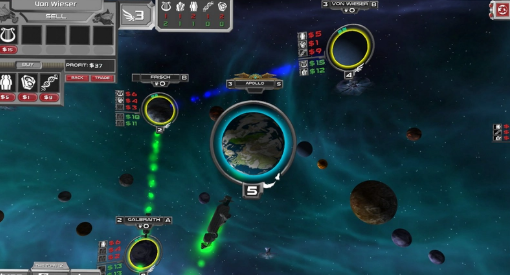
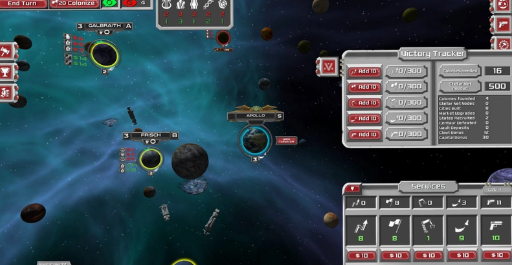
阿波罗4x是一款深受玩家喜爱的太空题材模拟经营游戏。在游戏中,你将化身航天基地总指挥,从零开始建设发射中心,研发各式火箭与卫星,探索浩瀚宇宙。游戏融合资源管理、科技树攀升、任务挑战等多重玩法,高度自由的沙盒模式让你能设计独一无二的航天器。精美的3D画面与真实的物理引擎带来沉浸式体验,无论是逐步解锁太阳系各大行星,还是完成载人登月、火星殖民等里程碑,都能让你感受到航天事业的魅力与挑战。快来加入阿波罗4x,开启属于你的星际征途吧!

1. 首次进入游戏后,跟随详尽的新手引导,逐步熟悉指挥中心、装配车间、发射台三大核心模块的界面布局与基础操作。
2. 优先建造基础设施,确保电力供应充足,部署太阳能板与储能设备,然后搭建火箭装配线与发射架。
3. 进入研发中心,研究“初级液体燃料火箭”科技,设计你的第一枚探空火箭,注意重量、推力与燃料的平衡。
4. 将火箭移至发射台,进行发射前系统检查,选择晴朗天气窗口,点击点火升空,完成首次近地轨道飞行任务。
5. 主动接取通讯中心刷新的合同订单,完成商业卫星发射、空间站补给等任务,赚取资金与科研点数。
6. 利用积累的资源升级科技树,解锁氢氧发动机、深空探测器等高级部件,规划前往月球或更远星球的航线。
7. 在沙盒模式中,你还可以无限制地试验各种奇特的火箭构型,尽情释放创造力,但要注意保持结构稳定避免凌空爆炸。
| 项目 | 最低配置 | 推荐配置 |
|---|---|---|
| 操作系统 | Windows 7 (64位) | Windows 10 (64位) |
| 处理器 | Intel Core i3-2100 或同等 AMD | Intel Core i5-8400 或更高 |
| 内存 | 4 GB RAM | 8 GB RAM |
| 显卡 | NVIDIA GTX 550 Ti 1GB | NVIDIA GTX 1060 3GB |
| DirectX 版本 | Version 11 | Version 12 |
| 存储空间 | 需要 2 GB 可用空间 | 需要 5 GB 可用空间 |
若想获得最流畅的星系模拟体验,推荐使用固态硬盘载入游戏,并保持显卡驱动为最新版本。
| 功能操作 | 按键 |
|---|---|
| 视角移动/旋转 | WASD / 鼠标中键拖动 |
| 视角缩放 | 鼠标滚轮 |
| 切换火箭组件选择 | Tab |
| 发射火箭 | 空格键(需在发射台界面) |
| 快速存档 | F5 |
| 快速读档 | F9 |
| 切换时间加速 | , / . |
| 打开建造菜单 | B |
熟练运用快捷键能大幅提升基地管理与火箭发射的效率,建议在设置中根据个人习惯进行自定义调整。
1. 首先将显卡驱动程序更新至最新版本,确保与阿波罗4x的图形渲染接口完全兼容。
2. 在Steam或启动器中对游戏执行“验证文件完整性”操作,自动修复缺失或损坏的游戏数据。
3. 启动前关闭浏览器、聊天工具等占用大量内存的后台程序,为游戏运行释放足够的物理内存。
4. 进入游戏设置,降低纹理质量、阴影效果、抗锯齿等图像参数,减轻显卡负载。
5. 若闪退依旧,可尝试右键游戏主程序,在属性中勾选“以兼容模式运行”,选择Windows 7并禁用全屏优化。
6. 检查系统是否已安装DirectX 9.0c、Visual C++ 2015-2019运行库及更新版.NET Framework,缺失时会直接导致启动失败。
1. 在主菜单选择“沙盒模式”,创建一个新存档,确保开启了“允许作弊”选项。
2. 进入游戏后,按下键盘上的“~”键(位于ESC下方)呼出调试控制台。
3. 在控制台输入“setfunds 99999999”并按回车,瞬间获得用不完的航天预算。
4. 紧接着输入“unlocktech”解锁全部科技节点,所有高级组件将在研发中心直接可用。
5. 若想快速完成当前建造队列,可输入“instantbuild on”开启瞬间建造。
6. 秘籍生效后建议保存游戏并关闭控制台,部分指令在后续版本可能需要重新输入,注意备份原存档。
1. 打开系统盘(通常为C盘),进入“用户”或“Users”文件夹。
2. 点击你的Windows用户名文件夹,找到“AppData”隐藏目录;若未显示,需在文件夹选项中开启“显示隐藏的项目”。
3. 依次进入“LocalLow” -> “Apollo4x” -> “Saves”路径,所有本地存档均以.sav格式存储在此。
4. 你也可以直接在文件资源管理器地址栏输入“%APPDATA%\..\LocalLow\Apollo4x\Saves”快速跳转。
5. 建议定期备份整个Saves文件夹,重装系统或更换设备时,将备份还原至相同位置即可继承进度。
此内容由AI根据文章内容自动生成,并已由人工审核






像素宇宙 1.0.0 电脑版41.9M / 英文 / 1.0.0 电脑版
下载第零天:火星殖民 1.0.0 最新版252M / 英文 / 1.0.0 最新版
下载死亡日记游戏 2.0.3pc版51.0M / 中文 / 2.0.3pc版
下载我的世界1.3.1 1.3.1 电脑版61.0M / 中文 / 1.3.1 电脑版
下载酒馆公主 2026 最新版411M / 英文 / 2026 最新版
下载我的世界1.6.4 1.6.4 电脑版103M / 中文 / 1.6.4 电脑版
下载我的世界1.8.0单机版 1.8.0 电脑版234M / 中文 / 1.8.0 电脑版
下载鸟笼事务所游戏 2.5.1 最新版455M / 英文 / 2.5.1 最新版
下载我的世界1.7.8单机版 1.7.8 电脑版180.7M / 中文 / 1.7.8 电脑版
下载栖息地单机版 2026 电脑版1.25G / 英文 / 2026 电脑版
下载忽悠大赛2016游戏 1.0 单机版268M / 英文 / 1.0 单机版
下载我们是矮人 1.2.3 电脑版1.73G / 中文 / 1.2.3 电脑版
下载无尽的银河系 1.0.0.2026 单机版177M / 英文 / 1.0.0.2026 单机版
下载神奇动物园游戏 1.0.0 电脑版87.6M / 中文 / 1.0.0 电脑版
下载模拟野熊游戏 1.0 电脑版3.26G / 中文 / 1.0 电脑版
下载四旋翼飞行模拟器 2.0.0 电脑版437.9M / 中文 / 2.0.0 电脑版
下载我的梦想之家:3D 1.0.0 单机版73.2M / 英文 / 1.0.0 单机版
下载Spakoyno: 回归苏联 2.0 电脑版636.2M / 英文 / 2.0 电脑版
下载桥梁建筑师:特技游戏 1.2.0 单机版36.2M / 中文 / 1.2.0 单机版
下载巴士模拟16游戏 1.0 电脑版1.50G / 中文 / 1.0 电脑版
下载犀牛之怒 1.0 单机版94.4M / 英文 / 1.0 单机版
下载瓦尔登湖 1.0.0 单机版1.11G / 英文 / 1.0.0 单机版
下载刚果游戏 1.2.0 单机版1.20G / 英文 / 1.2.0 单机版
下载职业农场2017 1.0 电脑版1.44G / 英文 / 1.0 电脑版
下载过山车之星游戏 1.13.3 电脑版1.39G / 中文 / 1.13.3 电脑版
下载村庄游戏 1.0 电脑版847.5M / 英文 / 1.0 电脑版
下载修脚模拟器游戏 1.0 单机版233M / 中文 / 1.0 单机版
下载绚丽服饰2:安吉拉的真人秀游戏 1.2.0 最新版339.5M / 英文 / 1.2.0 最新版
下载游戏人生:幸运转轮 1.0.0 单机版292.6M / 中文 / 1.0.0 单机版
下载游戏人生游戏 1.0 绿色版87.6M / 中文 / 1.0 绿色版
下载CHKN生物创造沙盒 0.9.0 单机版364.9M / 中文 / 0.9.0 单机版
下载平坦王国游戏 1.0.2 最新版1.81G / 英文 / 1.0.2 最新版
下载盗贼行会大亨 1.0.0 正式版125M / 英文 / 1.0.0 正式版
下载石油企业 2026 单机版463.9M / 英文 / 2026 单机版
下载拯救基布族游戏 1.2.0 电脑版101M / 英文 / 1.2.0 电脑版
下载泰拉瑞亚pc版安装包 1.4.5.6中文版745.8M / 中文 / 1.4.5.6中文版
下载财富磨坊pc中文版 148.5M / 中文 /
下载我的世界1.10.2 Minecraft 1.10.2 电脑版126M / 中文 / 1.10.2 电脑版
下载修仙家族模拟器pc端免费2026版本 1.73G / 中文 /
下载边缘世界电脑版 1.6.4850pc版2.41G / 多国语言[中文] / 1.6.4850pc版
下载喂蚁后吃饼pc版 1.0.7中文版129.5M / 中文 / 1.0.7中文版
下载路纳的钓鱼花园电脑版 1.2.1B中文版166.8M / 中文 / 1.2.1B中文版
下载导师模拟器电脑版 72.9M / 中文 /
下载感谢你的投递pc版 1.0.14最新版370.8M / 中文 / 1.0.14最新版
下载森灵旅社游戏steam 24005260电脑版166.0M / 中文 / 24005260电脑版
下载模拟人生3中文版pc 1.67完整版4.34G / 中文 / 1.67完整版
下载deadplate手术台女孩游戏 1.0.0单机版962.0M / 英文 / 1.0.0单机版
下载不要喂食猴子电脑版Do Not Feed the Monkeys 2.0 中文版279.0M / 中文 / 2.0 中文版
下载守墓人Graveyard Keeper 1.4.0 官方版192.2M / 中文 / 1.4.0 官方版
下载我的世界1.10.2Forge 1.10.2 最新版160M / 中文 / 1.10.2 最新版
下载EmporiumPC游戏 2026.1.0 最新版88.6M / 英文 / 2026.1.0 最新版
下载模拟城市4尖峰时刻经典版 1.0单机版620.6M / 中文 / 1.0单机版
下载我的世界1.7.10超能力电脑版 1.7.10 最新版264M / 中文 / 1.7.10 最新版
下载模拟城市5单机版 1.0绿色版2.85G / / 1.0绿色版
下载我的夏季汽车 2026 电脑版294M / 英文 / 2026 电脑版
下载AmazeD电脑版 1.0.0 免费版216.5M / 英文 / 1.0.0 免费版
下载IO干扰器电脑版IO Interloper 2.1.0 官方版67.3M / 英文 / 2.1.0 官方版
下载大逃杀大亨Battle Royale Tycoon 1.0.0 官方版150.7M / 英文 / 1.0.0 官方版
下载餐厅兄弟电脑版Diner Bros 1.0 单机版324.7M / 英文 / 1.0 单机版
下载神圣集团Godly Corp 1.0.0 官方版70.2M / 英文 / 1.0.0 官方版
下载深度休眠Deep Rest恐怖解谜 1.2.0 PC中文版149.3M / 英文 / 1.2.0 PC中文版
下载肥仔模拟器电脑版Fatman Simulator 1.0 官方版6.4M / 中文 / 1.0 官方版
下载城市游戏工作室电脑版City Game Studio 1.0.0 官方版525M / 英文 / 1.0.0 官方版
下载情报商人电脑版Intelligence Trader 2026 官方版25.5M / 英文 / 2026 官方版
下载Cosmos Quickstop电脑版 1.0.0 官方版191.9M / 英文 / 1.0.0 官方版
下载巨型水族馆电脑版Megaquarium 1.0.0 官方版190.6M / 英文 / 1.0.0 官方版
下载传播风暴Spreadstorm 2.0.0 官方版439.0M / 英文 / 2.0.0 官方版
下载不要喂猴子Do Not Feed the Monkeys 1.0.0 官方版268.0M / 英文 / 1.0.0 官方版
下载满意工厂电脑版Satisfactory 1.0.0 单机版2.64G / 英文 / 1.0.0 单机版
下载看墓人Graveyard Keeper 1.405 电脑版190.8M / 英文 / 1.405 电脑版
下载