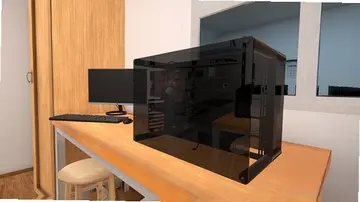
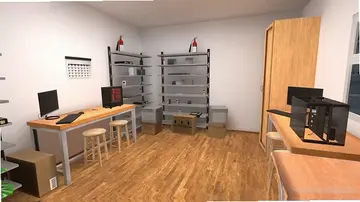
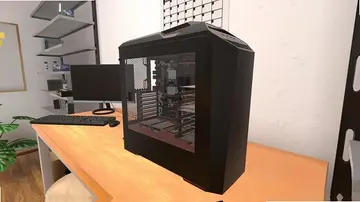
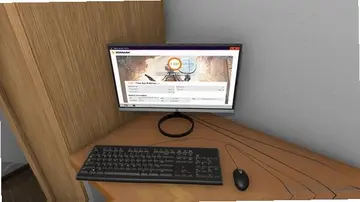
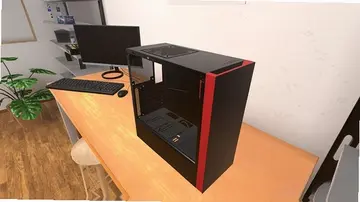
装机模拟器(PC Building Simulator)是一款让玩家化身电脑维修与组装专家的模拟经营游戏,凭借高度还原的硬件模型与真实的装机流程,吸引了大量DIY爱好者和硬件小白。游戏不仅提供了从螺丝刀到水冷系统的完整工具链,还内置了超过上百种真实硬件品牌与型号,玩家可以自由搭配、超频测试、跑分验证,甚至经营自己的维修小店,完成客户订单赚取利润。无论是想学习装机知识,还是单纯享受折腾硬件的乐趣,这款游戏都能带来沉浸式的体验。以下就为大家详细梳理游戏的下载安装、玩法技巧以及配置需求等核心内容,帮助你快速上手。
1.最低配置需求:操作系统需为Windows 7/8/10 64位,处理器Intel Core i3-2100或AMD FX-6300,内存4GB,显卡NVIDIA GeForce GTX 660或AMD Radeon HD 7870,硬盘空间需预留10GB以上。
2.推荐配置需求:操作系统Windows 10 64位,处理器Intel Core i5-4590或AMD Ryzen 5 1500X,内存8GB,显卡NVIDIA GeForce GTX 970或AMD Radeon RX 580,硬盘建议使用固态硬盘以缩短加载时间。
3.若你的电脑配置低于最低要求,游戏可能会出现卡顿、闪退或无法启动的问题,建议升级硬件或降低游戏画质设置。
4.游戏对CPU单核性能较为敏感,超频或多核高频处理器能带来更流畅的模拟运算体验,尤其是在后期店铺规模扩大时。
5.显卡性能直接影响3D预览的流畅度,如果显卡显存低于2GB,建议关闭抗锯齿和阴影特效,避免画面撕裂。
6.整体来看,该游戏优化较好,主流中端配置即可畅玩,不必过分追求顶级硬件。
1.优先完成主线任务和邮件订单,这些任务通常奖励丰厚,且能解锁更多硬件库存和升级项目。
2.在自由组装模式下,尽量选择性价比高的硬件组合,比如使用中端CPU搭配中端显卡,既能满足客户需求又能控制成本。
3.维修电脑时注意检查所有部件,尤其是电源和散热器,客户往往愿意为额外服务支付更高费用。
4.升级工作台和工具架,可以加快拆装速度,减少时间成本,从而承接更多订单。
5.关注市场硬件价格波动,低价买入二手硬件,翻新后高价卖出,赚取差价。
6.定期清理店铺卫生,提升客户满意度,好评率越高,回头客越多,收入自然水涨船高。
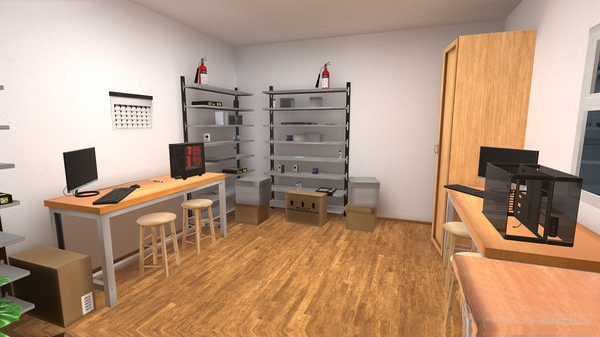
1.鼠标左键:拾取/放置零件,点击交互按钮。
2.鼠标右键:旋转零件方向,或取消当前操作。
3.WASD键:移动视角,在机箱内部或工作台周围自由观察。
4.Shift键:加速移动,按住可快速调整视角。
5.空格键:切换高亮模式,显示所有可交互部件。
6.Tab键:打开库存菜单,快速切换不同硬件。
7.Esc键:暂停游戏并打开系统菜单,可存档或调整设置。
1.首先打开机箱侧板,使用螺丝刀拧下固定螺丝,小心取下侧板。
2.找到主板上PCIe x16插槽,若插槽上有卡扣,按下卡扣释放旧显卡。
3.轻轻拔出旧显卡,注意不要用力过猛,避免损伤主板。
4.将新显卡对准PCIe插槽,均匀用力插入,直到听到卡扣“咔哒”声。
5.连接显卡供电线,通常为6针或8针接口,确保插紧。
6.合上侧板,拧紧螺丝,接通电源开机,安装显卡驱动即可正常使用。
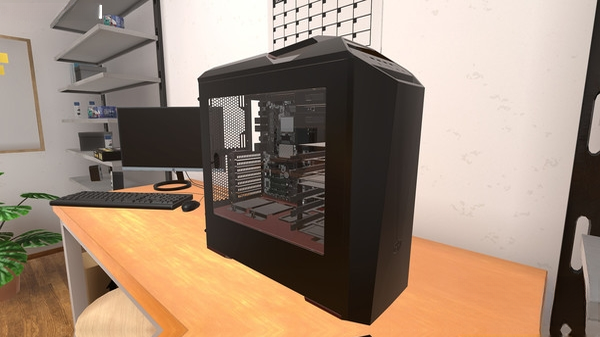
1.关闭后台无关程序,释放内存和CPU资源,避免占用过高导致卡顿。
2.降低游戏画质设置,将阴影、抗锯齿、纹理质量调至中等或低档。
3.更新显卡驱动,确保使用最新版本,提升游戏兼容性。
4.清理系统垃圾文件,优化磁盘空间,避免硬盘读写瓶颈。
5.关闭垂直同步,减少输入延迟,提高帧数。
6.如果仍然卡顿,可以尝试将游戏安装在固态硬盘上,并关闭动态模糊效果。
1.在游戏中的电脑组装界面,选择支持超频的CPU和主板。
2.进入BIOS设置界面,找到超频选项,调整CPU倍频和电压。
3.逐步提高倍频,每次提升100MHz,保存重启测试稳定性。
4.使用游戏内置的跑分工具检测超频后的性能提升,并观察温度是否过高。
5.若出现蓝屏或死机,则降低倍频或增加电压,直至稳定。
6.超频有风险,请确保散热足够,否则可能导致硬件损坏。
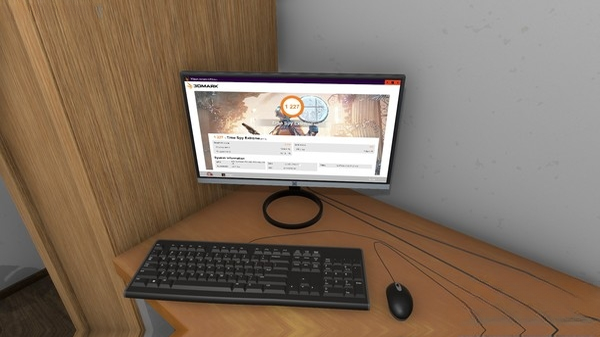
1.游戏存档默认保存在C盘用户目录下的AppData文件夹中,具体路径为C:\Users\[你的用户名]\AppData\Local\PC Building Simulator。
2.也可以通过游戏内设置菜单中的“打开存档文件夹”快速定位。
3.备份存档时,请复制整个存档文件夹,以防丢失。
4.若需要重装系统,提前备份存档可避免进度清空。
5.注意不要随意修改存档文件,否则可能导致游戏崩溃。
此内容由AI根据文章内容自动生成,并已由人工审核






女主播经纪公司免费版 2026 电脑版112.7M / 中文 / 2026 电脑版
下载世界骑手大赛 2026 最新版136.3M / 英文 / 2026 最新版
下载梦幻飞机场2 2026 最新版105.6M / 中文 / 2026 最新版
下载文明城市罗马 2026 电脑版352.9M / 英文 / 2026 电脑版
下载庇护所 1.0.0 电脑版333M / / 1.0.0 电脑版
下载现代航空大亨 Modern Airline Tycoon 2026 电脑版224M / 英文 / 2026 电脑版
下载宠物医院2:治愈之手 2026 电脑版215.8M / 英文 / 2026 电脑版
下载魔法花园 2026 最新版11.6M / 英文 / 2026 最新版
下载梦幻蛋糕屋 2026 最新版69.4M / 中文 / 2026 最新版
下载小镇故事游戏 1.0 免费版20.8M / 英文 / 1.0 免费版
下载魔法客栈 2026 电脑版23.7M / 英文 / 2026 电脑版
下载像素沙 1.2.5最新版105M / 英文 / 1.2.5最新版
下载监狱大亨2最高防备单机版 2026 电脑版188.7M / 英文 / 2026 电脑版
下载度假世界大亨 Resort World Tycoon 2026最新版265.0M / 中文 / 2026最新版
下载购物中心大亨电脑版 2026 最新版150.3M / 英文 / 2026 最新版
下载中华一番拉面屋 2026 最新版240.0M / 中文 / 2026 最新版
下载月球基地Moon base 2026 电脑版64.4M / 英文 / 2026 电脑版
下载过山车大亨经典版 2026 电脑版225M / / 2026 电脑版
下载审判:末世生存模拟电脑版 2026最新版527.0M / / 2026最新版
下载老爷车Jalopy 1.0.0 电脑版224.3M / 英文 / 1.0.0 电脑版
下载我的梦想咖啡厅游戏 2026 电脑版265.5M / 中文 / 2026 电脑版
下载职业玩家大亨Gamer Career Tycoon 1.0.0 电脑版339.5M / 英文 / 1.0.0 电脑版
下载漫展模拟器 2026 电脑版109.8M / 中文 / 2026 电脑版
下载史莱姆牧场单机版Slime Rancher 1.1.0 电脑版592M / 英文 / 1.1.0 电脑版
下载啤酒大亨 Beer Tycoon 2026 最新版181.9M / 英文 / 2026 最新版
下载美味甜甜圈 2026 电脑版3.9M / 英文 / 2026 电脑版
下载车库大师2018绿色免安装版 GarageMaster 2018 1.0.2 电脑版518.4M / 英文 / 1.0.2 电脑版
下载模拟狩猎2007 Hunting Unlimited 2007 1.0 电脑版317.7M / 英文 / 1.0 电脑版
下载虚拟村庄 1.0.0 电脑版19.6M / 英文 / 1.0.0 电脑版
下载独立游戏模拟 1.0.0最新版88M / 英文 / 1.0.0最新版
下载模拟火车2004电脑版 Train Simulator 2004 1.2 经典版584.7M / 英文 / 1.2 经典版
下载海商王2电脑版 2026 中文版248.9M / / 2026 中文版
下载致命捕捞:阿拉斯加风暴 2026 电脑版498.4M / 英文 / 2026 电脑版
下载纪元1404 2026版2.35G / 英文 / 2026版
下载动物园快餐 2026 最新版8.2M / 英文 / 2026 最新版
下载泰拉瑞亚pc版安装包 1.4.5.6中文版745.8M / 中文 / 1.4.5.6中文版
下载财富磨坊pc中文版 148.5M / 中文 /
下载我的世界1.3.1 1.3.1 电脑版61.0M / 中文 / 1.3.1 电脑版
下载我的世界1.8.7单机版 1.8.7 电脑版139.7M / 中文 / 1.8.7 电脑版
下载我的世界1.10.2 Minecraft 1.10.2 电脑版126M / 中文 / 1.10.2 电脑版
下载修仙家族模拟器pc端免费2026版本 1.73G / 中文 /
下载边缘世界电脑版 1.6.4850pc版2.41G / 多国语言[中文] / 1.6.4850pc版
下载我的世界1.10.2神奇宝贝游戏 1.10.2 电脑版515M / 中文 / 1.10.2 电脑版
下载我的世界1.6.4 1.6.4 电脑版103M / 中文 / 1.6.4 电脑版
下载导师模拟器电脑版 72.9M / 中文 /
下载喂蚁后吃饼pc版 1.0.7中文版129.5M / 中文 / 1.0.7中文版
下载路纳的钓鱼花园电脑版 1.2.1B中文版166.8M / 中文 / 1.2.1B中文版
下载感谢你的投递pc版 1.0.14最新版370.8M / 中文 / 1.0.14最新版
下载森灵旅社游戏steam 24005260电脑版166.0M / 中文 / 24005260电脑版
下载模拟人生3中文版pc 1.67完整版4.34G / 中文 / 1.67完整版
下载模拟城市4尖峰时刻经典版 1.0单机版620.6M / 中文 / 1.0单机版
下载不要喂食猴子电脑版Do Not Feed the Monkeys 2.0 中文版279.0M / 中文 / 2.0 中文版
下载守墓人Graveyard Keeper 1.4.0 官方版192.2M / 中文 / 1.4.0 官方版
下载我的世界1.8.9电脑版 1.8.9 免费版183M / 中文 / 1.8.9 免费版
下载我的世界1.10.2Forge 1.10.2 最新版160M / 中文 / 1.10.2 最新版
下载模拟城市5单机版 1.0绿色版2.85G / / 1.0绿色版
下载我的夏季汽车 2026 电脑版294M / 英文 / 2026 电脑版
下载史前王国游戏 1.2.3 单机版388M / 英文 / 1.2.3 单机版
下载苏打城市游戏 2026 最新版215.4M / 英文 / 2026 最新版
下载神圣土豆的太空飞船游戏 1.0.2 最新版445M / 英文 / 1.0.2 最新版
下载Astroneer异星探险家 1.28.79.0 单机版410M / 中文 / 1.28.79.0 单机版
下载我的世界1.7.10天空工厂整合包 2.5 电脑版589M / 中文 / 2.5 电脑版
下载缺氧游戏单机版 U52-618871 电脑版272M / 中文 / U52-618871 电脑版
下载EmporiumPC游戏 2026.1.0 最新版88.6M / 英文 / 2026.1.0 最新版
下载世界船舶模拟器 1.0.0 电脑版637M / 英文 / 1.0.0 电脑版
下载沙盒进化2 2.8.1官方版170M / 中文 / 2.8.1官方版
下载我的世界1.7.10超能力电脑版 1.7.10 最新版264M / 中文 / 1.7.10 最新版
下载疯狂精神病游戏 1.0.0 单机版1.86G / 英文 / 1.0.0 单机版
下载致命病毒单机版 1.0 电脑版168M / 英文 / 1.0 电脑版
下载gmod13加强版 13.0 电脑版2.15G / 英文 / 13.0 电脑版
下载