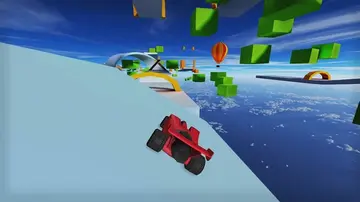
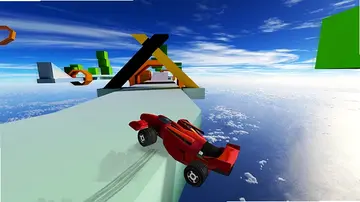
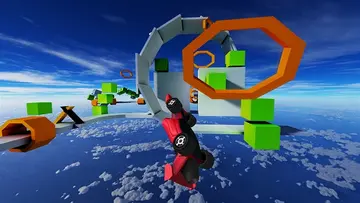
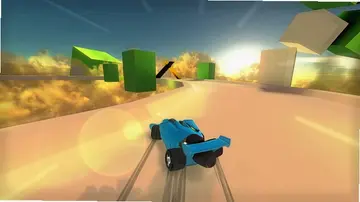
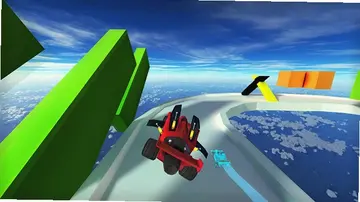
火箭飞车是一款将竞速与冒险元素巧妙融合的赛车游戏,玩家将驾驶装备火箭推进器的炫酷战车,在充满科幻色彩的赛道上飞驰。游戏提供了丰富的车辆改装系统与多样的赛道环境,配合逼真的物理引擎与氮气加速机制,为玩家带来极致的速度体验。无论是单人挑战还是多人对战,火箭飞车都能让你感受到前所未有的驾驶乐趣,迅速成为竞速游戏爱好者的心头好。
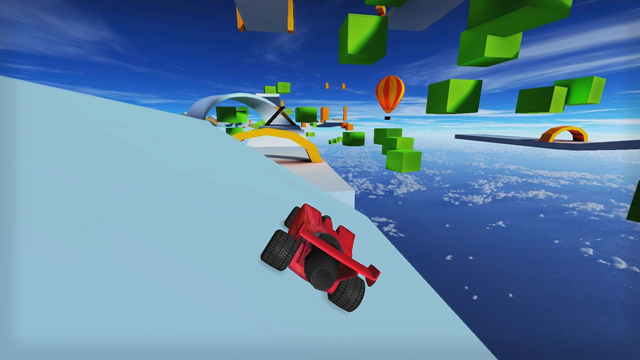
1. 使用键盘方向键或WASD控制车辆转向与加减速,空格键可激活火箭助推器,获得瞬间爆发速度。
2. 按住Shift键可实现漂移过弯,在急弯处提前减速并配合方向键,能有效保持车速并积累氮气。
3. 游戏默认使用鼠标控制视角,在驾驶舱视角下可自由环顾四周,观察对手位置与赛道情况。
4. 在设置中可自定义按键布局,将常用功能如手刹、视角切换等调整到顺手位置,提升操作效率。
5. 推荐使用手柄游玩,插上USB或蓝牙手柄后,游戏会自动识别并适配,带来更细腻的操控体验。
1. 单人竞速模式:与AI对手竞速,解锁不同难度赛道,完成赛事可获得金币与车辆零件。
2. 时间挑战模式:独自在赛道上奔驰,挑战最短圈速记录,打破纪录可赢取专属奖杯与涂装。
3. 多人联机模式:支持最多8人实时对战,匹配全球玩家,争夺赛季排名与丰厚奖励。
4. 生涯模式:跟随剧情挑战一系列赛事,逐步解锁新车辆与升级套件,体验从新手到车神的成长历程。
5. 自由驾驶模式:在开放地图中随意探索,收集隐藏道具,练习技巧,没有时间与对手限制。
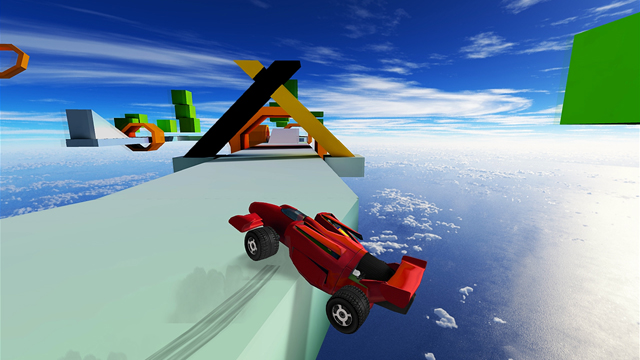
1. 最低配置:操作系统Windows 7 64位,处理器Intel Core i3-2100或AMD FX-6300,内存4GB,显卡NVIDIA GeForce GTX 460或AMD Radeon HD 6850,硬盘空间需要5GB。
2. 推荐配置:操作系统Windows 10 64位,处理器Intel Core i5-4460或AMD Ryzen 3 1200,内存8GB,显卡NVIDIA GeForce GTX 960或AMD Radeon R9 280,硬盘空间需要5GB。
3. 满足推荐配置即可开启高画质与60帧流畅运行,若想体验光线追踪效果,则需RTX系列显卡。
4. 游戏对网络要求较高,多人模式建议使用有线网络连接,避免延迟影响操作。
5. 若电脑配置较低,可在设置中降低分辨率与特效,依然能获得稳定的游戏体验。
1. 完成生涯模式中的特定赛事,可获得专属车辆奖励,每辆车的属性与手感各有不同。
2. 使用比赛赚取的金币在商店中购买新车,车辆价格从几千到几万不等,价格越高性能越强。
3. 参与限时活动,完成任务获取代币,可兑换稀有车辆或限定涂装。
4. 在多人排位赛中提升段位,赛季结束时根据段位发放车辆奖励,传奇段位可获得顶级赛车。
5. 定期查看游戏内新闻,有时会赠送免费车辆或体验卡,不要错过福利。

| 功能 | 按键 | 说明 |
|---|---|---|
| 加速 | W / ↑ | 按住持续加速 |
| 刹车/倒车 | S / ↓ | 减速或倒车 |
| 左转 | A / ← | 控制方向 |
| 右转 | D / → | 控制方向 |
| 火箭助推 | Space | 瞬间爆发加速 |
| 漂移 | Shift | 配合方向键实现漂移 |
| 手刹 | Ctrl | 急停或辅助漂移 |
| 切换视角 | C | 切换不同镜头 |
| 重置车辆 | R | 卡住时快速复位 |
| 打开地图 | M | 查看赛道全景 |
1. 进入游戏主菜单,选择“多人游戏”选项,进入联机大厅。
2. 点击“创建房间”,设置房间名称、密码、赛道和游戏模式,然后点击“开始”等待好友加入。
3. 好友在主菜单选择“多人游戏”,在房间列表中找到你创建的房间,输入密码后加入即可。
4. 也可以通过平台好友系统直接邀请,在好友列表中右键点击好友头像,选择“邀请游戏”。
5. 进入房间后,双方确认准备,房主点击“开始比赛”即可进入对战。
6. 若联机遇到延迟,可尝试更换主机或使用加速器优化网络。
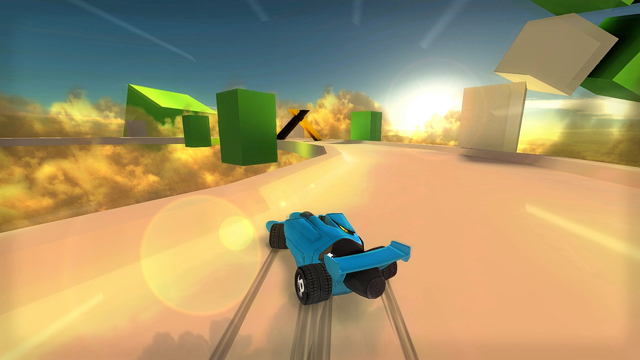
1. 引擎升级优先,提升最高速度与加速能力,适合长直道多的赛道。
2. 轮胎选择软胎提升抓地力,但磨损快;硬胎更耐用,适合多弯赛道。
3. 氮气系统改装可增加氮气容量与爆发力,在直道末端使用效果最佳。
4. 悬挂调校影响车辆稳定性,降低车身可减少侧倾,但通过颠簸路面时容易托底。
5. 外观改装不影响性能,但可以彰显个性,使用喷漆与贴花打造专属战车。
6. 建议根据赛道特点准备多套改装方案,在赛前调整以应对不同路况。
1. 首先检查电脑配置是否满足最低要求,若不满足建议升级硬件或降低游戏画质。
2. 在游戏设置中关闭垂直同步与动态模糊,可有效提升帧率。
3. 更新显卡驱动到最新版本,NVIDIA与AMD官方经常针对新游戏优化驱动。
4. 关闭后台不必要的程序,释放内存与CPU资源,避免占用影响游戏运行。
5. 若使用笔记本,确保电源模式为高性能,并插入电源适配器。
6. 尝试降低分辨率,例如从1080p降至720p,帧率会有明显提升。
7. 若网络延迟导致卡顿,建议使用有线网络或加速器,并选择延迟较低的服务器。
此内容由AI根据文章内容自动生成,并已由人工审核






土制摩托车赛 2026最新版213M / 英文 / 2026最新版
下载特技摩托:血龙 2026 电脑版14.65G / / 2026 电脑版
下载疯狂出租车 2026 经典版85M / 中文 / 2026 经典版
下载横冲直撞单机版 2026 电脑版487M / 英文 / 2026 电脑版
下载极限狂飚 2026 电脑版22.0M / 英文 / 2026 电脑版
下载汽车耐力赛传奇游戏 2026 最新版1.62G / 英文 / 2026 最新版
下载超级遥控名车赛 2026 最新版331.7M / 英文 / 2026 最新版
下载魔怪卡丁车电脑版 2026 最新版388M / 英文 / 2026 最新版
下载越野沙滩车Beach Buggy Racing 2026最新版142.8M / / 2026最新版
下载洛城狂飙 Los Angeles Rampage 2026 最新版339M / 英文 / 2026 最新版
下载极速双雄 2026 电脑版409.2M / 英文 / 2026 电脑版
下载福特越野赛车电脑版 2026最新版347M / 英文 / 2026最新版
下载世界超级摩托车锦标赛09 1.0 电脑版2.10G / 英文 / 1.0 电脑版
下载罗省街头赛车 2026 最新版212M / 英文 / 2026 最新版
下载汽车耐力赛革命 2026最新版492M / 英文 / 2026最新版
下载暴力摩托2006 2026 经典版397.6M / 英文 / 2026 经典版
下载赛道狂飙:日出极限版 TrackMania Sunrise 2026 最新版1.03G / 英文 / 2026 最新版
下载世界一级方程式2006 F1 2006 1.0 经典版550M / 英文 / 1.0 经典版
下载死亡战车2冲出埃及 2.1.0 最新版15.8M / 中文 / 2.1.0 最新版
下载超级闪亮冲刺游戏 v2.1.5 最新版35.4M / 中文 / v2.1.5 最新版
下载英伦狂飙2电脑版 London Racer II 2026最新版70.7M / 英文 / 2026最新版
下载横冲直撞2 2026 电脑版1.04G / 英文 / 2026 电脑版
下载极品摩托2电脑版 Road Rash 2 2026 经典版235.0M / 英文 / 2026 经典版
下载黄金赛车年代The Golden Age of Racing 2026最新版101M / 英文 / 2026最新版
下载世界摩托车锦标赛3 2026 电脑版124.6M / 英文 / 2026 电脑版
下载伊森赛车Ethan Racing 1.2.0 最新版65.9M / 英文 / 1.2.0 最新版
下载超级特技赛车 Super stunt racing 2026 最新版116.9M / 英文 / 2026 最新版
下载疯狂青蛙赛车2电脑版 2026最新版298M / 英文 / 2026最新版
下载燃烧飞车:末日浩劫 2026 电脑版428.6M / 英文 / 2026 电脑版
下载梅赛德斯奔驰卡车赛 1.0 电脑版345M / / 1.0 电脑版
下载都市极限飚车 2026 最新版86.8M / 英文 / 2026 最新版
下载特技越野摩托车 2026 最新版4.8M / 中文 / 2026 最新版
下载赛车手之岛:疯狂竞技场Racers Island:Crazy Arenas 2026 最新版99M / 英文 / 2026 最新版
下载高速飞艇锦标赛 2026 电脑版37M / / 2026 电脑版
下载力量:死亡竞速 2026 电脑版263M / 英文 / 2026 电脑版
下载暴力摩托2008官方原版电脑版 20.8M / 中文 /
下载极品飞车11街头狂飙pc版 1.0中文版4.50G / 中文 / 1.0中文版
下载暴力摩托2002中文版硬盘版 1.0 电脑版405.4M / 中文 / 1.0 电脑版
下载极品飞车12中文免安装版 1.0 绿色版3.45G / 中文 / 1.0 绿色版
下载飞行骑车游戏Psebay 1.0.0 正式版35.1M / 英文 / 1.0.0 正式版
下载死亡独轮车3D中文版 1.0.0 最新版689.0M / 中文 / 1.0.0 最新版
下载Stunfest特技嘉年华 1.0 单机版480KB / 英文 / 1.0 单机版
下载死亡战车2冲出埃及 2.1.0 最新版15.8M / 中文 / 2.1.0 最新版
下载竞速大厅游戏 2026.1 pc版304M / 英文 / 2026.1 pc版
下载障碍X 2026 电脑版28.2M / 英文 / 2026 电脑版
下载金与钢之路 1.2.0最新版2.9M / 英文 / 1.2.0最新版
下载即兴车手单机版 1.2.0 电脑版680.7M / 英文 / 1.2.0 电脑版
下载复段赛手 2026 最新版223M / 英文 / 2026 最新版
下载绝对漂移禅版游戏 1.0 正式版1.03G / 英文 / 1.0 正式版
下载熊不能漂移Bears Cant Drift 1.0 电脑版905M / 英文 / 1.0 电脑版
下载无人机竞速pc版 1.8.2 电脑版1G / 英文 / 1.8.2 电脑版
下载机器人竞赛单机版bot race 1.0.0 电脑版17.9M / 英文 / 1.0.0 电脑版
下载机械狂奔单机版 1.0 电脑版392M / 英文 / 1.0 电脑版
下载太空疾行星系游戏 1.0.0 单机版560M / 英文 / 1.0.0 单机版
下载死亡战车2 1.9.8 最新版167.9M / 英文 / 1.9.8 最新版
下载不能开车CantDriveThis 1.0 单机版89.3M / 英文 / 1.0 单机版
下载行星1138 2026 单机版104.7M / 英文 / 2026 单机版
下载O3DX赛车 2.1.0 电脑版635M / 英文 / 2.1.0 电脑版
下载高难度驾驶 1.0 电脑版20.6M / 英文 / 1.0 电脑版
下载高难度驾驶游戏 1.2.0 电脑版20.6M / 英文 / 1.2.0 电脑版
下载午夜漂移日本游戏 2026 最新版104M / 英文 / 2026 最新版
下载迷你骑手游戏 1.0 免费版98.6M / 中文 / 1.0 免费版
下载究极大越野狂飙游戏 1.0 最新版4.94G / 英文 / 1.0 最新版
下载吉娜姐妹:梦境奔跑游戏 1.0.2 单机版1.20G / 中文 / 1.0.2 单机版
下载粉碎!山地自行车速降 2026最新版216M / 英文 / 2026最新版
下载绝对漂移电脑版 2026 正式版176M / 英文 / 2026 正式版
下载豪车竞速游戏 1.5.0 最新版2.01G / 英文 / 1.5.0 最新版
下载火力全开游戏 1.0 完整版120M / 英文 / 1.0 完整版
下载大脚车大作战单机版 1.2.0 电脑版529.1M / 英文 / 1.2.0 电脑版
下载战车之争游戏 1.0 正式版2.06G / 中文 / 1.0 正式版
下载