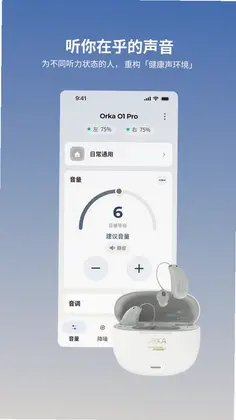
Orka绘听是一款专为 Orka 智能助听设备打造的移动端管理工具,它打破了传统助听器调节繁琐、场景单一的局限,将专业级的听觉调节能力浓缩于手机之中。通过 Orka绘听,您不仅能轻松完成设备的连接、参数配置与固件升级,还能利用其智能化的耳塞贴合度检测功能,获得更稳定、更清晰的聆听体验。软件界面简洁直观,操作逻辑清晰,无论是年轻人还是长辈都能快速上手,真正实现“我的听觉我做主”。
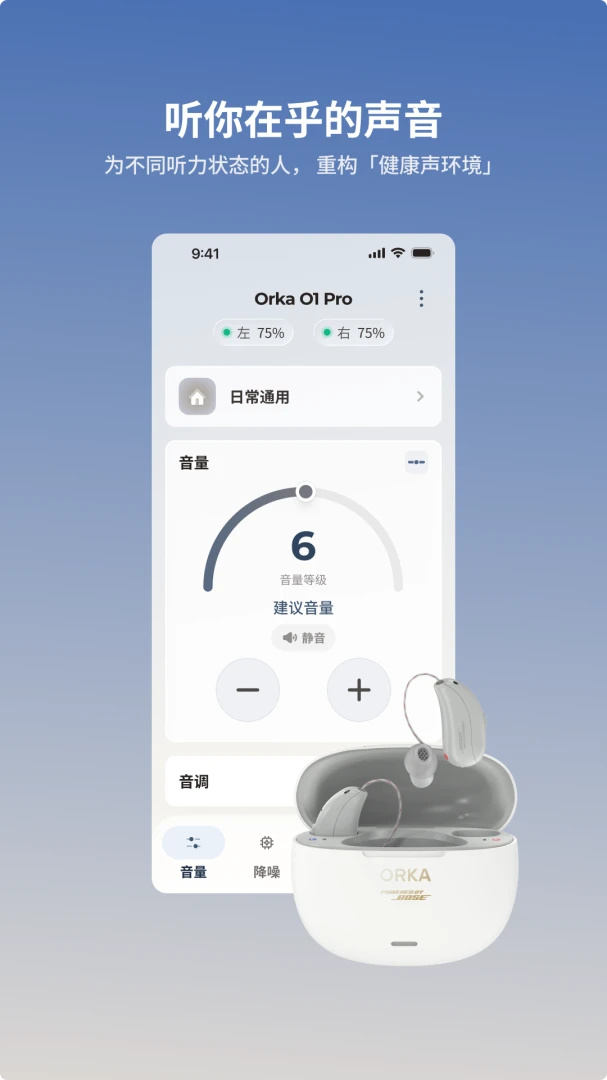
1. 确保您的手机蓝牙已开启,并且 Orka 设备处于关机或配对模式(通常长按电源键数秒进入配对状态)。
2. 打开 Orka绘听 应用,在首页点击“搜索附近设备”按钮,应用会自动扫描范围内的 Orka 设备。
3. 在扫描结果列表中找到您的设备名称(例如“Orka-XXXX”),点击该设备名称发起配对请求。
4. 根据手机系统提示,确认蓝牙配对码(通常为 0000 或显示在屏幕上),点击“配对”完成连接。
5. 连接成功后,应用会显示“已连接”状态,并自动同步设备当前配置。若连接失败,请尝试重启设备或手机蓝牙后重新搜索。
1. 打开 Orka绘听 应用,确保设备已正常连接。
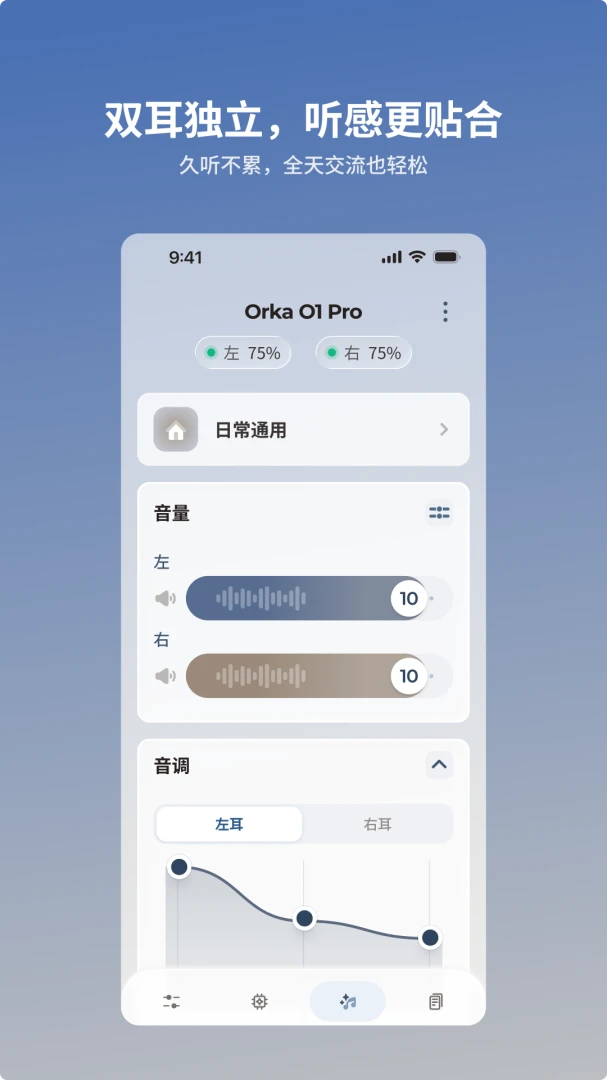
2. 在首页点击“听觉调节”或“音量调节”入口,进入调节界面。
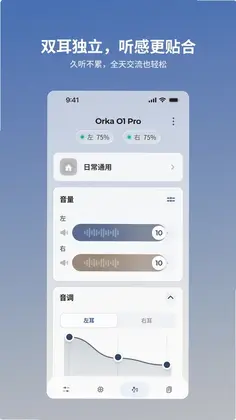
3. 界面中会分别显示左耳(L)和右耳(R)的音量滑块,拖动滑块即可独立调节对应耳机的音量大小。
4. 调节过程中可通过试听音效或环境声音实时感知效果,找到最适合自己的平衡点。
5. 调节完成后点击“保存”按钮,应用会将设置同步至设备端,下次使用时自动生效。
1. 打开应用并连接设备后,在首页找到“场景模式”或“预设场景”功能模块。
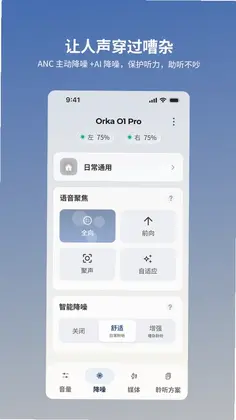
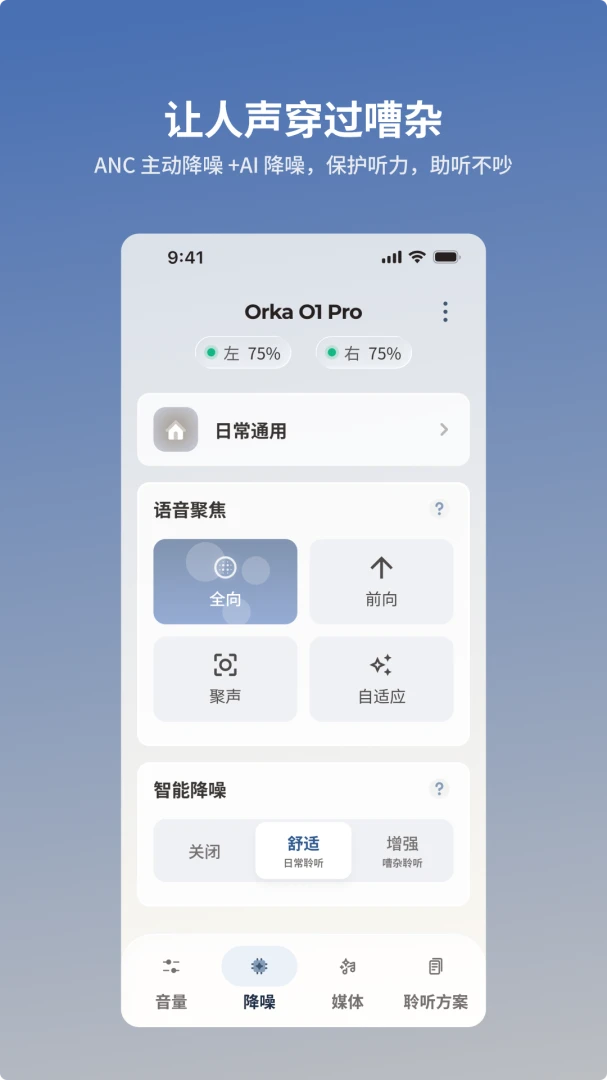
2. 应用内置了如“安静环境”、“嘈杂环境”、“户外”、“音乐”等多种预设场景,每种场景针对不同的声学环境进行了优化。
3. 点击任意场景卡片即可切换,设备会立即应用该场景下的声音参数,无需手动调节。
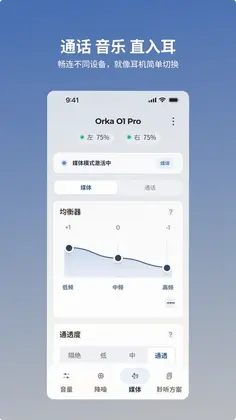
4. 您还可以在“自定义”模式中手动调整各频段增益,创建属于自己的个性化场景。
5. 切换场景后,应用会提示“场景已更新”,并显示当前场景的简要说明,方便您确认设置。
1. 确保 Orka 设备电量充足(建议大于 50%),且手机网络连接正常。
2. 打开 Orka绘听 应用,进入“设置”或“设备管理”页面。
3. 点击“固件升级”或“检查更新”选项,应用会联网检测是否有新版本固件。
4. 若检测到新版本,点击“下载”按钮,等待固件包下载完成(下载进度条会显示百分比)。
5. 下载完成后点击“立即升级”,应用会将固件传输至设备并自动安装,期间请勿关闭应用或断开蓝牙。
6. 升级完成后设备会自动重启并重新连接,应用会提示“升级成功”,此时即可正常使用。
1. 将 Orka 设备正确佩戴在耳朵上,确保耳塞完全塞入耳道。
2. 打开 Orka绘听 应用,在首页点击“贴合度检测”功能。
3. 按照屏幕提示,保持安静并点击“开始检测”,应用会发出特定测试音。
4. 检测过程中请勿移动头部或说话,等待几秒钟,应用会自动分析耳塞与耳道的密封程度。
5. 检测完成后,应用会显示贴合度评分(如“优秀”、“良好”、“一般”),并给出优化建议,如更换耳塞尺寸或调整佩戴角度。
6. 根据建议调整后,可重新检测,直至获得最佳贴合效果。
1. 连接设备后,进入“设置”页面,找到“设备设置”或“基础参数”选项。
2. 点击“启动速度”,您可以选择“快速启动”或“标准启动”,快速启动模式下设备开机时间更短,但耗电稍高。
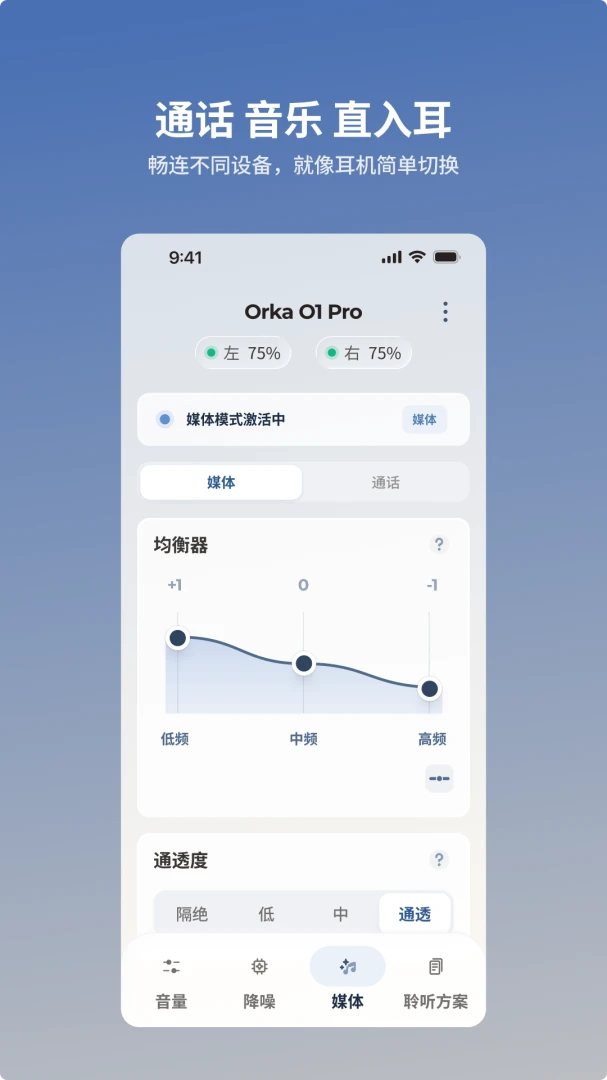
3. 点击“提示音”选项,可设置设备开关机、连接成功、电量低等事件的提示音类型(如“蜂鸣”、“语音”或“关闭”)。
4. 点击“按键功能”,您可以自定义设备物理按键的短按、长按所对应的操作(如切换场景、调节音量等)。
5. 所有修改都会自动保存并同步至设备,下次使用时无需重新设置。
1. 在应用首页点击“设备列表”或“我的设备”,进入设备管理界面。
2. 点击“添加设备”按钮,按照提示搜索并连接新的 Orka 设备。
3. 已连接的设备会显示在列表中,并标注当前连接状态(如“已连接”、“未连接”)。
4. 点击任意设备名称,可切换至该设备进行详细设置,切换后应用会主动断开旧设备并连接新设备。
5. 若需删除设备记录,长按设备名称并选择“删除”即可,但不会影响设备本身的正常使用。
1. 确保手机与 Orka 设备距离在 10 米以内,且中间没有厚墙壁或金属障碍物。
2. 检查 Orka 设备电量是否充足,低电量可能导致蓝牙连接不稳定。
3. 关闭手机后台多余应用,避免蓝牙资源被占用。
4. 尝试在应用内点击“断开连接”,然后重新搜索并配对。
5. 若问题依旧,可重启手机和 Orka 设备,再重新打开应用进行连接。
此内容由AI根据文章内容自动生成,并已由人工审核






舍见智能 1.3.19 最新版289.9M / 中文 / 1.3.19 最新版
下载香山智联app 3.1.4 最新版117.4M / 中文 / 3.1.4 最新版
下载昪杫遥控器最新版 1.0.0 安卓版20.9M / 中文 / 1.0.0 安卓版
下载OlaneRing(奥兰指环) 1.1.0 最新版76.6M / 中文 / 1.1.0 最新版
下载智慧运行大数据管理平台 1.3.0 最新版93.9M / 中文 / 1.3.0 最新版
下载DeepChords 深音智能 1.0.9 最新版145.4M / 中文 / 1.0.9 最新版
下载AI呼叫软件 1.0.1 最新版16.9M / 中文 / 1.0.1 最新版
下载AlphaBot(穿山甲机器人) 1.0.4 最新版27.8M / 中文 / 1.0.4 最新版
下载V365监控 5.0.0.20260810 最新版75.8M / 中文 / 5.0.0.20260810 最新版
下载Riingvo(智能戒指) 1.2.0 最新版114.9M / 中文 / 1.2.0 最新版
下载登嵘智控 1.0 最新版22.1M / 中文 / 1.0 最新版
下载COOSPOTools最新版 1.0.34 安卓版55.8M / 中文 / 1.0.34 安卓版
下载ELEGOO Matrix 埃乐高矩阵 1.2.2 最新版105.0M / 中文 / 1.2.2 最新版
下载万为安保 2.1.4 安卓版17.7M / 中文 / 2.1.4 安卓版
下载趣遇心动 1.0.2 最新版20.0M / 中文 / 1.0.2 最新版
下载心愉 1.1.7 安卓版317.8M / 中文 / 1.1.7 安卓版
下载杰峰 1.4.7 安卓版221.1M / 中文 / 1.4.7 安卓版
下载AiLink智慧家app最新版本 2.02.00 安卓版166.5M / 中文 / 2.02.00 安卓版
下载兔盯康复儿童 1.2.0 安卓版23.9M / 中文 / 1.2.0 安卓版
下载正泰-泰墅 4.0.2 最新版59.9M / 中文 / 4.0.2 最新版
下载Glory View 眼镜助手 1.1.14 安卓版227.6M / 中文 / 1.1.14 安卓版
下载Hi VALUE官方版 2.6.16 最新版90.7M / 中文 / 2.6.16 最新版
下载盈峰智能高机 1.9 最新版11.3M / 中文 / 1.9 最新版
下载AI EarLink(AI耳机助手) 3.0.15 最新版273.1M / 中文 / 3.0.15 最新版
下载LC智能照明 3.23.1 最新版19.8M / 中文 / 3.23.1 最新版
下载Tiny Smart app 2.4.3 安卓版106.9M / 中文 / 2.4.3 安卓版
下载Xlife掏耳勺app官方版 1.0.60 最新版87.7M / 中文 / 1.0.60 最新版
下载Star Species(星物种清洁机器人) 1.0.3 最新版58.0M / 中文 / 1.0.3 最新版
下载云智控4.0官方版 4.5.5 最新版67.6M / 中文 / 4.5.5 最新版
下载无忧 1.0.13 安卓版33.1M / 中文 / 1.0.13 安卓版
下载AI歌曲2026 2.1.8 最新版129.7M / 中文 / 2.1.8 最新版
下载KK电话手表 1.1.1 最新版174.6M / 中文 / 1.1.1 最新版
下载罗格朗智享家 5.04.024 安卓版191.5M / 中文 / 5.04.024 安卓版
下载LOVOT(家庭陪伴机器人) 14.2.4 安卓版378.9M / 中文 / 14.2.4 安卓版
下载AIToyMoii(HeyMoii) 1.0.0.10 最新版112.5M / 中文 / 1.0.0.10 最新版
下载小米九号平衡车(九号出行) 6.10.9 安卓版258.1M / 中文 / 6.10.9 安卓版
下载Roborock官方app 4.72.02安卓版72.1M / 中文 / 4.72.02安卓版
下载小蚁摄像机 7.4.1最新版243.6M / 中文 / 7.4.1最新版
下载用心守护 2.1.1安卓版19.2M / 中文 / 2.1.1安卓版
下载TOTOLINK路由器管理(TOTOLINK Router) 1.1.4最新版5.3M / 中文 / 1.1.4最新版
下载小米运动(小米手环) 5.5.0安卓版129.0M / 中文 / 5.5.0安卓版
下载小蜗牛智能app 1.0.0安卓版11.8M / 中文 / 1.0.0安卓版
下载小沃在家 1.0.0安卓版35.2M / 中文 / 1.0.0安卓版
下载智喔喔 V1.8.2安卓版62.8M / 中文 / V1.8.2安卓版
下载Dual(的客家) 1.1安卓版28.6M / 中文 / 1.1安卓版
下载小米运动(小米手环) 5.5.0安卓版129.0M / 中文 / 5.5.0安卓版
下载木卫六智能跑步机 V4.2.2安卓版195.5M / 中文 / V4.2.2安卓版
下载智能建筑 2.0.0安卓版35.1M / 中文 / 2.0.0安卓版
下载杰科AI 1.8.46安卓版43.3M / 中文 / 1.8.46安卓版
下载淘米云 4.1.1安卓版168.4M / 中文 / 4.1.1安卓版
下载爱上佳智能 1.0.0安卓版62.8M / 中文 / 1.0.0安卓版
下载TOTOLINK路由器管理(TOTOLINK Router) 1.1.4最新版5.3M / 中文 / 1.1.4最新版
下载小式智能客服app 1.3.3最新版6.5M / 中文 / 1.3.3最新版
下载全民钥匙包 1.2.2安卓版41.2M / 中文 / 1.2.2安卓版
下载智能家居(ThinkHome) 5.3.0安卓版108.8M / 中文 / 5.3.0安卓版
下载舒适加 1.3.8安卓版18.3M / 中文 / 1.3.8安卓版
下载JXD-METAL DRONE(无人飞行器App) 71M / 中文 /
下载Roborock官方app 4.72.02安卓版72.1M / 中文 / 4.72.02安卓版
下载特斯拉控制app(Tesla APP) 4.58.5 中文版514.1M / 中文 / 4.58.5 中文版
下载Yale Access(智能家居) 2025.4.0安卓版142.5M / 中文 / 2025.4.0安卓版
下载知音福利 2.0安卓版7.6M / 中文 / 2.0安卓版
下载吉个智能 1.0.7安卓版74.0M / 中文 / 1.0.7安卓版
下载衣带保子女端 1.1.14最新版38.3M / 中文 / 1.1.14最新版
下载Robelf(智能监控)app 1.1.2最新版29.1M / 中文 / 1.1.2最新版
下载小蚁摄像机 7.4.1最新版243.6M / 中文 / 7.4.1最新版
下载云甲智能 1.0.3安卓版72.0M / 中文 / 1.0.3安卓版
下载华立云锁 1.0.19最新版5.6M / 中文 / 1.0.19最新版
下载诺科智享家 1.0.0安卓版60.2M / 中文 / 1.0.0安卓版
下载灯控宝app 1.0.7.0最新版24.8M / 中文 / 1.0.7.0最新版
下载智慧工厂app 1.7.7最新版35.3M / 中文 / 1.7.7最新版
下载智能精灵遥控器 3.22.13安卓版40.1M / 中文 / 3.22.13安卓版
下载神府智能家居软件 1.1.35安卓版22.8M / 中文 / 1.1.35安卓版
下载趣未来 2.0.1安卓版68.5M / 中文 / 2.0.1安卓版
下载企查猫企业查询 5.3.0安卓版65.8M / 中文 / 5.3.0安卓版
下载用心守护 2.1.1安卓版19.2M / 中文 / 2.1.1安卓版
下载制伞圈 2.2.5最新版31.2M / 中文 / 2.2.5最新版
下载武汉政务 2.1.12最新版78.9M / 中文 / 2.1.12最新版
下载东元慧控 1.2.0安卓版7.7M / 中文 / 1.2.0安卓版
下载