昪杫遥控器是一款功能强大的智能遥控工具,能够让用户的手机瞬间变身成为万能的遥控器,轻松控制电视机、空调、机顶盒等多种家用电器。它支持红外遥控和Wi-Fi智能连接两种模式,即使手机没有红外功能,也可以通过外接设备实现全面控制。昪杫遥控器界面简洁,操作流畅,覆盖了市面上绝大多数主流家电品牌,为用户带来便捷智能的生活体验。无论是居家使用还是外出应急,昪杫遥控器都能满足你的遥控需求。
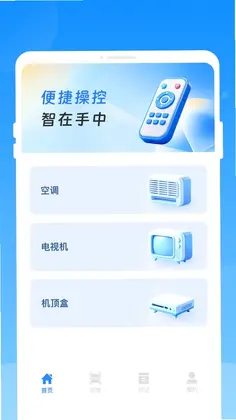
1.昪杫遥控器支持市面上绝大多数品牌的电视机,包括小米、海信、创维、TCL、长虹、康佳、索尼、三星、LG等主流型号。
2.空调方面,它兼容格力、美的、海尔、奥克斯、志高、海信、科龙、大金、三菱电机等众多品牌,基本覆盖常见家用空调。
3.机顶盒支持范围广泛,如中国移动、中国联通、中国电信的IPTV机顶盒,以及天猫魔盒、小米盒子、当贝盒子等网络机顶盒。
4.此外,昪杫遥控器还可控制投影仪、风扇、音响、DVD播放器、智能窗帘等红外或Wi-Fi设备,实用性非常强。
5.对于部分智能家居设备,如智能灯泡、智能插座等,通过Wi-Fi连接也能轻松操控,让家居生活更智能。
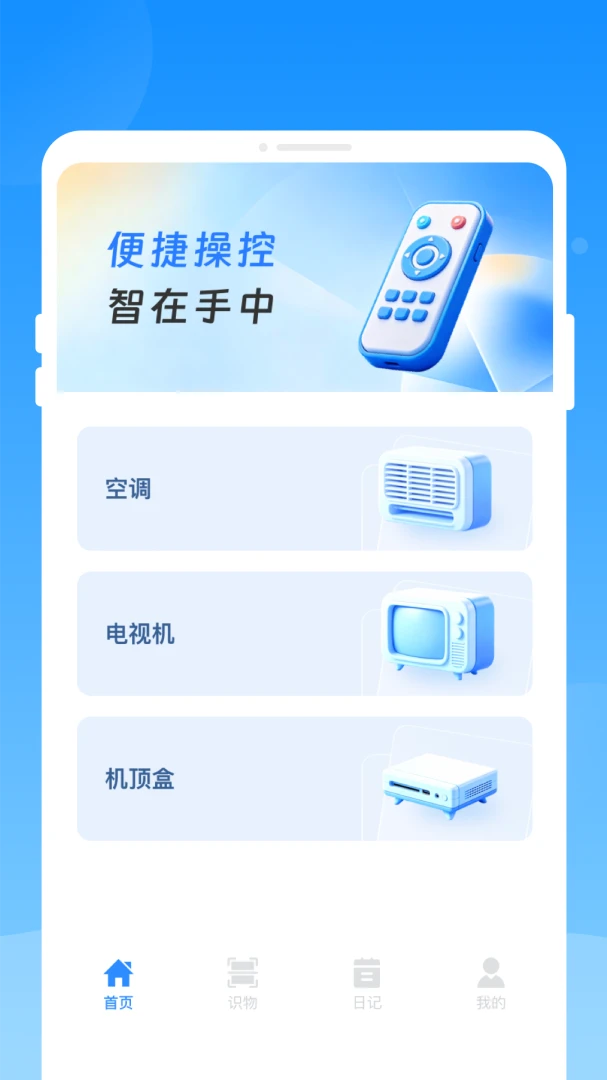
1.打开昪杫遥控器APP,进入首页后点击右下角的“+”号按钮,选择“添加设备”选项。
2.在设备类型列表中,选择你要控制的设备种类,例如“电视”、“空调”、“机顶盒”等,点击进入下一步。
3.根据提示选择设备品牌,如果列表中没有你的品牌,可以尝试“自定义”或“其他”选项,然后进行手动匹配。
4.将手机对准设备(或确保手机连接同一Wi-Fi),点击“电源”按钮进行测试,如果设备有响应,则点击“确认”完成添加。
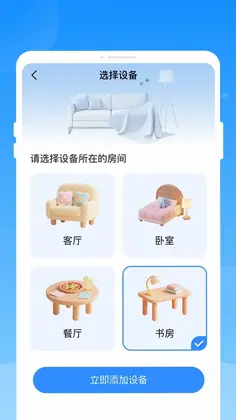
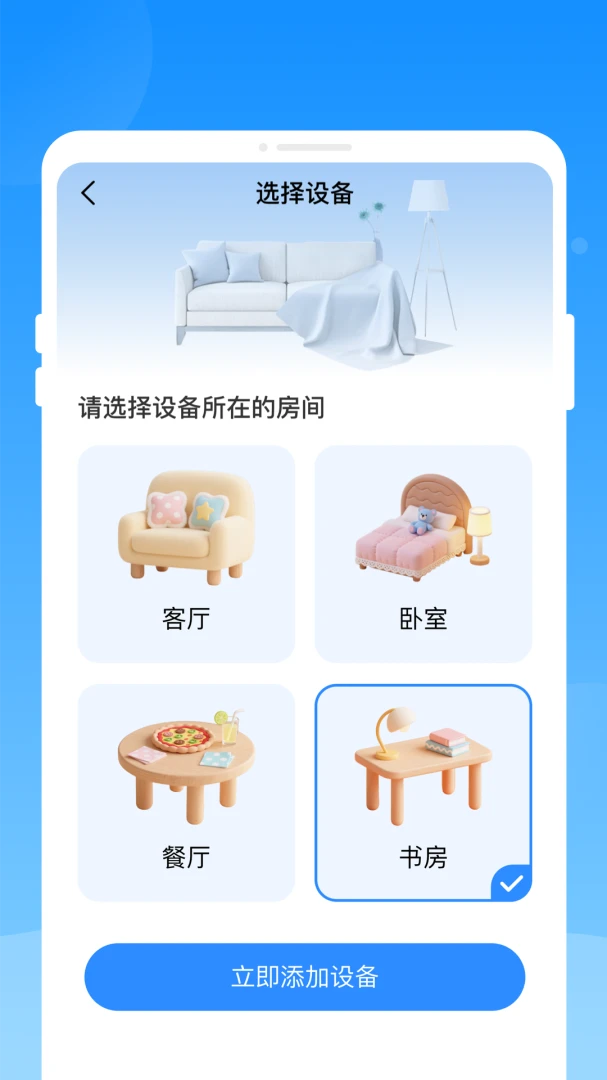
5.添加成功后,你可以对设备进行命名,方便日后管理,也可以设置房间分组,让操作更加井井有条。
6.如果需要添加多个设备,重复以上步骤即可,所有设备都会保存在首页,一键切换控制。
1.如果手机没有内置红外发射器,昪杫遥控器依然可以使用,但需要配合外接红外发射器硬件设备。
2.购买一个支持OTG接口或蓝牙连接的红外发射器,插入手机或配对成功后,打开APP进行设备连接。
3.在APP的设置页面中,选择“外接设备管理”,点击“搜索设备”,等待手机自动识别外接红外发射器。
4.连接成功后,按照正常添加设备的流程操作,即可实现遥控功能,和手机自带红外效果完全一样。
5.注意:部分外接发射器可能需要单独供电或安装驱动,建议购买前先咨询商家是否兼容昪杫遥控器。
6.如果不想购买外接设备,也可以利用Wi-Fi模式控制智能家电,但需要设备本身支持Wi-Fi联网。
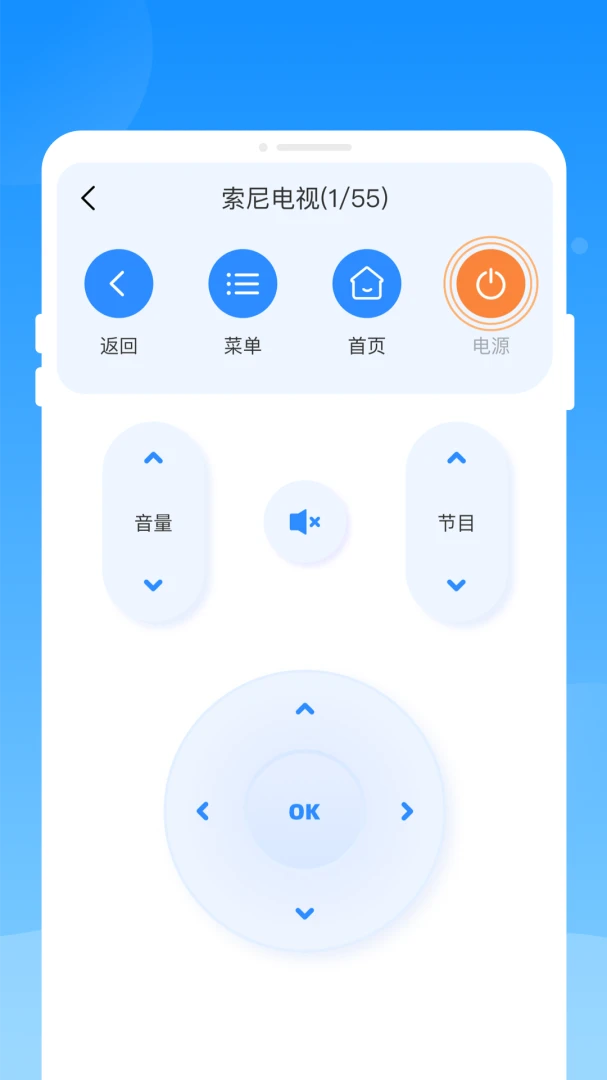
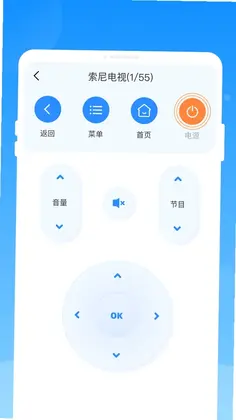
1.在昪杫遥控器首页,点击已添加的电视设备图标,进入电视遥控界面。
2.遥控界面提供电源、音量、频道、菜单、返回、主页等常用按键,点击即可发送遥控指令。
3.界面上方有方向键和确认键,方便操作电视菜单或智能电视的应用界面。
4.如果你使用的是智能电视,还可以通过遥控器上的“语音”按钮进行语音控制,搜索影片、打开应用都非常方便。
5.点击右上角的设置图标,可以对遥控器进行个性化设置,比如调整按键震动反馈、更换遥控器皮肤等。
6.遥控器使用完毕后,点击返回键退出即可,下次打开APP会自动连接上次使用的设备。
1.昪杫遥控器支持学习功能,可以复制原装遥控器的信号,实现一机代替多遥控器。
2.在主界面点击“学习遥控”功能,选择“新建学习”,然后选择要学习的设备类型。
3.将原装遥控器与手机红外头对准(距离不超过5厘米),在APP中点击“开始学习”按钮。
4.按住原装遥控器上的某个按键(如电源键),直到APP提示“学习成功”,表示该按键信号已被记录。
5.重复上述步骤,逐一学习其他按键,学习完毕后点击“保存”,并给遥控器命名。
6.之后就可以使用昪杫遥控器替代原装遥控器,不仅减少遥控器数量,还能避免找不到遥控器的烦恼。
1.确保智能设备已通电并处于配网状态,通常需要长按设备上的配对键或进入配网模式。
2.打开昪杫遥控器APP,进入“添加设备”界面,选择“Wi-Fi设备”分类。
3.在手机Wi-Fi设置中,连接设备发出的热点(通常以设备品牌命名),然后返回APP。
4.APP会提示输入家庭Wi-Fi密码,输入后点击“下一步”,等待设备连接网络。
5.连接成功后,APP会自动搜索设备并出现在列表中,点击即可控制,或进行场景联动设置。
6.如果连接失败,请检查密码是否正确、设备是否支持2.4G频段,部分设备不支持5G频段,需要切换网络。
此内容由AI根据文章内容自动生成,并已由人工审核







 Samsung_Galaxy_S25
九天灵犀 2.0.0 最新版169.2M / 中文 / 2.0.0 最新版
下载乐森钢锁G1旗舰版 1.2605.271252 最新版138.9M / 中文 / 1.2605.271252 最新版
下载CATLINK手机版 4.3.2 最新版257.7M / 中文 / 4.3.2 最新版
下载4G云眼官方版 7.2.1 安卓版162.1M / 中文 / 7.2.1 安卓版
下载门感通Deye 1.0.8 最新版62.9M / 中文 / 1.0.8 最新版
下载DeepAI全能助手宝 1.0.7 最新版51.3M / 中文 / 1.0.7 最新版
下载足下垂康复仪 1.2.12 最新版176.6M / 中文 / 1.2.12 最新版
下载Roomba Control官方版 1.2.4 安卓版129.6M / 中文 / 1.2.4 安卓版
下载云迹物联官方版 1.1.8 最新版138.5M / 中文 / 1.1.8 最新版
下载旼翯遥控器 1.0.0 最新版10.5M / 中文 / 1.0.0 最新版
下载OKP扫地机器人控制软件 v3.4.0 最新版167.4M / 中文 / v3.4.0 最新版
下载智屏通官方版 1.8 最新版148.0M / 中文 / 1.8 最新版
下载悟东 2.4.1 安卓版82.6M / 中文 / 2.4.1 安卓版
下载岩界 1.1.9 最新版105.7M / 中文 / 1.1.9 最新版
下载IoTGateway软件 4.8.0 最新版29.3M / 中文 / 4.8.0 最新版
下载neewer studio最新版 5.7.3 安卓版68.2M / 中文 / 5.7.3 安卓版
下载小飞守护官方版 1.2.5 安卓版165.9M / 中文 / 1.2.5 安卓版
下载BITEKEEPER钓鱼报警器最新版 3.1.0 安卓版126.1M / 中文 / 3.1.0 安卓版
下载通用遥控手机软件 2.0.10 最新版48.1M / 中文 / 2.0.10 最新版
下载ASUS ExpertWiFi(华硕ExpertWiFi) 2.0.0.2.80 最新版233.2M / 中文 / 2.0.0.2.80 最新版
下载GeFit手机版 1.2.70 最新版78.0M / 中文 / 1.2.70 最新版
下载Joy Audio 1.5.14 最新版190.5M / 中文 / 1.5.14 最新版
下载智梦可 1.4.1 安卓版263.0M / 中文 / 1.4.1 安卓版
下载ThinkRiderTools智骑骑行台 2.1.45 最新版4.8M / 中文 / 2.1.45 最新版
下载NEEWER Home纽尔家居 2.1.7 安卓版129.3M / 中文 / 2.1.7 安卓版
下载Star Species(星物种清洁机器人) 1.1.0 最新版58.0M / 中文 / 1.1.0 最新版
下载AI EarLink(AI耳机助手) 3.0.16 最新版273.1M / 中文 / 3.0.16 最新版
下载遥控车位锁 4.1.1 安卓版61.6M / 中文 / 4.1.1 安卓版
下载伟创易联 1.0.1 最新版37.3M / 中文 / 1.0.1 最新版
下载Magic Hand P1 1.2.3 最新版48.3M / 中文 / 1.2.3 最新版
下载九安智能最新版 5.1.7.1 安卓版159.3M / 中文 / 5.1.7.1 安卓版
下载它乐美app 1.0.0 最新版121.5M / 中文 / 1.0.0 最新版
下载光泰智联最新版 1.0.7 安卓版10.4M / 中文 / 1.0.7 安卓版
下载i-Grandfar软件 100.1.45 最新版20.9M / 中文 / 100.1.45 最新版
下载佳御app官方版 3.2.7 最新版11.6M / 中文 / 3.2.7 最新版
下载小米九号平衡车(九号出行) 6.10.9 安卓版258.1M / 中文 / 6.10.9 安卓版
下载Roborock官方app 4.72.02安卓版72.1M / 中文 / 4.72.02安卓版
下载小蚁摄像机 7.4.1最新版243.6M / 中文 / 7.4.1最新版
下载用心守护 2.1.1安卓版19.2M / 中文 / 2.1.1安卓版
下载TOTOLINK路由器管理(TOTOLINK Router) 1.1.4最新版5.3M / 中文 / 1.1.4最新版
下载小米运动(小米手环) 5.5.0安卓版129.0M / 中文 / 5.5.0安卓版
下载小蜗牛智能app 1.0.0安卓版11.8M / 中文 / 1.0.0安卓版
下载小沃在家 1.0.0安卓版35.2M / 中文 / 1.0.0安卓版
下载智喔喔 V1.8.2安卓版62.8M / 中文 / V1.8.2安卓版
下载Dual(的客家) 1.1安卓版28.6M / 中文 / 1.1安卓版
下载小米运动(小米手环) 5.5.0安卓版129.0M / 中文 / 5.5.0安卓版
下载木卫六智能跑步机 V4.2.2安卓版195.5M / 中文 / V4.2.2安卓版
下载智能建筑 2.0.0安卓版35.1M / 中文 / 2.0.0安卓版
下载杰科AI 1.8.46安卓版43.3M / 中文 / 1.8.46安卓版
下载淘米云 4.1.1安卓版168.4M / 中文 / 4.1.1安卓版
下载爱上佳智能 1.0.0安卓版62.8M / 中文 / 1.0.0安卓版
下载TOTOLINK路由器管理(TOTOLINK Router) 1.1.4最新版5.3M / 中文 / 1.1.4最新版
下载小式智能客服app 1.3.3最新版6.5M / 中文 / 1.3.3最新版
下载全民钥匙包 1.2.2安卓版41.2M / 中文 / 1.2.2安卓版
下载智能家居(ThinkHome) 5.3.0安卓版108.8M / 中文 / 5.3.0安卓版
下载舒适加 1.3.8安卓版18.3M / 中文 / 1.3.8安卓版
下载JXD-METAL DRONE(无人飞行器App) 71M / 中文 /
下载Roborock官方app 4.72.02安卓版72.1M / 中文 / 4.72.02安卓版
下载特斯拉控制app(Tesla APP) 4.58.5 中文版514.1M / 中文 / 4.58.5 中文版
下载Yale Access(智能家居) 2025.4.0安卓版142.5M / 中文 / 2025.4.0安卓版
下载知音福利 2.0安卓版7.6M / 中文 / 2.0安卓版
下载吉个智能 1.0.7安卓版74.0M / 中文 / 1.0.7安卓版
下载衣带保子女端 1.1.14最新版38.3M / 中文 / 1.1.14最新版
下载Robelf(智能监控)app 1.1.2最新版29.1M / 中文 / 1.1.2最新版
下载小蚁摄像机 7.4.1最新版243.6M / 中文 / 7.4.1最新版
下载云甲智能 1.0.3安卓版72.0M / 中文 / 1.0.3安卓版
下载华立云锁 1.0.19最新版5.6M / 中文 / 1.0.19最新版
下载诺科智享家 1.0.0安卓版60.2M / 中文 / 1.0.0安卓版
下载灯控宝app 1.0.7.0最新版24.8M / 中文 / 1.0.7.0最新版
下载智慧工厂app 1.7.7最新版35.3M / 中文 / 1.7.7最新版
下载智能精灵遥控器 3.22.13安卓版40.1M / 中文 / 3.22.13安卓版
下载神府智能家居软件 1.1.35安卓版22.8M / 中文 / 1.1.35安卓版
下载趣未来 2.0.1安卓版68.5M / 中文 / 2.0.1安卓版
下载企查猫企业查询 5.3.0安卓版65.8M / 中文 / 5.3.0安卓版
下载用心守护 2.1.1安卓版19.2M / 中文 / 2.1.1安卓版
下载制伞圈 2.2.5最新版31.2M / 中文 / 2.2.5最新版
下载武汉政务 2.1.12最新版78.9M / 中文 / 2.1.12最新版
下载东元慧控 1.2.0安卓版7.7M / 中文 / 1.2.0安卓版
下载