Insta360是一款专为全景相机用户打造的移动端拍摄与编辑工具,它能够帮助用户轻松完成全景照片、视频的拍摄、预览、剪辑和分享。无论是搭配Insta360旗下各款相机使用,还是独立体验创意拍摄玩法,这款应用都能提供流畅的操作体验和丰富的后期功能。软件内置了多种智能模板和AI工具,让普通用户也能快速产出具有电影感的创意作品。此外,Insta360还拥有活跃的社区,用户可以欣赏全球创作者上传的精彩内容,获取源源不断的创作灵感。
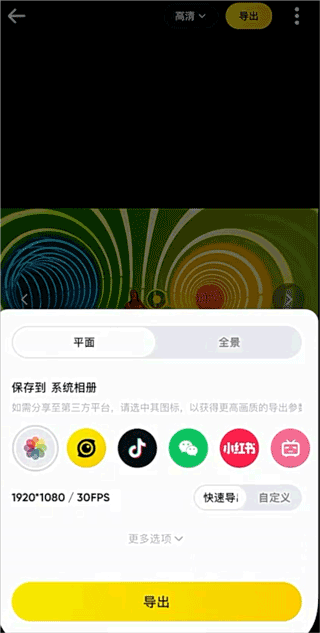
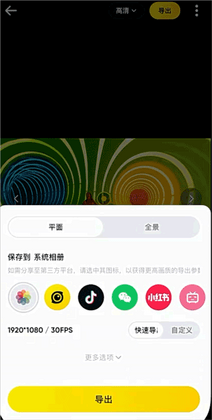
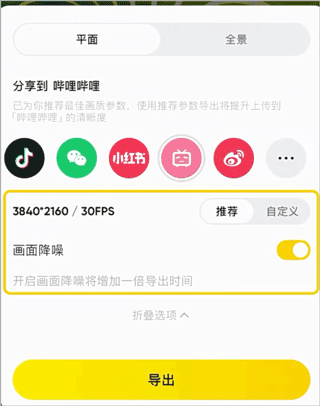
1、完成后,点击右上角「导出」进入设置界面
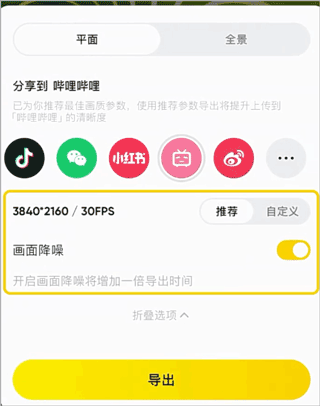
App针对常用平台预设了最优的导出参数,只需选择你想分享的平台,就能按照最适合此平台的参数导出视频
2、画面降噪
点击「更多选项」,可以启用「画面降噪」功能
启用此功能可以在导出视频时降低画面噪点,适用于夜景视频的降噪处理
3、导出视频
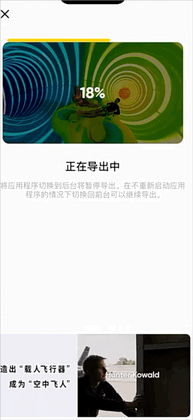
在导出过程中,确保App始终运行在前台,并避免切换至其他App,以保证导出过程的稳定性
如果出现允许切换至其他App的后台操作提示,你可以安全地切换。不重启App的情况下返回导出界面时,断点续导功能会自动保存你的导出进度,并继续导出操作

4、自定义导出设置
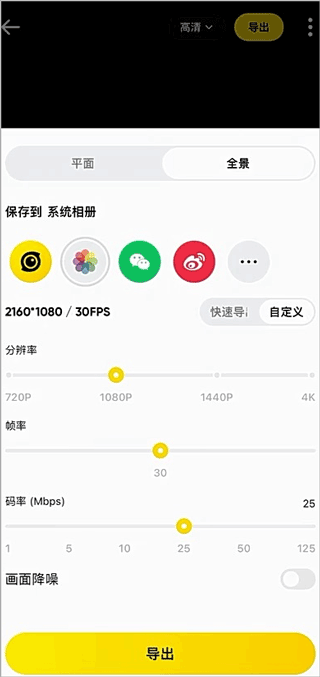
对于专业创作者,你可以切换至「自定义模式」,手动选择视频分辨率、帧率以及码率。
分辨率:影响视频清晰度,分辨率越高,画面细节越丰富,反之越模糊
通常,1080P分辨率已足够满足主流网络平台的分享需求
如需进行二次剪辑或有更高分辨率的分享需求,建议选择4K分辨率导出。导出4K分辨率视频时,请确保拍摄时的分辨率为5.7K或更高
帧率(FPS) :表示视频每秒显示的画面数量
帧率越高,视频播放越流畅,适合运动场景,并能通过慢动作编辑获得更佳效果
注意:导出视频的帧率不会超过拍摄时的帧率
码率(Mbps) :表示视频的数据量。码率越高,视频的画质越清晰,运动模糊现象越少,但相应的文件体积也会更大
选择25Mbps的码率导出,相当于每秒大约3.1MB的数据量
125Mbps的码率导出则每秒约为15.6MB(25Mbps的5倍)
5、全景视频导出方法
若想直接在抖音、B站等支持全景视频的平台上传全景视频,或通过手机上的全景视频播放软件观看,可在导出设置界面切换至「全景」选项,并设置全景视频导出参数
建议:建议切换至「自定义模式」,并将分辨率和码率都设置为最高,以便获得最佳的全景视频观看体验
注意:导出的全景视频将不会保留关键帧或深度追踪等对视角更改的编辑操作
1. 首先,在手机上安装Insta360应用,并确保手机系统满足应用运行要求。
2. 打开Insta360相机电源,进入配对模式(通常通过长按电源键或相机屏幕上的蓝牙图标开启)。
3. 在手机应用首页点击“连接设备”按钮,应用会自动搜索附近的Insta360相机。
4. 选择搜索到的相机型号,按照屏幕提示完成蓝牙配对和Wi-Fi连接(部分相机需连接相机自建的Wi-Fi热点)。
5. 连接成功后,应用会显示相机的实时取景画面,此时即可通过手机远程控制相机拍摄,或浏览相机中的素材。
6. 若连接失败,请检查手机蓝牙和Wi-Fi是否开启,并确保相机电量充足,然后重试连接。
1. 在Insta360应用主界面,点击“相册”或“媒体库”图标,进入素材管理页面。
2. 在素材列表中,浏览并选择需要导出的视频或照片(支持多选)。
3. 点击底部的“导出”按钮,应用会弹出导出设置选项,包括分辨率、帧率、码率等参数,根据需求进行选择。
4. 确认设置后,应用会开始处理素材,处理时间取决于素材长度和手机性能,请耐心等待。
5. 导出完成后,素材将保存至手机系统相册,可直接分享到社交平台或进行进一步编辑。
1. 打开Insta360应用,进入“编辑”或“创作”模块。
2. 导入一段视频或照片,点击底部工具栏中的“AI功能”图标。
3. 在AI功能列表中,选择“智能追踪”功能,然后在画面中框选需要追踪的主体,应用将自动识别并锁定该主体。
4. 选择“深度追踪”模式,应用会结合场景信息优化追踪效果,确保主体始终处于画面中心。
5. 使用“闪避”功能,可一键去除自拍杆或移动物体,让画面更干净。
6. 使用“星空延时”功能,应用会自动合成延时视频,呈现璀璨星空效果。
1. 在Insta360应用首页,点击“创意库”或“模板”按钮,浏览丰富的视频模板。
2. 选择一个喜欢的模板,点击“使用”按钮,应用会提示导入素材或直接拍摄。
3. 按照模板指引,拍摄或导入对应的视频片段,应用会自动套用模板效果。
4. 编辑完成后,点击“预览”查看效果,可调整片段的顺序或重新拍摄。
5. 满意后点击“导出”即可生成创意视频,并可分享至社交媒体。
1. 打开Insta360应用,点击底部“社区”标签,进入社区首页。
2. 社区内每天都会更新来自全球用户的优秀全景作品和3D照片。
3. 点击感兴趣的内容,可以查看高清大图或播放视频,并支持点赞、评论和收藏。
4. 关注喜欢的创作者,及时获取他们的最新动态。
5. 还可以参与社区发起的话题挑战和活动,上传自己的作品与全球用户交流。
1. 使用Insta360拍摄时,尽量保持手机与相机之间的稳定连接,避免信号干扰。
2. 拍摄全景视频时,注意相机的摆放位置,避免遮挡镜头。
3. 利用Insta360的“超级防抖”功能,即使在运动场景中也能获得平稳画面。
4. 拍摄夜间场景时,开启“夜景模式”并配合三脚架,可获得更清晰的成像。
5. 多尝试不同的拍摄角度和运镜方式,创意灵感往往来源于实践。
Insta360 安卓客户端升级至 2.34.5 版本。
修复了已知问题,优化了应用性能与稳定性。
提升了视频编辑与导出的流畅度。
此内容由AI根据文章内容自动生成,并已由人工审核






快出片 2.0.0 最新版51.1M / 中文 / 2.0.0 最新版
下载Exif信息查看器 2.0 安卓版51.9M / 中文 / 2.0 安卓版
下载星影AI 1.0.1 安卓版21.6M / 中文 / 1.0.1 安卓版
下载emoji表情库 1.0.7 安卓版78.8M / 中文 / 1.0.7 安卓版
下载桌面壁纸 1.8 最新版72.5M / 中文 / 1.8 最新版
下载中道相机罗盘 2.3.2 安卓版88.3M / 中文 / 2.3.2 安卓版
下载柒号摄影教程 1.0 安卓版17.2M / 中文 / 1.0 安卓版
下载证照大师app 1.3.7 安卓版60.8M / 中文 / 1.3.7 安卓版
下载测脸型最新版 6.2.8 安卓版27.7M / 中文 / 6.2.8 安卓版
下载金鹰 1.7 安卓版100.9M / 中文 / 1.7 安卓版
下载鱼丸水印相机app 2.0.0 最新版51.2M / 中文 / 2.0.0 最新版
下载图片添加文字 2.7.0 安卓版13.4M / 中文 / 2.7.0 安卓版
下载魔镜测脸型 1.2.7 安卓版21.6M / 中文 / 1.2.7 安卓版
下载全能相片翻新修复大师 1.2.7 安卓版29.2M / 中文 / 1.2.7 安卓版
下载星耀美颜助手 1.0.0 安卓版164.4M / 中文 / 1.0.0 安卓版
下载灵豆 1.0.0 安卓版91.0M / 中文 / 1.0.0 安卓版
下载化妆镜子相机 1.1.10 安卓版72.8M / 中文 / 1.1.10 安卓版
下载美美图片 4.84.5 安卓版37.6M / 中文 / 4.84.5 安卓版
下载图片视频妙去水印APP 1.0.8 安卓版154.6M / 中文 / 1.0.8 安卓版
下载表情包制作DIY神器 1.0.6 安卓版63.0M / 中文 / 1.0.6 安卓版
下载相册图库王 1.0.2 安卓版71.5M / 中文 / 1.0.2 安卓版
下载小精灵 1.11 安卓版153.7M / 中文 / 1.11 安卓版
下载绘画 4.2.101 安卓版34.9M / 中文 / 4.2.101 安卓版
下载手机图库 1.30 安卓版51.8M / 中文 / 1.30 安卓版
下载DeepDream绘画 2.0.0 最新版70.8M / 中文 / 2.0.0 最新版
下载Artset4手绘板 1.5 安卓版32.4M / 中文 / 1.5 安卓版
下载电子证件免费帮手 1.0.0 安卓版103.2M / 中文 / 1.0.0 安卓版
下载尚美 1.5 安卓版44.2M / 中文 / 1.5 安卓版
下载水印相机外勤定位 1.0.0 安卓版104.7M / 中文 / 1.0.0 安卓版
下载水印相机打卡拍免费 1.0.1 安卓版225.9M / 中文 / 1.0.1 安卓版
下载正装证件照 1.1 安卓版61.4M / 中文 / 1.1 安卓版
下载阳盾水印相机app 1.0.0 安卓版58.0M / 中文 / 1.0.0 安卓版
下载自助证件照智能 5.3.537 安卓版36.4M / 中文 / 5.3.537 安卓版
下载皓影 1.1.4 安卓版101.7M / 中文 / 1.1.4 安卓版
下载水墨相机 3.0.0 安卓版162.5M / 中文 / 3.0.0 安卓版
下载谷歌相机最新版2026 10.2.095.839895361.09手机版48.9M / 中文 / 10.2.095.839895361.09手机版
下载alight motion剪辑软件 5.0.273.1028416官方正版103.6M / 中文 / 5.0.273.1028416官方正版
下载Wink解锁永久VIP 3.6.1安卓版91.8M / 中文 / 3.6.1安卓版
下载inshot视频编辑2026 2.193.1526最新版81.9M / 中文 / 2.193.1526最新版
下载Blurrr破解VIP版(永久) 2.0.6-3.2安卓版152.9M / 中文 / 2.0.6-3.2安卓版
下载lightroom官方正版app 11.2.2中文版131.9M / 中文 / 11.2.2中文版
下载泼辣修图最新破解版 6.11.8安卓版75.5M / 中文 / 6.11.8安卓版
下载Picsart美易照片编辑破解版 30.5.5最新版84.2M / 中文 / 30.5.5最新版
下载小米相机app官方最新版 6.5.000220.0安卓版187.9M / 中文 / 6.5.000220.0安卓版
下载Camera FV-5(极致相机)解锁版 5.3.0.0汉化版13.2M / 中文 / 5.3.0.0汉化版
下载迷你喜日式拼图官方版 1.6.2安卓版66.7M / 中文 / 1.6.2安卓版
下载影笑视频剪辑 20.03.13安卓版10.9M / 中文 / 20.03.13安卓版
下载vlog视频剪辑 2.3.8最新版74.3M / 中文 / 2.3.8最新版
下载短视频制作 3.0.3最新版91.7M / 中文 / 3.0.3最新版
下载千图 1.3安卓版3.8M / 中文 / 1.3安卓版
下载图库相册 1.8.1安卓版3.9M / 中文 / 1.8.1安卓版
下载去水印小工具 9.2.8 安卓版26.7M / 中文 / 9.2.8 安卓版
下载视频制作王官方版 1.2.0安卓版45.5M / 中文 / 1.2.0安卓版
下载视频剪辑制作app手机版 2.0.1安卓版19.3M / 中文 / 2.0.1安卓版
下载七彩图库 2.1.2安卓版12.5M / 中文 / 2.1.2安卓版
下载跟拍大师官方版 1.3.1安卓版98.9M / 中文 / 1.3.1安卓版
下载Photo Album Frames(相册相框) 1.3安卓版19.6M / 中文 / 1.3安卓版
下载Diamond Photo Frames(钻石相框) 7.0安卓版15.5M / 中文 / 7.0安卓版
下载照片拼贴机 1.0.1安卓版7.2M / 中文 / 1.0.1安卓版
下载照片恢复清晰助手官方版 1.2.5安卓版38.0M / 中文 / 1.2.5安卓版
下载轻颜相机最新版本2026年 10.6.3安卓版145.7M / 中文 / 10.6.3安卓版
下载BeautyPlus 7.7.121安卓版232.0M / 中文 / 7.7.121安卓版
下载精英证件照 16.10.28最新版91.5M / 中文 / 16.10.28最新版
下载拼图制作大师免费版 8.7.870安卓版103.3M / 中文 / 8.7.870安卓版
下载公主相机 1.4安卓版19.3M / 中文 / 1.4安卓版
下载玩效AR特效相机app安卓版 2.2.2手机版38.4M / 中文 / 2.2.2手机版
下载名画网官方版 1.1.2安卓版25.3M / 中文 / 1.1.2安卓版
下载拍照翻译 5.6.7最新版18.7M / 中文 / 5.6.7最新版
下载情侣头像制作大全官方版 1.1安卓版66.6M / 中文 / 1.1安卓版
下载一寸照片制作器软件 2.2.4安卓版16.3M / 中文 / 2.2.4安卓版
下载