
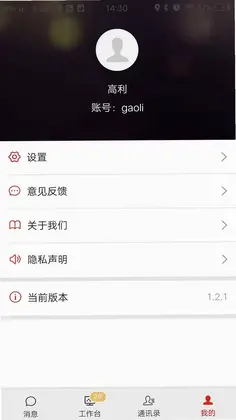

掌上融媒是一款专为新闻从业者打造的移动办公应用,它集新闻采集、编辑、审稿、签发于一体,支持即时通讯与视频通话,帮助记者和编辑随时随地高效完成新闻生产全流程。无论是突发事件的现场报道,还是日常的稿件处理,掌上融媒都能提供专业、便捷的工具支持,极大提升新闻采编效率,是融媒体时代不可或缺的移动工作平台。

1. 打开掌上融媒app,登录个人账号,进入首页工作台界面。
2. 在工作台中找到“移动写稿”入口,点击进入写稿编辑器。
3. 编辑器支持文字输入、图片插入、视频上传等功能,可根据稿件需求进行内容编辑。
4. 编辑完成后,点击右上角“提交”按钮,选择稿件类型和投稿栏目,即可完成写稿。
5. 如需保存草稿,可点击“存草稿”按钮,方便后续继续编辑。

1. 在掌上融媒app工作台点击“视频剪辑”模块,进入剪辑页面。
2. 点击“导入”按钮,从手机相册选择需要剪辑的视频素材。
3. 使用底部工具栏进行裁剪、分割、添加滤镜、调整播放速度等操作。
4. 可添加背景音乐、字幕和转场效果,让视频更丰富。
5. 剪辑完成后点击“导出”,选择清晰度并保存到手机,或直接用于稿件发布。
1. 单聊:点击通讯录中的联系人,可发起一对一文字、语音聊天。
2. 群聊:支持创建群组,群内可发送文本、图片、文件、表情,适合团队协作。
3. 视频通话:在聊天窗口点击“视频”图标,即可进行高清视频通话,方便远程沟通。
4. 文件传输:支持发送各类文档、音视频文件,便于素材共享。
5. 通知推送:接收会议通知、任务提醒等系统消息,不错过重要事项。

1. 登录掌上融媒app,进入工作台点击“移动审稿”功能。
2. 在待审列表中选择需要审核的稿件,可查看稿件全文、图片和视频。
3. 根据内容质量,点击“通过”或“驳回”,驳回时需填写意见。
4. 审核通过后,进入“移动签发”环节,选择签发栏目和发布时间。
5. 确认无误后点击“签发”,稿件将自动进入发布流程,实时同步状态。
1. 打开掌上融媒app,在“工作台”中找到“通知管理”模块。
2. 点击“发布通知”,填写通知标题、内容和接收对象。
3. 可设置发送时间和优先级,紧急通知可标记为“重要”。
4. 发送后可在“已发通知”中查看阅读状态,支持撤回或重复发送。
5. 接收方会在消息中心收到提醒,确保信息及时传达。

1. 忘记密码怎么办?在登录页点击“忘记密码”,通过手机号验证后重置即可。
2. 如何修改个人头像?进入“我的”页面,点击头像,从相册选择新图片即可更换。
3. 无法接收消息通知?检查手机系统设置中是否允许掌上融媒推送通知,并确保网络畅通。
4. 稿件提交后能否撤回?在“我的稿件”中找到该稿件,若状态为“待审核”可撤回修改。
5. 如何反馈使用问题?在“我的”-“意见反馈”中提交问题描述和截图,官方会及时处理。
此内容由AI根据文章内容自动生成,并已由人工审核







 Windows 11
快看漫画官方版app 8.21.0安卓版109.4M / 中文 / 8.21.0安卓版
下载中青看点app官方版 6.4.2安卓版69.9M / 中文 / 6.4.2安卓版
下载漫趣星球漫画(漫城) 2.1.1安卓版48.0M / 中文 / 2.1.1安卓版
下载识典古籍app官方版 4.6.0安卓版106.7M / 中文 / 4.6.0安卓版
下载冀云景县app 1.6.1安卓版43.2M / 中文 / 1.6.1安卓版
下载丝路昌吉app最新版 3.1.0 安卓版104.5M / 中文 / 3.1.0 安卓版
下载连云港发布 4.0.48 最新版82.2M / 中文 / 4.0.48 最新版
下载常观app 5.5.3 最新版227.8M / 中文 / 5.5.3 最新版
下载kira漫画官方版 1.3.2安卓版24.4M / 中文 / 1.3.2安卓版
下载挑灯阅读安卓版 6.7.7 手机版27.5M / 中文 / 6.7.7 手机版
下载阅报栏12304 1.0.52 安卓版82.9M / 中文 / 1.0.52 安卓版
下载物流头条官方版 2.4.6 最新版30.6M / 中文 / 2.4.6 最新版
下载华云舆情 5.1 最新版45.0M / 中文 / 5.1 最新版
下载PK电竞 1.0.28 最新版130.9M / 中文 / 1.0.28 最新版
下载中国环境客户端 3.1.12安卓版85.9M / 中文 / 3.1.12安卓版
下载罗定视窗安卓版 1.7.1最新版49.1M / 中文 / 1.7.1最新版
下载湖北日报电子版手机版 9.3.1最新版106.3M / 中文 / 9.3.1最新版
下载顶端新闻客户端 8.4.8最新版212.5M / 中文 / 8.4.8最新版
下载沂水首发app2026最新版 1.1.3安卓版35.1M / 中文 / 1.1.3安卓版
下载今日看点极速版最新版 6.3.8 安卓版82.4M / 中文 / 6.3.8 安卓版
下载小白PDF阅读器app 3.29.0 最新版285.7M / 中文 / 3.29.0 最新版
下载赣榆生活 3.88 安卓版122.0M / 中文 / 3.88 安卓版
下载直书阅读 1.0.0安卓版18.2M / 中文 / 1.0.0安卓版
下载魅力华池客户端 4.3.1 最新版102.4M / 中文 / 4.3.1 最新版
下载智媒者 4.0.0 最新版123.7M / 中文 / 4.0.0 最新版
下载好运来鸭app 1.3 最新版96.4M / 中文 / 1.3 最新版
下载万箭顺行 1.0.3.279141749 安卓版106.1M / 中文 / 1.0.3.279141749 安卓版
下载爱沭阳app 1.93 安卓版134.2M / 中文 / 1.93 安卓版
下载网红商业街 5.3 安卓版111.4M / 中文 / 5.3 安卓版
下载掌上宁都 5.3.8 安卓版123.1M / 中文 / 5.3.8 安卓版
下载文山发布最新版 3.0.1安卓版51.6M / 中文 / 3.0.1安卓版
下载人民铁道融媒app手机版 1.1.1安卓版78.4M / 中文 / 1.1.1安卓版
下载乙方招标投标 1.0.0 最新版91.7M / 中文 / 1.0.0 最新版
下载深报app客户端 4.0.1 安卓版126.6M / 中文 / 4.0.1 安卓版
下载阿图什好地方融媒客户端 1.0.4安卓版62.9M / 中文 / 1.0.4安卓版
下载喵呜漫画app官方最新版本 2.0.3安卓版58.0M / 中文 / 2.0.3安卓版
下载漫趣漫画官方正版 2.0.2最新版54.9M / 中文 / 2.0.2最新版
下载EhViewer绿色版最新版本 2.0.2.3安卓版26.5M / 中文 / 2.0.2.3安卓版
下载阅读app安卓版 3.26.030818官方版14.5M / 中文 / 3.26.030818官方版
下载podo漫画最新版 3.12.0安卓版63.1M / 中文 / 3.12.0安卓版
下载venera漫画最新版 1.6.3安卓版17.0M / 中文 / 1.6.3安卓版
下载美漫园正版 1.0.4安卓版44.6M / 中文 / 1.0.4安卓版
下载喵趣漫画最新版2026 4.8.0安卓版54.8M / 中文 / 4.8.0安卓版
下载轻之国度在线轻小说文库(LK) 0.11.53最新版12.8M / 中文 / 0.11.53最新版
下载酷漫星漫画 4.2.01安卓版29.4M / 中文 / 4.2.01安卓版
下载繁花漫画官方正版 4.0.6最新版54.9M / 中文 / 4.0.6最新版
下载笔趣阁完美版2026最新版 3.1.8安卓版83.8M / 中文 / 3.1.8安卓版
下载kotatsu中文版免费 9.4.1最新版13.4M / 中文 / 9.4.1最新版
下载pixiv手机app 6.191.1安卓版36.6M / 中文 / 6.191.1安卓版
下载皮皮喵漫画app官方版 0.9.0安卓版36.9M / 中文 / 0.9.0安卓版
下载豆腐阅读最新版本 8.3.0安卓版24.0M / 中文 / 8.3.0安卓版
下载漫画社软件 3.2.0安卓版30.8M / 中文 / 3.2.0安卓版
下载WEBTOON中文版app 3.8.12安卓版139.0M / 中文 / 3.8.12安卓版
下载Komiic漫画最新版 4.6.0安卓版28.7M / 中文 / 4.6.0安卓版
下载几何小说app官方正版 1.1.8安卓版27.1M / 中文 / 1.1.8安卓版
下载笔趣阁最新版2026 9tg.0609.212安卓版29.5M / 中文 / 9tg.0609.212安卓版
下载一耽女孩漫画正版 2.0.3安卓版58.2M / 中文 / 2.0.3安卓版
下载mihon漫画中文版 0.20.4安卓版26.0M / 中文 / 0.20.4安卓版
下载今日头条谷歌市场版 10.1.3最新版110.0M / 中文 / 10.1.3最新版
下载包子漫画官方正版免费 1.0.31最新版76.6M / 中文 / 1.0.31最新版
下载阅友免费小说费阅读App 5.1.8.1最新版59.6M / 中文 / 5.1.8.1最新版
下载话萌小说 1.11.2最新版21.6M / 中文 / 1.11.2最新版
下载i书城 1.4.0安卓版20.2M / 中文 / 1.4.0安卓版
下载淘新闻最新红包版 4.4.5.120.0M / 中文 / 4.4.5.1
下载精彩奇闻 1.0安卓版4.7M / 中文 / 1.0安卓版
下载有看头条赚钱软件手机版 VV3.4.2.0官方版25.6M / 中文 / VV3.4.2.0官方版
下载新浪财经谷歌市场版 8.13.0.1最新版114.3M / 中文 / 8.13.0.1最新版
下载兔转发提现版 5.3.7赚钱版4.8M / 中文 / 5.3.7赚钱版
下载满堂福安卓官方版 1.1.06.3M / 中文 / 1.1.0
下载轻阅(小说阅读器)无广告免费版 2.19.11251110M / 中文 / 2.19.112511
下载