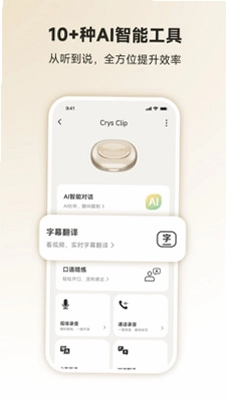
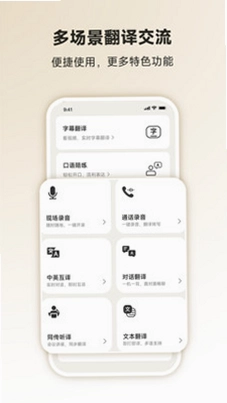



PAXA APP是湃萨科技推出的智能AI硬件统一管理平台,旨在为用户提供一站式的智能设备连接与管理体验。通过PAXA,您可以轻松发现、配对并控制所有PAXA品牌的智能AI产品,实现手机与硬件的无缝交互。无论是智能音箱、智能摄像头还是其他AI设备,PAXA都能让您通过一个简洁的界面完成所有操作。软件界面设计直观,功能布局合理,即使是初次使用的用户也能快速上手。PAXA还支持设备状态实时监控、远程控制、场景联动等实用功能,让您的智能生活更加便捷高效。无论您是科技爱好者还是普通家庭用户,PAXA都能满足您对智能硬件管理的所有需求。

1. 确保您的PAXA智能设备已通电并处于待配对状态。
2. 在手机上打开PAXA APP,并确保手机蓝牙和Wi-Fi功能已开启。
3. 点击APP首页的“添加设备”按钮,APP会自动扫描附近的PAXA设备。
4. 在扫描结果中选择您要连接的设备,按提示输入Wi-Fi密码(如果设备需要)。
5. 等待设备配对成功,配对完成后您可以为设备命名,方便后续管理。

1. 智能音箱:支持语音控制、音乐播放、信息查询等功能。
2. 智能摄像头:支持实时监控、移动侦测、云端存储等。
3. 智能灯光:支持远程开关、亮度调节、场景模式设置。
4. 智能插座:支持定时开关、电量统计、远程控制。
5. 智能门锁:支持指纹解锁、密码管理、远程授权。
6. 更多PAXA品牌设备持续更新中,请关注官方公告。

1. 确保您的手机和PAXA设备都已连接互联网。
2. 在PAXA APP首页点击“我的设备”,选择您要控制的设备。
3. 进入设备控制界面,您可以看到开关、调节等选项。
4. 点击相应按钮即可实现远程操作,例如远程关闭智能插座。
5. 您还可以创建场景,如“回家模式”自动打开灯光和空调。
6. 远程控制响应快速,让您无论身在何处都能掌控家中设备。

1. 打开PAXA APP,点击“场景”标签页。
2. 点击右上角“+”号创建新场景。
3. 选择触发条件,如“当摄像头检测到移动时”。
4. 设置执行动作,如“打开客厅灯光并发送通知”。
5. 保存场景,之后当条件满足时,APP会自动执行相应操作。
6. 您还可以设置定时场景,如每天早上7点自动拉开窗帘。

1. 在PAXA APP首页点击“设备管理”进入设备列表。
2. 您可以对每个设备进行重命名、分组或删除操作。
3. 长按设备图标可以拖拽排序,方便您快速找到常用设备。
4. 点击设备右侧的“...”按钮,可以查看设备详情、固件更新等。
5. 支持多设备同时控制,例如一键关闭所有智能灯。
6. 设备状态一目了然,离线设备会显示灰色标识。
1. 打开PAXA APP,进入“设备管理”页面。
2. 选择需要升级的设备,点击设备详情页。
3. 如果有新固件,详情页会显示“发现新版本”提示。
4. 点击“立即升级”,确保设备电量充足且网络稳定。
5. 升级过程中请勿关闭APP或设备,等待进度条完成。
6. 升级完成后设备会自动重启,重新连接即可使用。
PAXA 资源更新至版本 0.0.6。
当前软件版本:0.0.4 最新版。
适配系统:Android。
此内容由AI根据文章内容自动生成,并已由人工审核







 Windows 11
coolpad watch 1.0.7 安卓版176.9M / 中文 / 1.0.7 安卓版
下载CATLINK手机版 4.3.8 最新版257.7M / 中文 / 4.3.8 最新版
下载Hubsan 3官方APP 2.6.0 安卓版460.7M / 中文 / 2.6.0 安卓版
下载Kingbei Fit 1.3.4 安卓版82.9M / 中文 / 1.3.4 安卓版
下载PlugOS官方版 2.1.2 最新版64.9M / 中文 / 2.1.2 最新版
下载免费测血压血糖仪 1.0.5 安卓版44.4M / 中文 / 1.0.5 安卓版
下载Momcozy 3.5.0 最新版274.5M / 中文 / 3.5.0 最新版
下载帕纳佳世 1.3.2 安卓版41.0M / 中文 / 1.3.2 安卓版
下载九安智能最新版 5.3.0.9 安卓版159.3M / 中文 / 5.3.0.9 安卓版
下载Fuzozo芙崽 1.2.70 最新版79.6M / 中文 / 1.2.70 最新版
下载inSona 智能家居 1.9.3 最新版74.5M / 中文 / 1.9.3 最新版
下载罗格朗智享家 VV5.05.005 安卓版191.5M / 中文 / VV5.05.005 安卓版
下载ELEGOO Matrix 埃乐高矩阵 1.2.7 最新版105.0M / 中文 / 1.2.7 最新版
下载小快云 2.2.8 最新版69.5M / 中文 / 2.2.8 最新版
下载ECO能管云 2.6.10 安卓版87.7M / 中文 / 2.6.10 安卓版
下载Genkinno泳池清洁机器人app 1.5.8 最新版40.5M / 中文 / 1.5.8 最新版
下载泰想家 1.2.0 最新版112.3M / 中文 / 1.2.0 最新版
下载HIDVCAM官方新版本 vvv2.5.30 最新版270.3M / 中文 / vvv2.5.30 最新版
下载霍曼宠物 3.6.7 最新版209.6M / 中文 / 3.6.7 最新版
下载3L Smart 1.6.8 安卓版29.7M / 中文 / 1.6.8 安卓版
下载盛昊磁尺 1.0.0 安卓版26.3M / 中文 / 1.0.0 安卓版
下载NIUESS瑞能智能 3.1.8 安卓版210.5M / 中文 / 3.1.8 安卓版
下载宝家物联 4.8.5.2 安卓版185.6M / 中文 / 4.8.5.2 安卓版
下载农田水利 1.1.7 安卓版20.2M / 中文 / 1.1.7 安卓版
下载菜鸟互联 1.1.0 安卓版37.3M / 中文 / 1.1.0 安卓版
下载诺亚白泽 1.0.5 安卓版89.8M / 中文 / 1.0.5 安卓版
下载BRfit 2.1.13 安卓版91.7M / 中文 / 2.1.13 安卓版
下载实丰智能 1.1.4 安卓版60.5M / 中文 / 1.1.4 安卓版
下载灵谷优优 2.1.5 官方版66.3M / 中文 / 2.1.5 官方版
下载Solar DM光伏监控 1.3.6 安卓版78.7M / 中文 / 1.3.6 安卓版
下载机电卫士 2.0.17 安卓版4.5M / 中文 / 2.0.17 安卓版
下载ZKSJ AQUA 3.3.3 安卓版82.7M / 中文 / 3.3.3 安卓版
下载视觉位移计 1.1.11 最新版158.6M / 中文 / 1.1.11 最新版
下载德美医护 1.2.4 安卓版29.4M / 中文 / 1.2.4 安卓版
下载澜渟盆底 1.0.36 安卓版96.4M / 中文 / 1.0.36 安卓版
下载小米九号平衡车(九号出行) 6.10.12 安卓版258.1M / 中文 / 6.10.12 安卓版
下载Roborock官方app 4.74.08安卓版72.1M / 中文 / 4.74.08安卓版
下载小蚁摄像机 7.4.1最新版243.6M / 中文 / 7.4.1最新版
下载用心守护 2.1.1安卓版19.2M / 中文 / 2.1.1安卓版
下载TOTOLINK路由器管理(TOTOLINK Router) 1.1.4最新版5.3M / 中文 / 1.1.4最新版
下载小米运动(小米手环) 5.5.0安卓版129.0M / 中文 / 5.5.0安卓版
下载小蜗牛智能app 1.0.0安卓版11.8M / 中文 / 1.0.0安卓版
下载小沃在家 1.0.0安卓版35.2M / 中文 / 1.0.0安卓版
下载智喔喔 V1.8.2安卓版62.8M / 中文 / V1.8.2安卓版
下载Dual(的客家) 1.1安卓版28.6M / 中文 / 1.1安卓版
下载小米运动(小米手环) 5.5.0安卓版129.0M / 中文 / 5.5.0安卓版
下载木卫六智能跑步机 V4.2.3安卓版195.5M / 中文 / V4.2.3安卓版
下载智能建筑 2.0.0安卓版35.1M / 中文 / 2.0.0安卓版
下载杰科AI 1.8.46安卓版43.3M / 中文 / 1.8.46安卓版
下载淘米云 4.1.1安卓版168.4M / 中文 / 4.1.1安卓版
下载爱上佳智能 1.0.0安卓版62.8M / 中文 / 1.0.0安卓版
下载TOTOLINK路由器管理(TOTOLINK Router) 1.1.4最新版5.3M / 中文 / 1.1.4最新版
下载小式智能客服app 1.3.3最新版6.5M / 中文 / 1.3.3最新版
下载全民钥匙包 1.2.2安卓版41.2M / 中文 / 1.2.2安卓版
下载智能家居(ThinkHome) 5.3.0安卓版108.8M / 中文 / 5.3.0安卓版
下载舒适加 1.3.8安卓版18.3M / 中文 / 1.3.8安卓版
下载JXD-METAL DRONE(无人飞行器App) 71M / 中文 /
下载Roborock官方app 4.74.08安卓版72.1M / 中文 / 4.74.08安卓版
下载Yale Access(智能家居) 2025.4.0安卓版142.5M / 中文 / 2025.4.0安卓版
下载特斯拉控制app(Tesla APP) 4.59.5-4504 中文版514.1M / 中文 / 4.59.5-4504 中文版
下载知音福利 2.0安卓版7.6M / 中文 / 2.0安卓版
下载吉个智能 1.0.7安卓版74.0M / 中文 / 1.0.7安卓版
下载衣带保子女端 1.1.14最新版38.3M / 中文 / 1.1.14最新版
下载Robelf(智能监控)app 1.1.2最新版29.1M / 中文 / 1.1.2最新版
下载小蚁摄像机 7.4.1最新版243.6M / 中文 / 7.4.1最新版
下载云甲智能 1.0.3安卓版72.0M / 中文 / 1.0.3安卓版
下载华立云锁 1.0.19最新版5.6M / 中文 / 1.0.19最新版
下载诺科智享家 1.0.0安卓版60.2M / 中文 / 1.0.0安卓版
下载灯控宝app 1.0.7.0最新版24.8M / 中文 / 1.0.7.0最新版
下载智慧工厂app 1.7.7最新版35.3M / 中文 / 1.7.7最新版
下载智能精灵遥控器 3.22.13安卓版40.1M / 中文 / 3.22.13安卓版
下载神府智能家居软件 1.1.35安卓版22.8M / 中文 / 1.1.35安卓版
下载趣未来 2.0.1安卓版68.5M / 中文 / 2.0.1安卓版
下载企查猫企业查询 5.3.0安卓版65.8M / 中文 / 5.3.0安卓版
下载用心守护 2.1.1安卓版19.2M / 中文 / 2.1.1安卓版
下载制伞圈 2.2.5最新版31.2M / 中文 / 2.2.5最新版
下载武汉政务 2.1.12最新版78.9M / 中文 / 2.1.12最新版
下载LEDLAMP(led灯智能控制软件) 4.3.7.1安卓版54.7M / 中文 / 4.3.7.1安卓版
下载