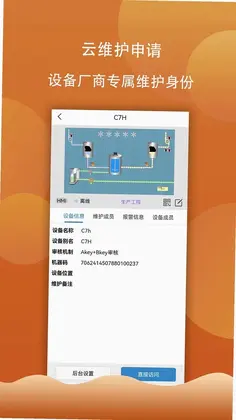
HaiwellLink(海为云)是一款专为工业自动化领域打造的远程连接与控制工具,由厦门海为科技有限公司精心研发。它能够帮助用户随时随地通过手机或平板对海为PLC、HMI、SCADA等设备进行远程监控、数据采集与程序调试,同时支持报警信息实时推送,让工业设备管理变得高效便捷。软件界面简洁直观,操作流程清晰,即便是工业现场的新手也能快速上手。无论是工厂设备维护、远程诊断,还是项目现场的快速响应,HaiwellLink都能提供稳定可靠的连接服务,是工业工程师和技术人员的得力助手。
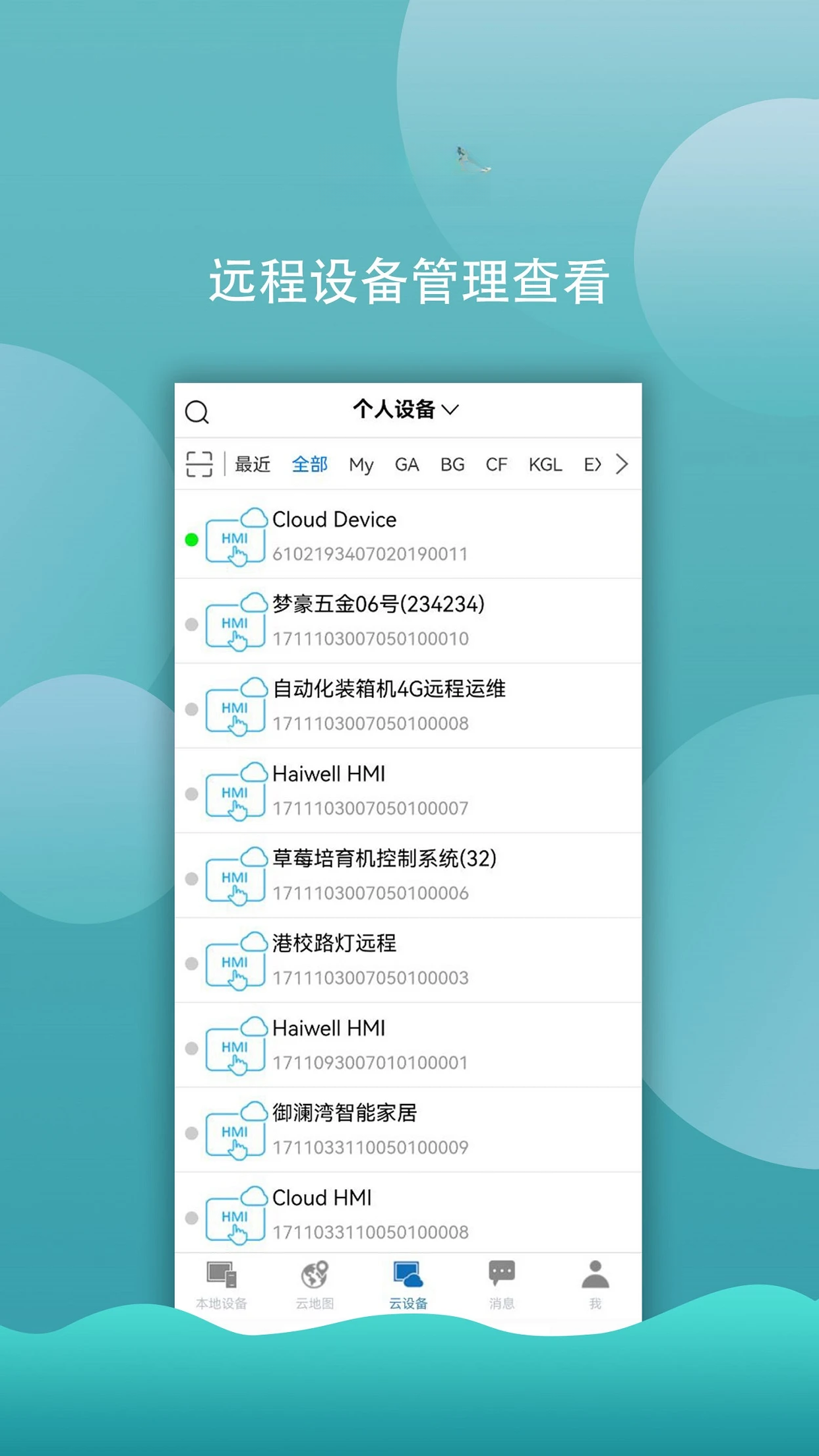
1. 首先,确保您的海为PLC设备已连接至互联网,并已通过海为云平台完成设备绑定与激活。
2. 在手机上安装HaiwellLink应用,并使用您的海为云账号登录。
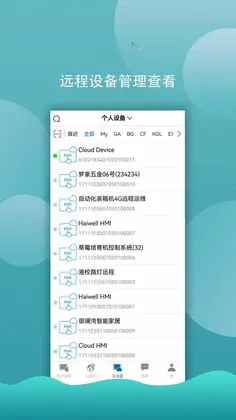
3. 进入设备列表页面,找到需要远程控制的PLC设备,点击设备名称进入控制界面。
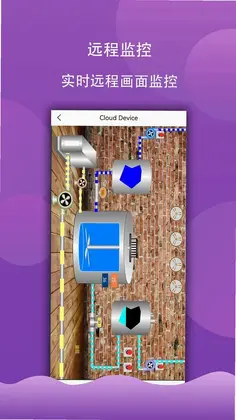
4. 在控制界面中,您可以查看设备的实时运行状态、输入输出点状态,并可以修改寄存器数值或发送控制指令。
5. 若需进行程序上传或下载,请确保手机与PLC之间的网络连接稳定,并按照提示操作即可完成远程编程。
6. 控制完成后,建议及时退出控制界面,以释放连接资源,确保其他用户正常访问。
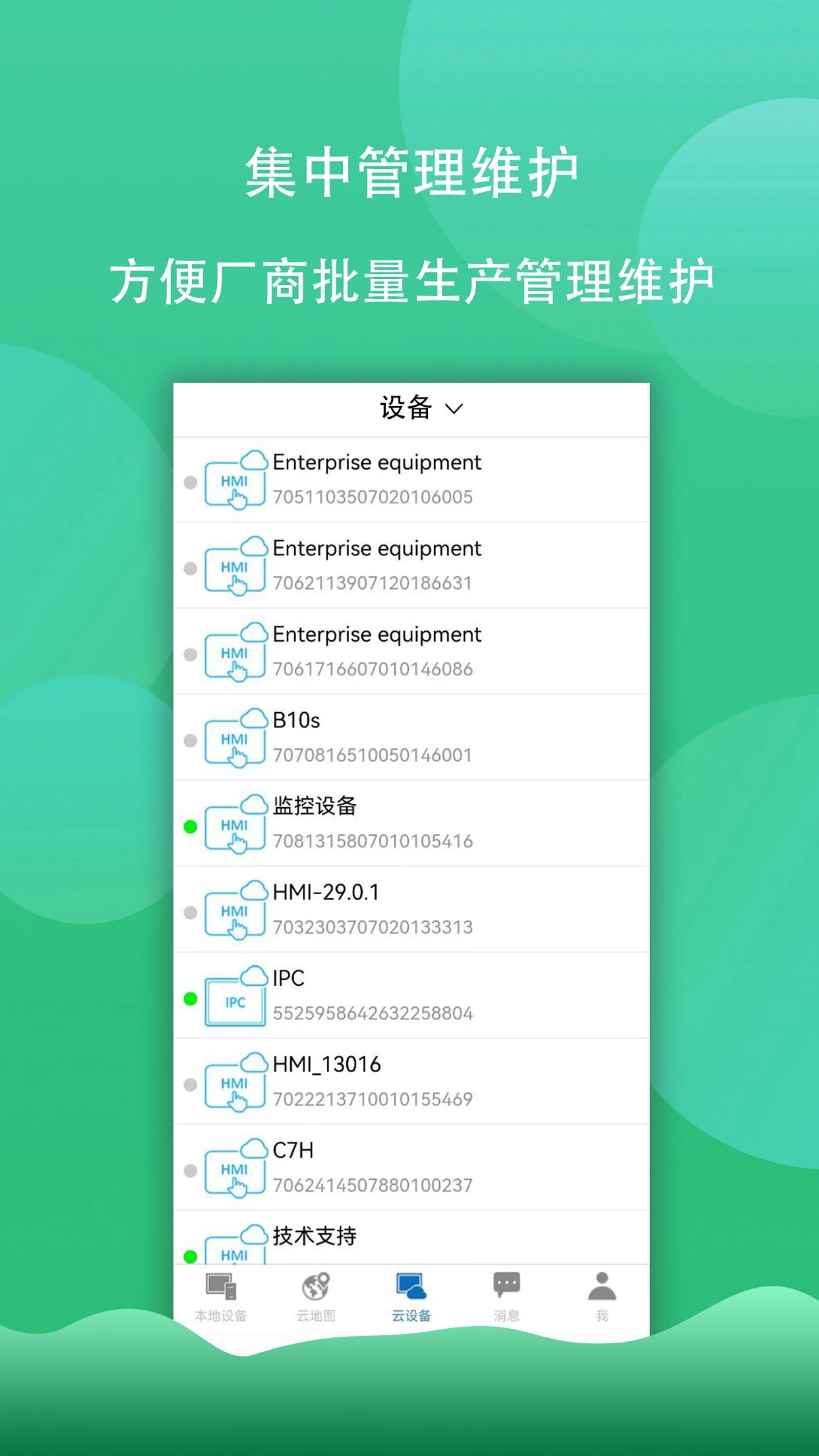
1. 打开HaiwellLink应用,登录账号后进入“报警”或“消息”相关模块。
2. 点击右上角的“设置”图标,进入报警通知设置界面。
3. 在报警规则列表中,选择需要启用报警通知的设备或变量点。
4. 设置报警条件,例如数值超过上限或低于下限,并选择通知方式(如应用推送、短信或邮件)。
5. 保存设置后,当设备满足报警条件时,HaiwellLink会立即发送通知到您的手机,确保您及时获知异常。
6. 您还可以查看历史报警记录,以便分析设备运行趋势。
1. HaiwellLink支持海为全系列PLC产品,包括T系列、S系列等主流型号。
2. 同时支持海为HMI人机界面产品,可远程监控触摸屏画面。
3. 支持海为SCADA组态软件,实现远程数据采集与监控。
4. 部分第三方设备通过Modbus等协议也能接入,具体请参考官方兼容性列表。
5. 使用前请确认设备固件版本已更新至最新,以保障兼容性和安全性。
6. 若不确定您的设备是否支持,可在应用内查询帮助文档或联系技术支持。
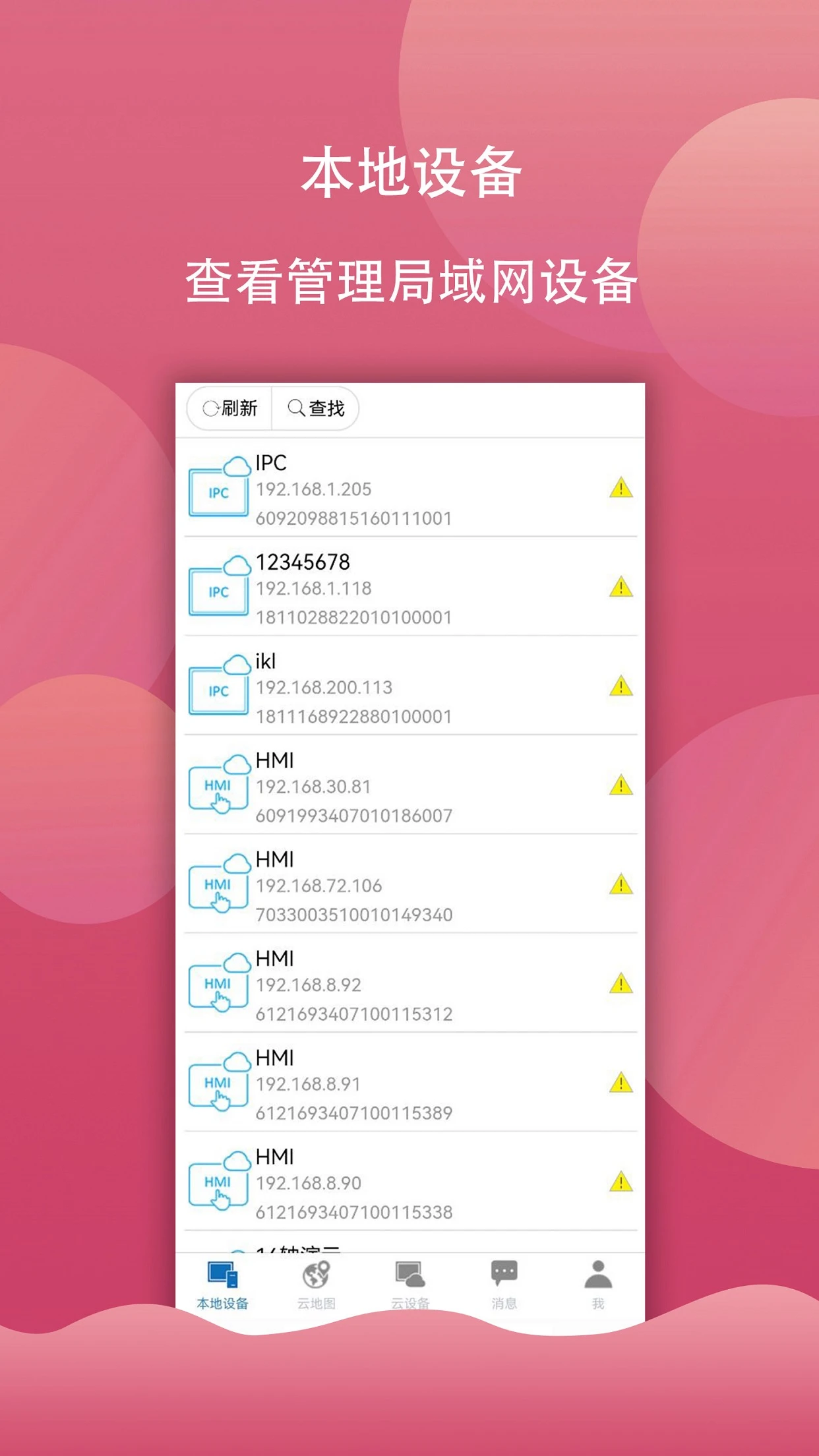
1. 检查手机网络是否正常,可以尝试切换Wi-Fi或移动数据。
2. 确认PLC或HMI设备已连接互联网,并且海为云服务状态正常。
3. 在设备上查看网络指示灯,确保网络连接已建立。
4. 重启HaiwellLink应用,或退出账号后重新登录。
5. 检查设备的云绑定是否有效,若绑定失效请重新生成绑定码并添加。
6. 若问题依旧,尝试卸载并重装HaiwellLink应用,或联系海为技术支持获取帮助。
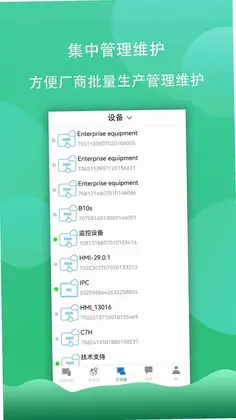
1. 打开HaiwellLink应用,登录后进入“设备”页面。
2. 点击页面下方的“添加设备”按钮。
3. 选择设备类型(PLC、HMI、SCADA等),并输入设备名称。
4. 根据提示输入设备的序列号或扫描设备上的二维码。
5. 输入设备的注册码或验证码(可在设备侧的海为云配置界面获取)。
6. 点击“确认添加”,等待设备上线,即可在列表中看到新设备。
7. 若添加失败,请检查设备是否已正确配置海为云参数。
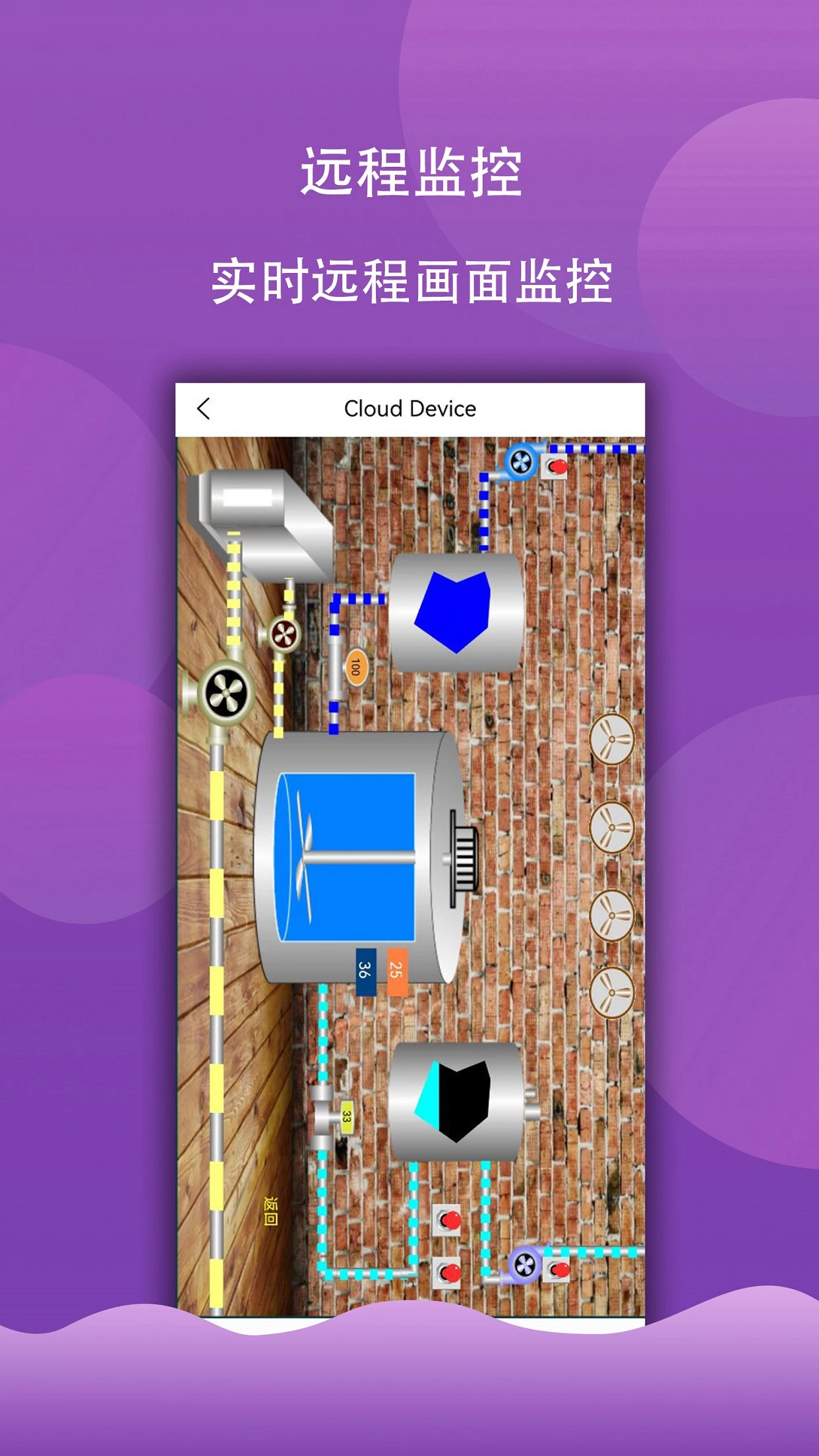
1. 在设备列表中点击需要监控的设备,进入设备控制界面。
2. 选择“数据监控”或“变量监控”选项卡。
3. 点击“添加变量”按钮,选择需要监控的寄存器地址或变量名称。
4. 设置采集周期,例如每秒采集一次,并选择数据的显示格式(十进制、十六进制等)。
5. 保存后,监控列表将实时显示变量值的变化,支持曲线图或柱状图展示。
6. 您还可以导出历史数据,便于离线分析。
此内容由AI根据文章内容自动生成,并已由人工审核






杰理之家官方版 1.13.0 最新版58.1M / 中文 / 1.13.0 最新版
下载RayNeo AI 1.0.1 最新版369.7M / 中文 / 1.0.1 最新版
下载趣驾智联投 1.1.29 最新版144.4M / 中文 / 1.1.29 最新版
下载Lumyx软件 1.0.0 安卓版47.8M / 中文 / 1.0.0 安卓版
下载MyWatch+ 2.2.38 最新版142.1M / 中文 / 2.2.38 最新版
下载艾罗云 7.7.0 最新版251.6M / 中文 / 7.7.0 最新版
下载万能遥控器智控全家 1.0.0 最新版44.0M / 中文 / 1.0.0 最新版
下载Ginix软件 2.0.6 最新版176.2M / 中文 / 2.0.6 最新版
下载芯联智控官方版 1.1 最新版19.7M / 中文 / 1.1 最新版
下载XL智能终端 1.2.72 安卓版16.3M / 中文 / 1.2.72 安卓版
下载HealthWear软件 1.1.90 最新版78.4M / 中文 / 1.1.90 最新版
下载VT Fit 1.3.3 最新版71.4M / 中文 / 1.3.3 最新版
下载小白鲸智能枕 2.1.1 最新版134.6M / 中文 / 2.1.1 最新版
下载APEX XINGL 智能戒指健康管理 V.1.0.6 最新版89.7M / 中文 / V.1.0.6 最新版
下载WiiM Home 3.6.5.260820 最新版226.6M / 中文 / 3.6.5.260820 最新版
下载女娲Nuwax 1.0.3 最新版31.4M / 中文 / 1.0.3 最新版
下载Arzopa畅连 3.2.0 最新版57.3M / 中文 / 3.2.0 最新版
下载RWfit 6.1.1 安卓版127.5M / 中文 / 6.1.1 安卓版
下载巡逻鹰GPS车辆智能管理调度系统 1.0.1 安卓版47.6M / 中文 / 1.0.1 安卓版
下载智慧农业云平台 3.3.5.55 最新版122.8M / 中文 / 3.3.5.55 最新版
下载海信爱家 7.0.5.2 最新版137.3M / 中文 / 7.0.5.2 最新版
下载康斯特Link 3.1.18 最新版77.5M / 中文 / 3.1.18 最新版
下载赛博灵宠 1.1.0 最新版63.3M / 中文 / 1.1.0 最新版
下载OHO sunshine 1.0.18-c 最新版195.5M / 中文 / 1.0.18-c 最新版
下载MOJAWAFit 2.3.003 最新版105.6M / 中文 / 2.3.003 最新版
下载Cayin Control 1.1.3 最新版247.9M / 中文 / 1.1.3 最新版
下载PrimeBOT启元机器人 0.8.6 最新版197.5M / 中文 / 0.8.6 最新版
下载ICU助手 3.9.3.0 最新版37.8M / 中文 / 3.9.3.0 最新版
下载ZXFANS智有范 2.0.14.4 最新版367.9M / 中文 / 2.0.14.4 最新版
下载Dr面龄医生 1.3.6 最新版26.6M / 中文 / 1.3.6 最新版
下载雷神智能眼镜 2.0.0 最新版433.0M / 中文 / 2.0.0 最新版
下载今日更新 1.3.9 最新版47.7M / 中文 / 1.3.9 最新版
下载海曼智家 v1.3.3 最新版174.0M / 中文 / v1.3.3 最新版
下载NFC工具箱 35.1.2 最新版49.2M / 中文 / 35.1.2 最新版
下载柯达经典云相框 1.1.41 最新版34.6M / 中文 / 1.1.41 最新版
下载小米九号平衡车(九号出行) 6.10.9 安卓版258.1M / 中文 / 6.10.9 安卓版
下载Roborock官方app 4.72.02安卓版72.1M / 中文 / 4.72.02安卓版
下载小蚁摄像机 7.4.1最新版243.6M / 中文 / 7.4.1最新版
下载用心守护 2.1.1安卓版19.2M / 中文 / 2.1.1安卓版
下载TOTOLINK路由器管理(TOTOLINK Router) 1.1.4最新版5.3M / 中文 / 1.1.4最新版
下载小米运动(小米手环) 5.5.0安卓版129.0M / 中文 / 5.5.0安卓版
下载小蜗牛智能app 1.0.0安卓版11.8M / 中文 / 1.0.0安卓版
下载小沃在家 1.0.0安卓版35.2M / 中文 / 1.0.0安卓版
下载智喔喔 V1.8.2安卓版62.8M / 中文 / V1.8.2安卓版
下载Dual(的客家) 1.1安卓版28.6M / 中文 / 1.1安卓版
下载小米运动(小米手环) 5.5.0安卓版129.0M / 中文 / 5.5.0安卓版
下载木卫六智能跑步机 V4.2.2安卓版195.5M / 中文 / V4.2.2安卓版
下载智能建筑 2.0.0安卓版35.1M / 中文 / 2.0.0安卓版
下载杰科AI 1.8.46安卓版43.3M / 中文 / 1.8.46安卓版
下载淘米云 4.1.1安卓版168.4M / 中文 / 4.1.1安卓版
下载爱上佳智能 1.0.0安卓版62.8M / 中文 / 1.0.0安卓版
下载TOTOLINK路由器管理(TOTOLINK Router) 1.1.4最新版5.3M / 中文 / 1.1.4最新版
下载小式智能客服app 1.3.3最新版6.5M / 中文 / 1.3.3最新版
下载全民钥匙包 1.2.2安卓版41.2M / 中文 / 1.2.2安卓版
下载智能家居(ThinkHome) 5.3.0安卓版108.8M / 中文 / 5.3.0安卓版
下载舒适加 1.3.8安卓版18.3M / 中文 / 1.3.8安卓版
下载JXD-METAL DRONE(无人飞行器App) 71M / 中文 /
下载Roborock官方app 4.72.02安卓版72.1M / 中文 / 4.72.02安卓版
下载特斯拉控制app(Tesla APP) 4.58.5 中文版514.1M / 中文 / 4.58.5 中文版
下载Yale Access(智能家居) 2025.4.0安卓版142.5M / 中文 / 2025.4.0安卓版
下载知音福利 2.0安卓版7.6M / 中文 / 2.0安卓版
下载吉个智能 1.0.7安卓版74.0M / 中文 / 1.0.7安卓版
下载衣带保子女端 1.1.14最新版38.3M / 中文 / 1.1.14最新版
下载Robelf(智能监控)app 1.1.2最新版29.1M / 中文 / 1.1.2最新版
下载小蚁摄像机 7.4.1最新版243.6M / 中文 / 7.4.1最新版
下载云甲智能 1.0.3安卓版72.0M / 中文 / 1.0.3安卓版
下载华立云锁 1.0.19最新版5.6M / 中文 / 1.0.19最新版
下载诺科智享家 1.0.0安卓版60.2M / 中文 / 1.0.0安卓版
下载灯控宝app 1.0.7.0最新版24.8M / 中文 / 1.0.7.0最新版
下载智慧工厂app 1.7.7最新版35.3M / 中文 / 1.7.7最新版
下载智能精灵遥控器 3.22.13安卓版40.1M / 中文 / 3.22.13安卓版
下载神府智能家居软件 1.1.35安卓版22.8M / 中文 / 1.1.35安卓版
下载趣未来 2.0.1安卓版68.5M / 中文 / 2.0.1安卓版
下载企查猫企业查询 5.3.0安卓版65.8M / 中文 / 5.3.0安卓版
下载用心守护 2.1.1安卓版19.2M / 中文 / 2.1.1安卓版
下载制伞圈 2.2.5最新版31.2M / 中文 / 2.2.5最新版
下载武汉政务 2.1.12最新版78.9M / 中文 / 2.1.12最新版
下载东元慧控 1.2.0安卓版7.7M / 中文 / 1.2.0安卓版
下载