



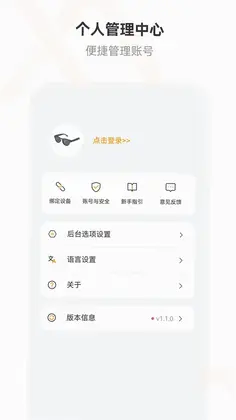
wheat pro是一款专为智能眼镜打造的配套管理工具,通过极速配对、智能交互与影音创作三大核心功能,让用户轻松掌控穿戴设备。无论是拍摄高清视频、实时翻译,还是管理设备状态与固件更新,wheat pro都能提供流畅稳定的体验,将智能科技融入日常生活,让高效触手可及。
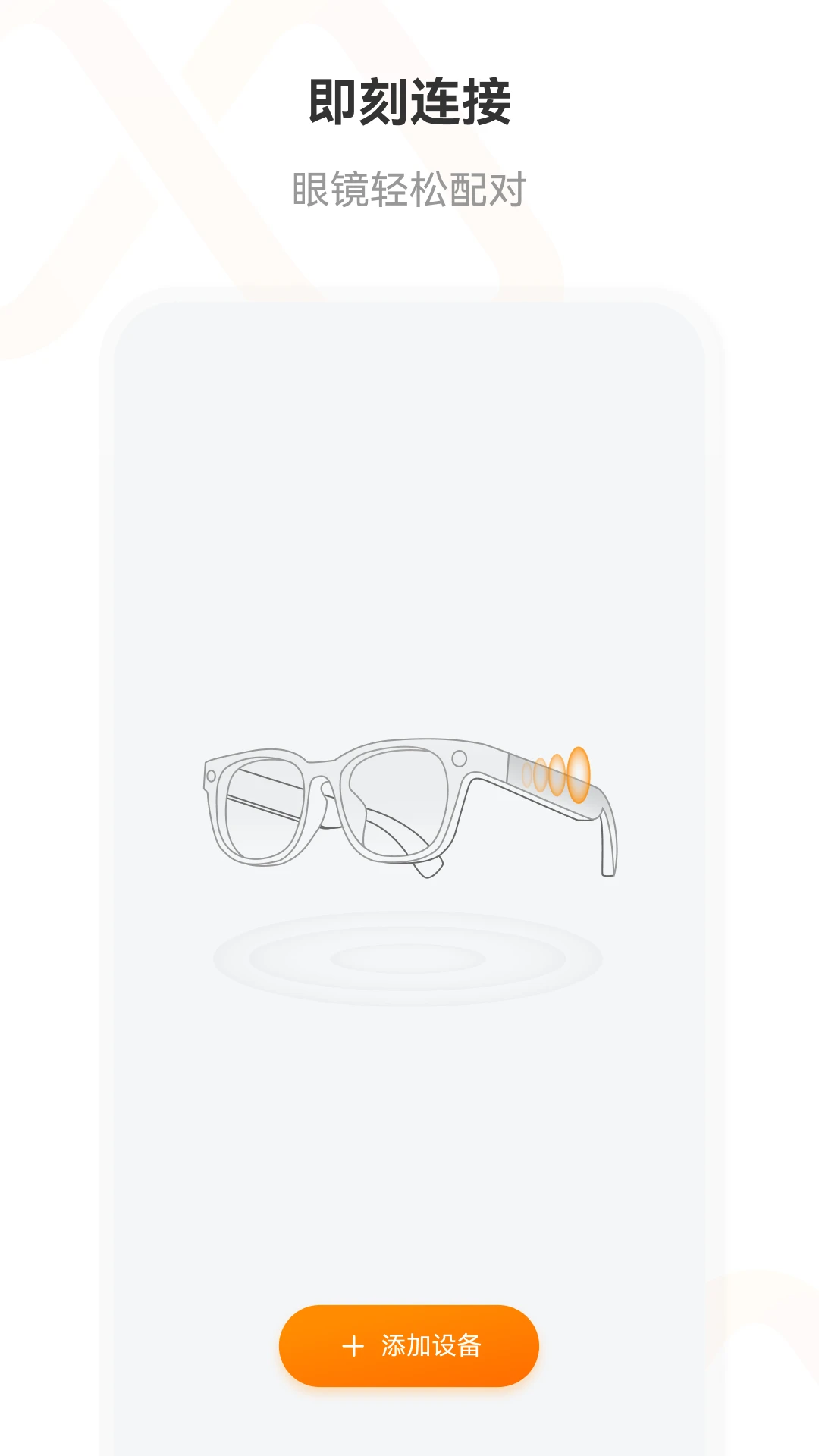
1. 确保智能眼镜已充满电并处于关机状态。
2. 在手机上打开wheat pro,点击首页的“极速配对”按钮。
3. 开启眼镜的配对模式(通常长按功能键3秒),手机将自动搜索附近设备。
4. 在搜索结果中点击您的眼镜名称,等待蓝牙配对请求弹出并确认。
5. 配对成功后,主界面会显示设备电量、固件版本等信息,即可开始使用。
6. 若连接失败,请检查眼镜是否处于可发现模式,并重新尝试。
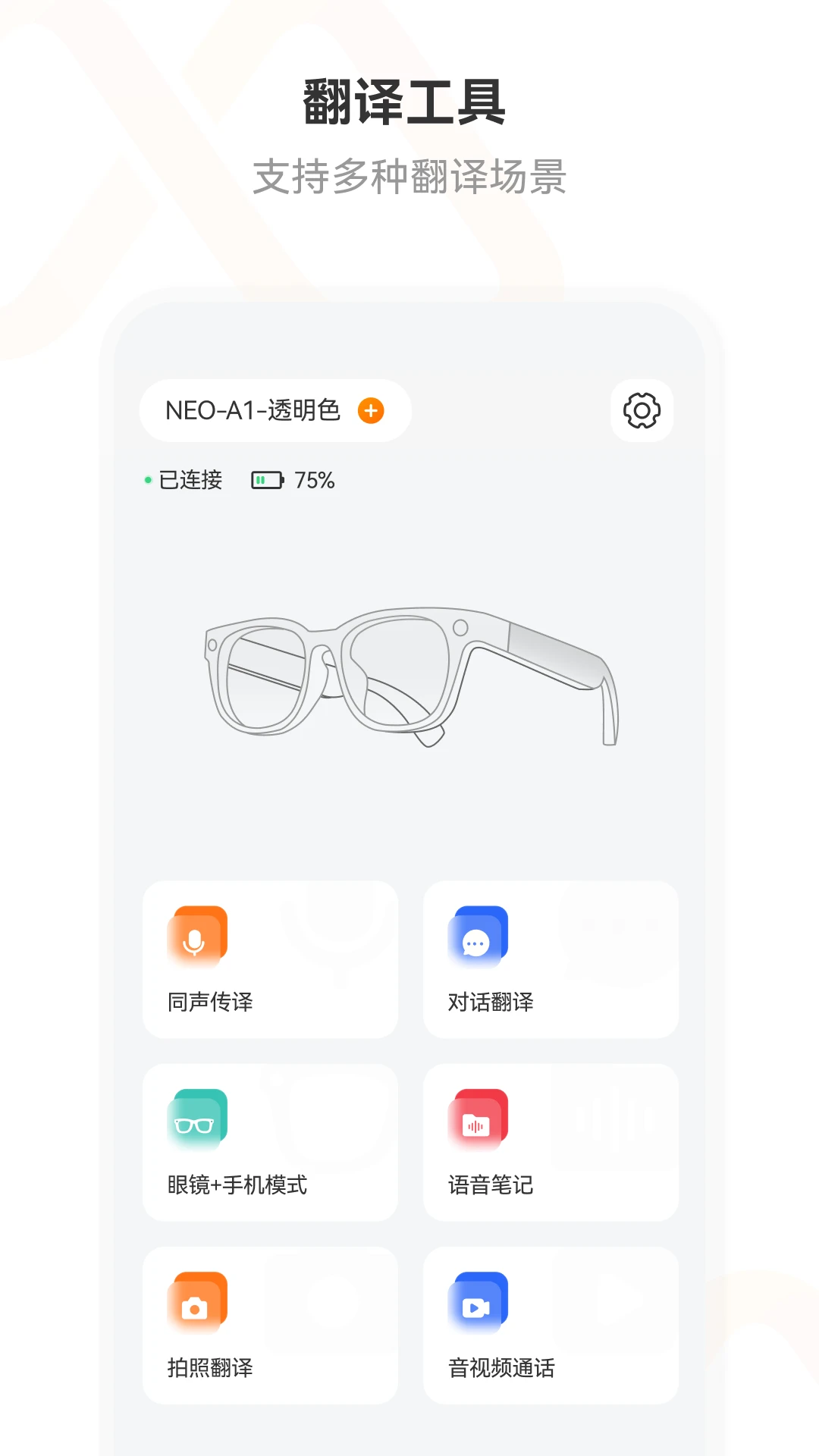
1. 打开wheat pro并确保眼镜已连接,进入“智能交互”设置界面。
2. 查看“语音指令”列表,默认支持“拍照”、“录像”、“开始翻译”、“停止翻译”等指令。
3. 您可以直接对眼镜说出“拍照”,眼镜将自动执行拍摄操作。
4. 说“录像”即可开始录制视频,再次说“停止录像”结束录制。
5. 如需实时翻译,说出“开始翻译”后,眼镜会将听到的语音转换为文字并显示在手机端。
6. 用户也可在设置中自定义语音指令,提升个性化体验。
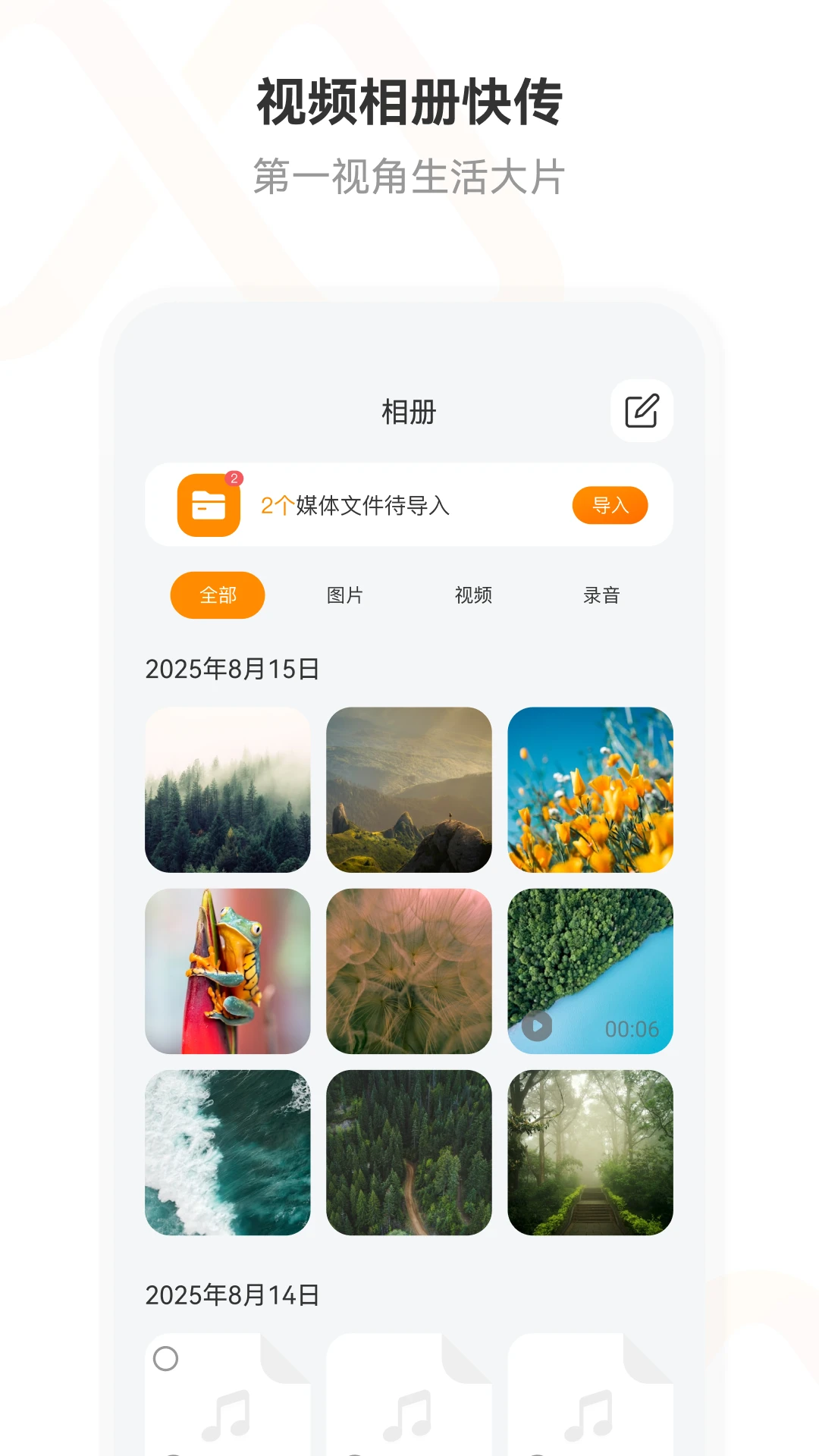
1. 连接眼镜后,在首页点击“影音创作”模块。
2. 系统会自动同步眼镜中拍摄的照片和视频,并按照日期分类展示。
3. 选择您需要导出的文件,点击右下角的下载图标。
4. 文件将保存到手机相册或指定文件夹中,您可以在设置中更改存储路径。
5. 支持批量导出,勾选多个文件后点击“批量下载”即可一次完成。
6. 下载完成后,您可以直接在手机上进行编辑或分享到社交平台。
1. 检查网络连接,确保手机处于稳定的Wi-Fi或移动网络环境。
2. 进入“设备设置”页面,查看当前固件版本与最新版本是否匹配。
3. 尝试关闭蓝牙并重新开启,再点击“检查更新”按钮。
4. 如果仍失败,请将眼镜恢复出厂设置(长按功能键10秒),然后重新配对。
5. 联系官方客服获取固件安装包,并按照指引手动更新。
6. 更新过程中请勿断开连接或关闭应用,以免造成系统损坏。
1. 进入“设备设置”,查看当前电量使用情况。
2. 关闭不常用的功能,如自动同步、后台语音唤醒等。
3. 降低屏幕亮度或缩短自动息屏时间。
4. 定期清理后台运行的应用,避免多任务占用资源。
5. 更新至最新固件版本,优化功耗管理。
6. 若问题依旧,建议更换原装电池或联系售后检测。
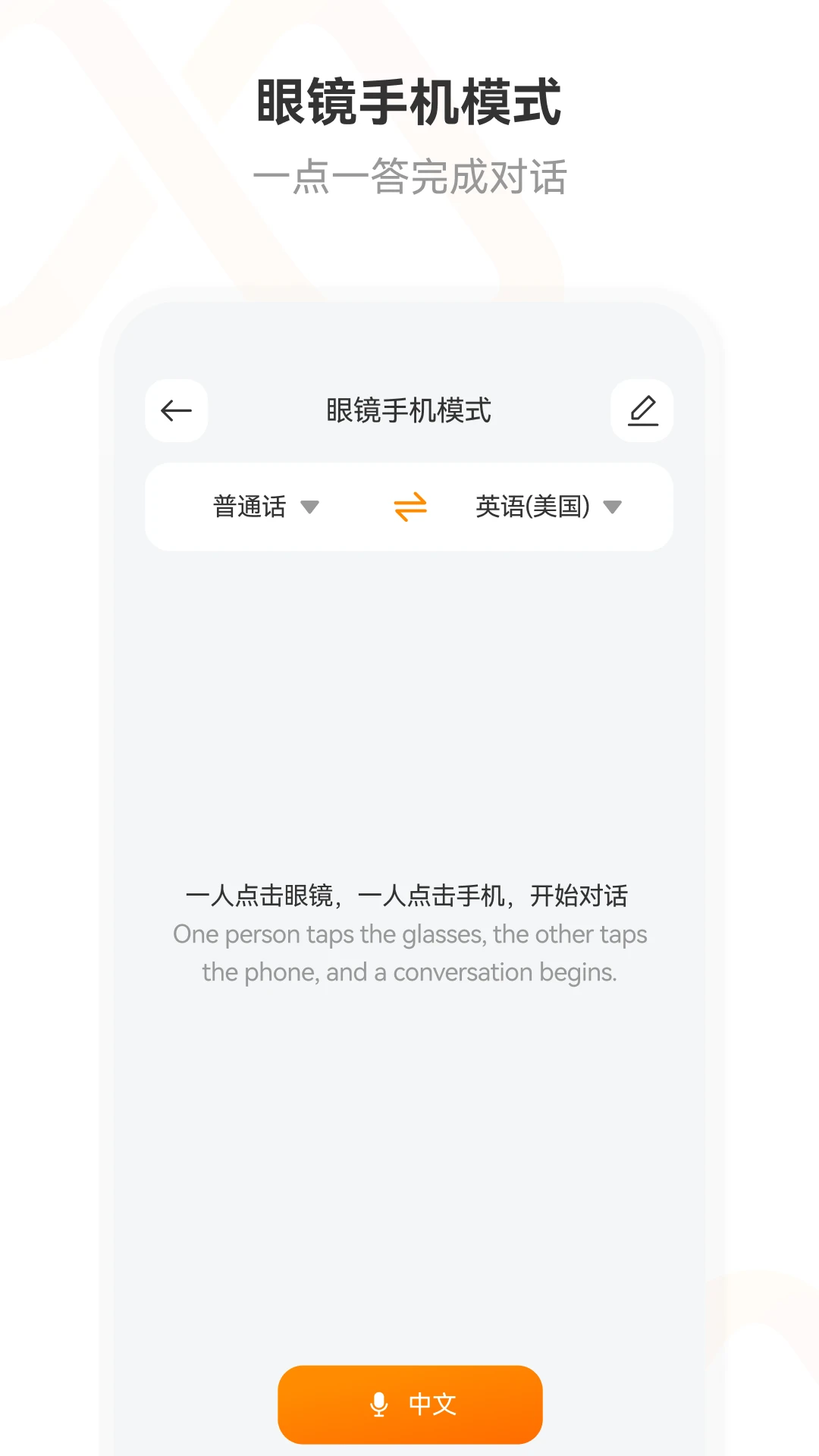
1. 连接眼镜后,在“智能交互”中开启“实时翻译”开关。
2. 选择源语言和目标语言,目前支持中英日韩等多国语言。
3. 对着眼镜说话,翻译结果会实时显示在手机屏幕上。
4. 您还可以设置自动播放翻译结果,方便与外国人交流。
5. 翻译历史记录会保存在本地,可随时查看或导出。
6. 注意翻译功能需要网络支持,离线状态下不可用。
1. 在首页点击“设备列表”,查看所有已配对的眼镜。
2. 点击“添加设备”可配对新的智能眼镜。
3. 每台设备可单独命名,方便区分(如“我的眼镜”、“备用眼镜”)。
4. 点击设备名称可切换当前操控的设备,状态实时同步。
5. 支持同时连接多台设备,但同一时间仅能操控一台。
6. 如需删除设备,长按设备名称选择“解除配对”即可。
此内容由AI根据文章内容自动生成,并已由人工审核







 Poco_F7_Ultra
凌云汽车 94.0.5 最新版6.9M / 中文 / 94.0.5 最新版
下载ACE 2.0 Advanced Car Eye 2.0 2.2.8 最新版66.3M / 中文 / 2.2.8 最新版
下载家用智能遥控器 1.0.3 安卓版37.3M / 中文 / 1.0.3 安卓版
下载智能电话手表助手版 1.0.2 最新版137.0M / 中文 / 1.0.2 最新版
下载VTB 2.11.0 最新版35.6M / 中文 / 2.11.0 最新版
下载闪现 2.4.8 最新版69.8M / 中文 / 2.4.8 最新版
下载onlypet 1.1.1.2 安卓版218.3M / 中文 / 1.1.1.2 安卓版
下载绿联声学 2.5.0.917安卓版193.7M / 中文 / 2.5.0.917安卓版
下载WAKEOK zh_0.0.16 最新版229.1M / 中文 / zh_0.0.16 最新版
下载手机远程监控方便看家 1.0.0 最新版32.4M / 中文 / 1.0.0 最新版
下载芯动智家 2.4.6 最新版71.4M / 中文 / 2.4.6 最新版
下载形意智能 1.1.2 安卓版143.4M / 中文 / 1.1.2 安卓版
下载飞利浦灵析家用医疗设备 1.01.053 最新版40.2M / 中文 / 1.01.053 最新版
下载NATHER兰舍 2.1.5 最新版32.2M / 中文 / 2.1.5 最新版
下载Momcozy 3.4.0 最新版274.5M / 中文 / 3.4.0 最新版
下载小提琴调音神器 1.0.8 安卓版26.8M / 中文 / 1.0.8 安卓版
下载优码优客云优码优客 6.16.9 最新版39.9M / 中文 / 6.16.9 最新版
下载齐元机器人 1.3.10 最新版17.2M / 中文 / 1.3.10 最新版
下载具身天工 2.1.0 最新版77.8M / 中文 / 2.1.0 最新版
下载冇心 1.9.7 最新版119.6M / 中文 / 1.9.7 最新版
下载Loona 2.9.1 最新版148.1M / 中文 / 2.9.1 最新版
下载iGPSPORT 8.07.26 安卓版175.9M / 中文 / 8.07.26 安卓版
下载心链 1.0.0 最新版97.8M / 中文 / 1.0.0 最新版
下载免费AI万能助手 1.0.0 最新版72.3M / 中文 / 1.0.0 最新版
下载智好生活 1.1.6 最新版247.5M / 中文 / 1.1.6 最新版
下载HLA运动健康 1.0.8 最新版257.4M / 中文 / 1.0.8 最新版
下载智能遥控器家用 1.0.12 最新版31.6M / 中文 / 1.0.12 最新版
下载T-灵控 1.3.3.0 安卓版59.1M / 中文 / 1.3.3.0 安卓版
下载小达物联 701.0.13 最新版54.2M / 中文 / 701.0.13 最新版
下载尼特利智能正版 1.9.0 最新版43.1M / 中文 / 1.9.0 最新版
下载BUGANi耳机 1.171 最新版235.9M / 中文 / 1.171 最新版
下载儿童电话手表精灵 1.0.5 最新版78.9M / 中文 / 1.0.5 最新版
下载九安智能最新版 5.2.1.2 安卓版159.3M / 中文 / 5.2.1.2 安卓版
下载小刀智行 1.2.0 最新版199.3M / 中文 / 1.2.0 最新版
下载EVNICE 依华莱斯 8.6.1 最新版7.3M / 中文 / 8.6.1 最新版
下载小米九号平衡车(九号出行) 6.10.10 安卓版258.1M / 中文 / 6.10.10 安卓版
下载Roborock官方app 4.72.04安卓版72.1M / 中文 / 4.72.04安卓版
下载小蚁摄像机 7.4.1最新版243.6M / 中文 / 7.4.1最新版
下载用心守护 2.1.1安卓版19.2M / 中文 / 2.1.1安卓版
下载TOTOLINK路由器管理(TOTOLINK Router) 1.1.4最新版5.3M / 中文 / 1.1.4最新版
下载小米运动(小米手环) 5.5.0安卓版129.0M / 中文 / 5.5.0安卓版
下载小蜗牛智能app 1.0.0安卓版11.8M / 中文 / 1.0.0安卓版
下载小沃在家 1.0.0安卓版35.2M / 中文 / 1.0.0安卓版
下载智喔喔 V1.8.2安卓版62.8M / 中文 / V1.8.2安卓版
下载Dual(的客家) 1.1安卓版28.6M / 中文 / 1.1安卓版
下载小米运动(小米手环) 5.5.0安卓版129.0M / 中文 / 5.5.0安卓版
下载木卫六智能跑步机 V4.2.2安卓版195.5M / 中文 / V4.2.2安卓版
下载智能建筑 2.0.0安卓版35.1M / 中文 / 2.0.0安卓版
下载杰科AI 1.8.46安卓版43.3M / 中文 / 1.8.46安卓版
下载淘米云 4.1.1安卓版168.4M / 中文 / 4.1.1安卓版
下载爱上佳智能 1.0.0安卓版62.8M / 中文 / 1.0.0安卓版
下载TOTOLINK路由器管理(TOTOLINK Router) 1.1.4最新版5.3M / 中文 / 1.1.4最新版
下载小式智能客服app 1.3.3最新版6.5M / 中文 / 1.3.3最新版
下载全民钥匙包 1.2.2安卓版41.2M / 中文 / 1.2.2安卓版
下载智能家居(ThinkHome) 5.3.0安卓版108.8M / 中文 / 5.3.0安卓版
下载舒适加 1.3.8安卓版18.3M / 中文 / 1.3.8安卓版
下载JXD-METAL DRONE(无人飞行器App) 71M / 中文 /
下载Roborock官方app 4.72.04安卓版72.1M / 中文 / 4.72.04安卓版
下载Yale Access(智能家居) 2025.4.0安卓版142.5M / 中文 / 2025.4.0安卓版
下载特斯拉控制app(Tesla APP) 4.58.5 中文版514.1M / 中文 / 4.58.5 中文版
下载知音福利 2.0安卓版7.6M / 中文 / 2.0安卓版
下载吉个智能 1.0.7安卓版74.0M / 中文 / 1.0.7安卓版
下载衣带保子女端 1.1.14最新版38.3M / 中文 / 1.1.14最新版
下载Robelf(智能监控)app 1.1.2最新版29.1M / 中文 / 1.1.2最新版
下载小蚁摄像机 7.4.1最新版243.6M / 中文 / 7.4.1最新版
下载云甲智能 1.0.3安卓版72.0M / 中文 / 1.0.3安卓版
下载华立云锁 1.0.19最新版5.6M / 中文 / 1.0.19最新版
下载诺科智享家 1.0.0安卓版60.2M / 中文 / 1.0.0安卓版
下载灯控宝app 1.0.7.0最新版24.8M / 中文 / 1.0.7.0最新版
下载智慧工厂app 1.7.7最新版35.3M / 中文 / 1.7.7最新版
下载智能精灵遥控器 3.22.13安卓版40.1M / 中文 / 3.22.13安卓版
下载神府智能家居软件 1.1.35安卓版22.8M / 中文 / 1.1.35安卓版
下载趣未来 2.0.1安卓版68.5M / 中文 / 2.0.1安卓版
下载企查猫企业查询 5.3.0安卓版65.8M / 中文 / 5.3.0安卓版
下载用心守护 2.1.1安卓版19.2M / 中文 / 2.1.1安卓版
下载制伞圈 2.2.5最新版31.2M / 中文 / 2.2.5最新版
下载武汉政务 2.1.12最新版78.9M / 中文 / 2.1.12最新版
下载东元慧控 1.2.0安卓版7.7M / 中文 / 1.2.0安卓版
下载