


自动模拟器是一款无需root权限即可实现自动点击、按键精灵、快捷指令等功能的实用工具,它完全免费、无广告、启动迅速,支持定时任务、消息触发、图片识别、文字识别、滑动轨迹、流程图编辑等丰富功能,能够帮助用户轻松完成各种重复性操作,提升效率。无论是游戏挂机、日常打卡还是办公自动化,自动模拟器都能灵活应对,为用户带来极大的便利。

1. 首先,在手机中安装并打开自动模拟器应用,进入主界面。
2. 点击界面下方的“新建脚本”按钮,开始创建一个新的自动化任务。
3. 在编辑页面中,您可以通过点击“添加动作”来录制您的操作,例如点击、滑动、文本输入等。
4. 录制完成后,点击“保存”按钮,为脚本命名并保存到脚本列表。
5. 在脚本列表中,点击脚本右侧的“播放”按钮即可执行该脚本,也可以设置定时执行或触发条件。
6. 您还可以在“设置”中调整执行速度、循环次数等参数,以满足不同场景需求。

1. 打开自动模拟器,进入“脚本管理”页面,您可以看到所有已创建的脚本列表。
2. 点击脚本右上角的“更多”按钮(通常为三个点图标),在弹出的菜单中选择“导出脚本”。
3. 系统会将脚本文件保存到您指定的目录,或者生成一个分享链接。
4. 如果需要导入脚本,点击“导入”按钮,选择本地文件或从链接中下载的脚本文件。
5. 导入后,脚本会出现在列表中,您可以立即使用或编辑。
1. 在自动模拟器主界面,点击“定时任务”选项,进入定时设置页面。
2. 点击“添加定时任务”按钮,选择您想要执行的脚本。
3. 设置触发时间,可以选择单次、每天、每周等重复模式。
4. 还可以设置具体的执行日期和时间,以及执行的次数。
5. 确认无误后,点击“保存”,定时任务便会在设定时间自动运行。
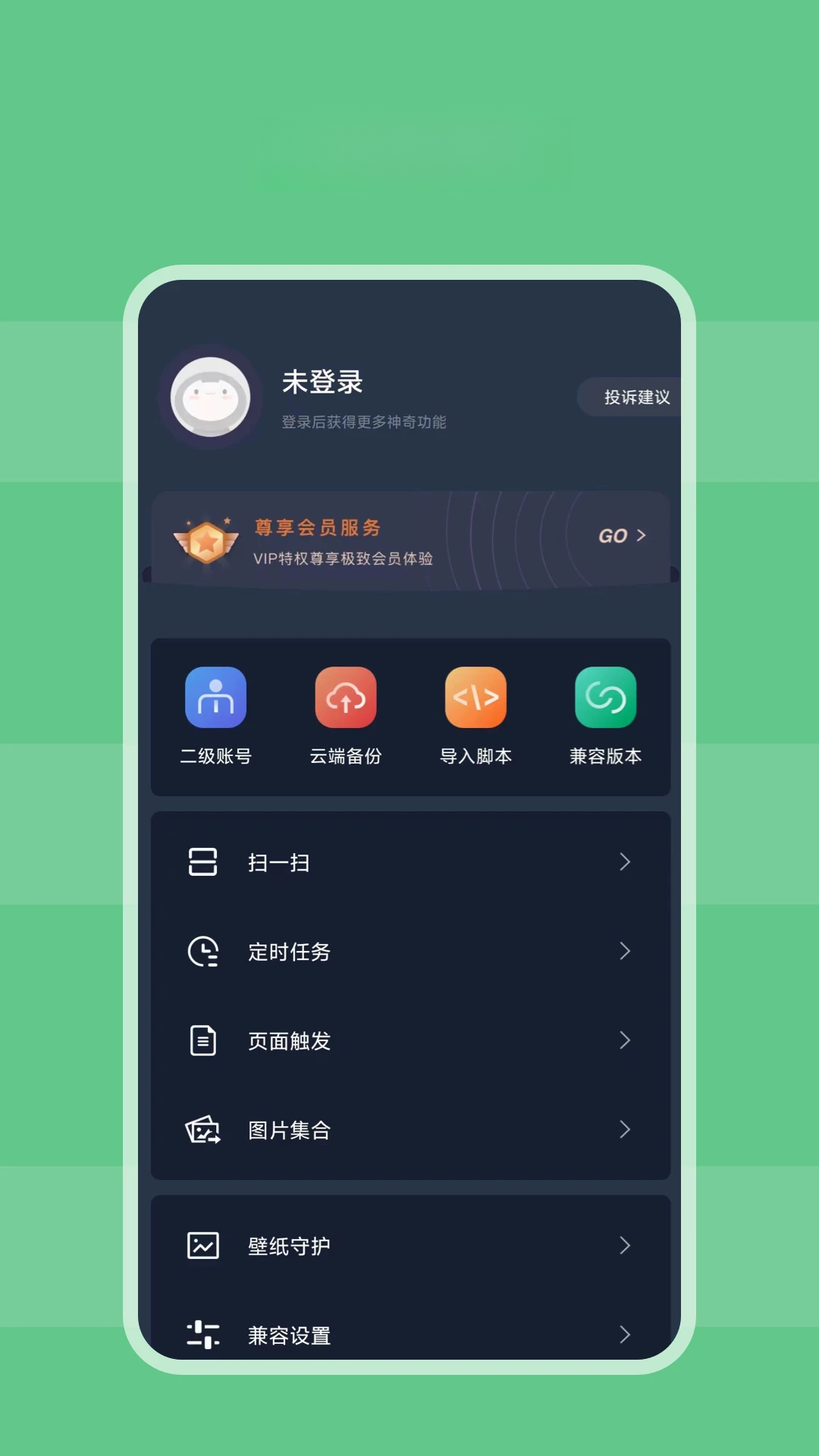
1. 在自动模拟器的脚本编辑器中,点击“添加动作”,选择“图片识别”功能。
2. 点击“选择图片”,从相册中选取您需要识别的目标图片,例如游戏中的某个按钮。
3. 调整识别参数,如相似度阈值,一般建议保持在80%以上以确保准确性。
4. 设置识别成功后的动作,例如点击该图片所在位置或执行后续操作。
5. 保存脚本并运行,自动模拟器会自动寻找屏幕上的目标图片并执行相应操作。
1. 在脚本编辑器中,添加“文字识别”动作。
2. 点击“截取区域”,框选屏幕上需要识别的文字区域。
3. 设置识别内容,可以输入期望的文字进行匹配,或留空以获取所有文字。
4. 设置匹配后的动作,例如点击该区域或跳转其他步骤。
5. 运行脚本时,自动模拟器会实时识别指定区域的文字,并根据结果执行相应操作。
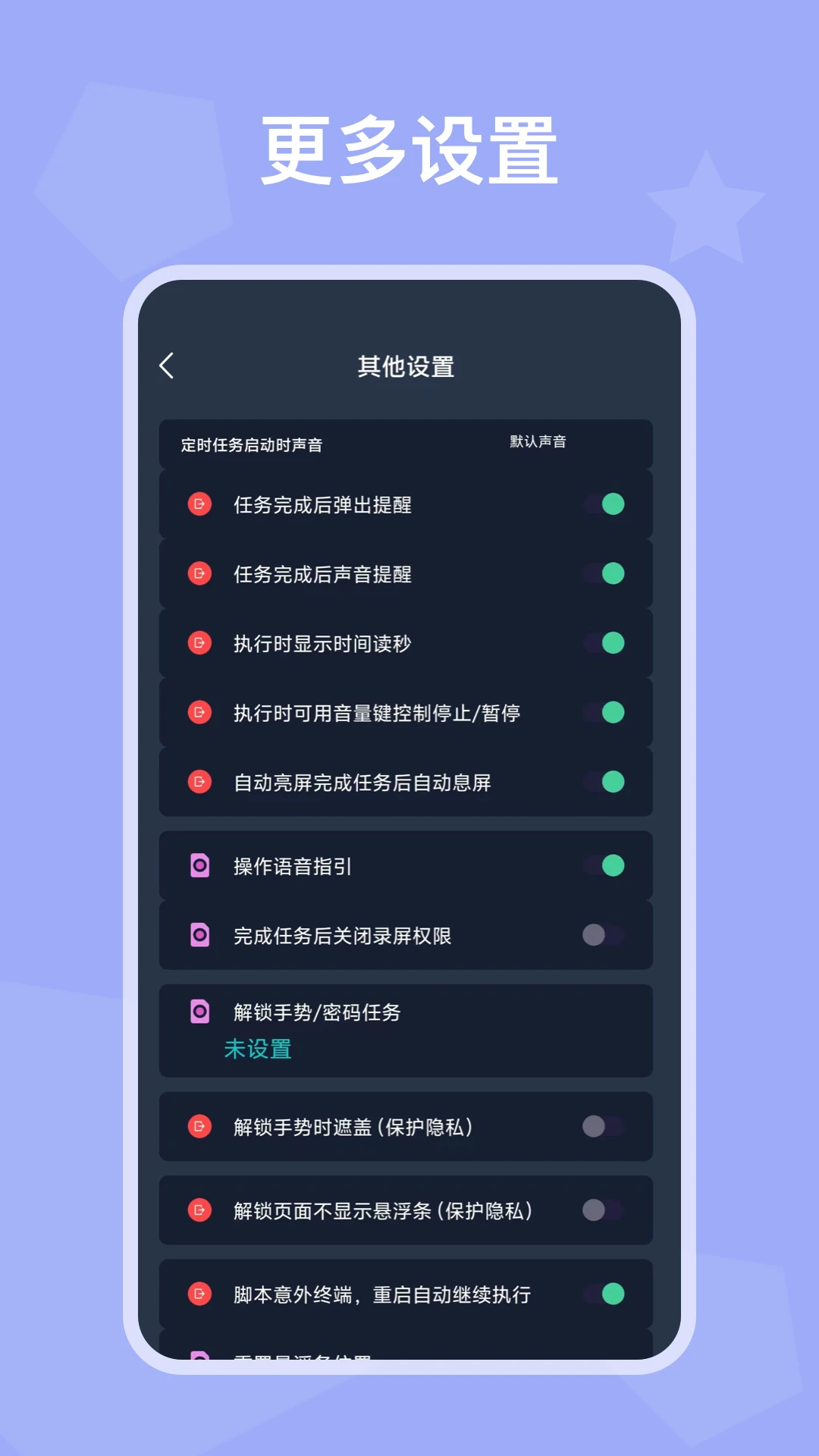
1. 在脚本编辑器中,选择“滑动轨迹”动作。
2. 在屏幕上绘制您需要的滑动路径,可以直线、曲线或自定义路径。
3. 设置滑动时长和滑动步数,步数越多,滑动越平滑。
4. 您还可以设置滑动起点和终点的坐标,或者从录制的操作中直接生成。
5. 保存脚本后,执行时即可看到模拟器按照设定的轨迹进行滑动。
1. 打开自动模拟器,新建脚本并选择“流程图编辑”模式。
2. 在画布上拖拽“开始”节点,然后从左侧工具栏拖入各种功能节点,如点击、条件判断等。
3. 连接节点之间的连线,设置条件分支,形成完整的执行逻辑。
4. 双击节点可以编辑具体参数,例如点击坐标、判断条件等。
5. 编辑完成后,点击“运行”测试流程,根据运行结果调整节点顺序或参数。
6. 保存流程图脚本,之后即可按流程自动执行。
优化了模拟器核心引擎,提升运行稳定性与兼容性。
修复了部分机型下资源加载异常的问题。
增强了自动脚本执行的流畅度与响应速度。
界面细节调整,带来更舒适的视觉体验。
此内容由AI根据文章内容自动生成,并已由人工审核






自动点击宝官方版 26.09.09 最新版61.2M / 中文 / 26.09.09 最新版
下载ShootingPlus安卓版 v3.2.95.449手机版38.0M / 中文 / v3.2.95.449手机版
下载游迹手机版 1.0.8安卓版13.8M / 中文 / 1.0.8安卓版
下载口袋对战宝典app 15.0.0安卓版122.0M / 中文 / 15.0.0安卓版
下载易制地图手机版 1.34最新版53.3M / 中文 / 1.34最新版
下载游返利官方版 3.5.4.0安卓版60.7M / 中文 / 3.5.4.0安卓版
下载悠九平台官方版 2.0.9.260423 最新版104.6M / 中文 / 2.0.9.260423 最新版
下载零壹手游官方版 1.0.26518 安卓版28.4M / 中文 / 1.0.26518 安卓版
下载执念防封框架 1 最新版3.2M / 中文 / 1 最新版
下载次元锚 1.3.3安卓版39.8M / 中文 / 1.3.3安卓版
下载pt画质助手和平精英120帧 2.26.9.0-B免费版16.7M / 中文 / 2.26.9.0-B免费版
下载pubgtool画质修改器120帧 2.26.9.0安卓版3.0M / 中文 / 2.26.9.0安卓版
下载循环大师手游 1.1.3 最新版150.1M / 中文 / 1.1.3 最新版
下载彩象代售最新版 1.0.5 安卓版33.9M / 中文 / 1.0.5 安卓版
下载罗布乐思2026最新版 2.738.1393安卓版218.8M / 中文 / 2.738.1393安卓版
下载沙盒游戏大百科 7.0.0 最新版18.8M / 中文 / 7.0.0 最新版
下载免费多指点击器 1.0 最新版31.5M / 中文 / 1.0 最新版
下载7399乐园 1.0 安卓版419.9M / 中文 / 1.0 安卓版
下载自动免费连点器点击 1.0.0 安卓版32.1M / 中文 / 1.0.0 安卓版
下载易代练 5.28.0 安卓版21.1M / 中文 / 5.28.0 安卓版
下载松鼠租号 6.9.5 安卓版89.4M / 中文 / 6.9.5 安卓版
下载以诚电竞俱乐部 3.0.0 安卓版25.1M / 中文 / 3.0.0 安卓版
下载大富账号app v1.0.0 安卓版38.0M / 中文 / v1.0.0 安卓版
下载木丁司机 1.26.20 最新版85.6M / 中文 / 1.26.20 最新版
下载直播小助手 1.0.6 安卓版4.0M / 中文 / 1.0.6 安卓版
下载mini橙 0.2.40 安卓版117.3M / 中文 / 0.2.40 安卓版
下载自动点击工具 1.1.1 安卓版9.5M / 中文 / 1.1.1 安卓版
下载懒人连点器 1.0.10 安卓版36.5M / 中文 / 1.0.10 安卓版
下载Raymoto Raymoto激光雕刻机 1.0.29 最新版204.0M / 中文 / 1.0.29 最新版
下载红顶聚成Pro 1.1.7 最新版65.5M / 中文 / 1.1.7 最新版
下载秒点手机连点器 1.0.1 安卓版44.2M / 中文 / 1.0.1 安卓版
下载斗转多开 2.1.2 安卓版67.8M / 中文 / 2.1.2 安卓版
下载桌面电子萌宠 1.0.0 安卓版46.8M / 中文 / 1.0.0 安卓版
下载立乐康 1.0.2 最新版32.3M / 中文 / 1.0.2 最新版
下载万能乐器调音器 1.0.2.F 最新版91.5M / 中文 / 1.0.2.F 最新版
下载虫虫助手2026年最新版 4.8.8安卓版77.3M / 中文 / 4.8.8安卓版
下载4399游戏盒子官方免费版 9.6.0.47版本68.8M / 中文 / 9.6.0.47版本
下载好游快爆官方正版 1.5.8.204安卓版71.7M / 中文 / 1.5.8.204安卓版
下载百分网游戏盒2026最新版本 6.1.9安卓版68.6M / 中文 / 6.1.9安卓版
下载taptap2026最新版本 2.96.8-mkt#100000安卓版27.3M / 中文 / 2.96.8-mkt#100000安卓版
下载7723游戏盒安装官方正版最新版 5.9.0安卓版67.3M / 中文 / 5.9.0安卓版
下载葫芦侠最新版本2026 4.4.1.6安卓版35.5M / 中文 / 4.4.1.6安卓版
下载骑士助手官方正版 8.0.1最新版7.7M / 中文 / 8.0.1最新版
下载呆萌ps2模拟器专业版pro 5.0Pre2安卓版30.9M / 中文 / 5.0Pre2安卓版
下载7723游戏盒最新版本2026 5.9.0安卓版67.3M / 中文 / 5.9.0安卓版
下载软天空最新版2026 8.7.3安卓版31.8M / 中文 / 8.7.3安卓版
下载黑猫盒子官方版 1.4.2最新版301.7M / 中文 / 1.4.2最新版
下载葫芦侠app官方版 4.4.1.6安卓版35.5M / 中文 / 4.4.1.6安卓版
下载PlayStation App最新版(PS App) 26.8.0安卓版75.0M / 中文 / 26.8.0安卓版
下载7723游戏盒旧版本不需要实名 4.5.2安卓版30.8M / 中文 / 4.5.2安卓版
下载WxGame(无邪游戏盒子)修复闪退版本 1.2.5安卓版9M / 中文 / 1.2.5安卓版
下载oppo游戏中心最新版本安装包 16.8.1安卓版50.7M / 中文 / 16.8.1安卓版
下载光环助手最新版本2026 5.46.2安卓版42.5M / 中文 / 5.46.2安卓版
下载闪电龟游戏盒子官方版 2.7.3安卓版40.3M / 中文 / 2.7.3安卓版
下载qooapp中文版 9.4.0最新版122.9M / 多国语言[中文] / 9.4.0最新版
下载steam手机客户端 3.10.11安卓版132.6M / 中文 / 3.10.11安卓版
下载233乐园最新版本2026 4.87.0.1-4878769安卓版86.0M / 中文 / 4.87.0.1-4878769安卓版
下载虫虫助手2026年最新版 4.8.8安卓版77.3M / 中文 / 4.8.8安卓版
下载7723游戏盒安装官方正版最新版 5.9.0安卓版67.3M / 中文 / 5.9.0安卓版
下载PlayMods游戏盒子 2.6.19安卓版34.0M / 中文 / 2.6.19安卓版
下载黑侠元气启动器最新版 5.0.0安卓版7.4M / 中文 / 5.0.0安卓版
下载盖世游戏pc模拟器 6.2.1安卓版89.6M / 中文 / 6.2.1安卓版
下载熊猫四川麻将官方正版 7.0.1安卓版65.2M / 中文 / 7.0.1安卓版
下载google play游戏最新版 v2024.09.53715安卓版15.0M / 中文 / v2024.09.53715安卓版
下载内购汇3.1游戏盒子 1.0.0安卓版5.7M / 中文 / 1.0.0安卓版
下载gamestoday官方正版 5.32.45最新版2.9M / 繁体 / 5.32.45最新版
下载游咔app 5.0.1安卓版26.8M / 中文 / 5.0.1安卓版
下载池鸳启动插件最新版 5.0.2.2安卓版11.8M / 中文 / 5.0.2.2安卓版
下载Kbattery最新版本 1.2.1安卓版58.6M / 中文 / 1.2.1安卓版
下载233乐园正版最新版 4.87.0.1-4878769安卓版84.2M / 中文 / 4.87.0.1-4878769安卓版
下载游帮帮加速器官方免费版 4.3.0安卓版84.4M / 中文 / 4.3.0安卓版
下载小米网易藏宝阁渠道版 5.94.0最新版202276.9M / 中文 / 5.94.0最新版2022
下载八门神器最新版2026 4.0.6.2安卓版83.8M / 中文 / 4.0.6.2安卓版
下载vivo小游戏秒玩 2.6.8.1官方版37.6M / 中文 / 2.6.8.1官方版
下载Winlator最新版 11.1安卓版149.7M / 中文 / 11.1安卓版
下载米游社国际版app官方版(HoYoLAB) 4.13.0最新版143.4M / 中文 / 4.13.0最新版
下载Tyranor模拟器官方版 2.3.4安卓版50.6M / 中文 / 2.3.4安卓版
下载手游助手登号器 15.16安卓版52.8M / 中文 / 15.16安卓版
下载vivo游戏中心app最新版本 7.3.0.0安卓版99.1M / 中文 / 7.3.0.0安卓版
下载