



北境精灵是一款专为智能监控摄像机打造的手机端应用,它让远程看家、店铺管理、工厂巡查变得前所未有的简单。通过北境精灵,您可以随时随地查看实时高清画面,接收异常报警,还能与家人分享设备,共同守护家园安全。无论是家庭安防还是商业监控,北境精灵都能提供稳定、流畅、安全的监控体验,让您即使出门在外也能对家中动态了如指掌。

1. 北境精灵支持自家品牌的全系列智能摄像机,包括室内云台机、户外防水机、枪机、球机等。
2. 同时兼容部分合作品牌设备,具体可在App添加设备页面扫描二维码或手动输入序列号进行识别。
3. 确保摄像机固件已升级至最新版本,以获得最佳兼容性。
4. 如果设备无法添加,可联系官方客服确认是否支持。
5. 建议使用前查看设备说明书或官网兼容列表。
1. 检查网络环境:确保手机和摄像机所连接的网络带宽充足,建议WiFi信号强度不低于两格。
2. 切换清晰度:在播放画面时,根据网络情况将清晰度从超清调整为高清或标清。
3. 重启设备:尝试重启摄像机和路由器,清除可能存在的网络缓存。
4. 更新App版本:确保北境精灵已升级到最新版本,修复已知卡顿问题。
5. 使用4G网络:如果WiFi不稳定,可暂时切换到移动网络观看。
6. 关闭其他占用带宽的应用:如下载任务、在线视频等。
1. 打开北境精灵App,进入需要设置的摄像机预览界面。
2. 点击右上角“设置”图标,选择“报警设置”选项。
3. 开启“移动侦测报警”开关,并设置侦测灵敏度(高、中、低)。
4. 选择报警时间段,可设置全天候或自定义时间段。
5. 开启“报警图片推送”,当触发报警时App会立即推送抓拍图片。
6. 如需声音报警,可开启“报警铃声”并选择合适的提示音。
7. 保存设置,报警功能即可生效。

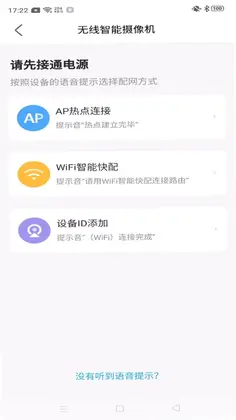
1. 确保手机与摄像机处于同一WiFi网络下,并准备好摄像机电源。
2. 打开北境精灵App,注册并登录账号,点击首页右上角“+”号。
3. 选择“添加设备”,扫描摄像机机身或说明书上的二维码。
4. 按照App提示,输入WiFi密码并生成声波或二维码,让摄像机连接网络。
5. 等待设备绑定成功,可为设备命名并设置所在房间。
6. 添加完成后,即可在首页看到设备画面,点击即可观看实时监控。
1. 检查手机媒体音量:确保手机音量已调大,且未处于静音模式。
2. 检查摄像机麦克风:确认摄像机麦克风未被遮挡或损坏。
3. 检查App权限:在手机设置中允许北境精灵使用麦克风权限。
4. 重启App或手机:有时程序异常会导致无声,重启后可恢复正常。
5. 更新固件:进入设备设置,检查并升级摄像机固件至最新版本。
6. 若仍无效,可尝试重新添加设备或联系客服。
1. 打开北境精灵App,进入“我的”页面,选择“云存储”服务。
2. 根据需求选择云存储套餐,如7天循环、30天循环等。
3. 支持支付宝、微信支付,购买后即刻生效。
4. 开通后,摄像机检测到移动事件时,会自动将录像上传至云端。
5. 可在回放界面选择云端录像,随时查看历史事件。
6. 云存储数据采用金融级加密,安全可靠,但4G摄像机不支持此功能。

1. 打开北境精灵App,进入需要分享的设备预览界面。
2. 点击右上角“设置”图标,选择“设备分享”选项。
3. 输入家人的手机号或账号,并选择分享的权限(如仅观看、可回放等)。
4. 点击“分享”按钮,系统将发送邀请给家人。
5. 家人在自己的北境精灵App中接受邀请,即可看到共享设备。
6. 可随时取消分享或修改权限,保证安全。
1. 打开北境精灵App,进入摄像机预览界面,点击“回放”按钮。
2. 选择回放模式:本地SD卡回放或云存储回放。
3. 通过日历选择需要查看的日期,拖动时间轴定位到具体时间点。
4. 支持倍速播放,可快速浏览关键事件。
5. 回放过程中可截图或录制视频保存到手机相册。
6. 如果SD卡或云存储空间不足,建议及时清理或扩容。

此内容由AI根据文章内容自动生成,并已由人工审核






电视遥控器智能 1.2.5 最新版41.2M / 中文 / 1.2.5 最新版
下载普尚智能 3.8 安卓版18.3M / 中文 / 3.8 安卓版
下载NOETIX Run 3.1.2 最新版130.1M / 中文 / 3.1.2 最新版
下载光伏智能管家 2.3.7 最新版54.0M / 中文 / 2.3.7 最新版
下载飞宝 1.10.0 最新版65.5M / 中文 / 1.10.0 最新版
下载绿联智联 1.4.0.8 最新版73.9M / 中文 / 1.4.0.8 最新版
下载宗朔智能管家 1.0.2 最新版53.1M / 中文 / 1.0.2 最新版
下载赛纳数字医疗 1.1.6 最新版73.7M / 中文 / 1.1.6 最新版
下载AI agent智能管家 1.0.5 安卓版99.1M / 中文 / 1.0.5 安卓版
下载欲声回响软件 1.1.28 最新版228.1M / 中文 / 1.1.28 最新版
下载360记录仪 1.1.6安卓版80.9M / 中文 / 1.1.6安卓版
下载通通e锁 9.9.260829 最新版281.6M / 中文 / 9.9.260829 最新版
下载My AED 1.2.11 最新版143.7M / 中文 / 1.2.11 最新版
下载远程智能监控看家 1.0.0 安卓版67.1M / 中文 / 1.0.0 安卓版
下载岩界 1.2.1 最新版105.7M / 中文 / 1.2.1 最新版
下载云智控4.0官方版 4.5.7 最新版67.6M / 中文 / 4.5.7 最新版
下载VOLDA 2.0.5 最新版18.9M / 中文 / 2.0.5 最新版
下载娃邻国 2.2.4 最新版52.3M / 中文 / 2.2.4 最新版
下载WearJoy 1.2.5 最新版154.4M / 中文 / 1.2.5 最新版
下载xcoming智能眼镜助手 1.0.0 最新版86.7M / 中文 / 1.0.0 最新版
下载健奥云 2.0.12 最新版24.0M / 中文 / 2.0.12 最新版
下载启奥AI 1.1.4 最新版80.2M / 中文 / 1.1.4 最新版
下载SunlandScope 20260721_V2.16 最新版17.8M / 中文 / 20260721_V2.16 最新版
下载FitPro2 1.1.15 安卓版135.1M / 中文 / 1.1.15 安卓版
下载恩博力智家 1.5.6_9a1ece0e 最新版51.0M / 中文 / 1.5.6_9a1ece0e 最新版
下载小未物联 1.0.34 最新版101.4M / 中文 / 1.0.34 最新版
下载嗖嗖fly手机版 2.3.10最新版73.0M / 中文 / 2.3.10最新版
下载小刀智行 1.2.1 最新版199.3M / 中文 / 1.2.1 最新版
下载海信爱家 7.0.6.10 最新版137.3M / 中文 / 7.0.6.10 最新版
下载云鲸智能app 2.8.80官方最新版本246.4M / 中文 / 2.8.80官方最新版本
下载智小秘 1.0.0 最新版128.1M / 中文 / 1.0.0 最新版
下载宇起软件 3.9.0 最新版56.0M / 中文 / 3.9.0 最新版
下载同调计划 2.0.4 最新版211.1M / 中文 / 2.0.4 最新版
下载易芯联 1.1.31 最新版8.3M / 中文 / 1.1.31 最新版
下载Octerpus 1.1.2 最新版74.8M / 中文 / 1.1.2 最新版
下载小米九号平衡车(九号出行) 6.10.10 安卓版258.1M / 中文 / 6.10.10 安卓版
下载Roborock官方app 4.72.04安卓版72.1M / 中文 / 4.72.04安卓版
下载小蚁摄像机 7.4.1最新版243.6M / 中文 / 7.4.1最新版
下载用心守护 2.1.1安卓版19.2M / 中文 / 2.1.1安卓版
下载TOTOLINK路由器管理(TOTOLINK Router) 1.1.4最新版5.3M / 中文 / 1.1.4最新版
下载小米运动(小米手环) 5.5.0安卓版129.0M / 中文 / 5.5.0安卓版
下载小蜗牛智能app 1.0.0安卓版11.8M / 中文 / 1.0.0安卓版
下载小沃在家 1.0.0安卓版35.2M / 中文 / 1.0.0安卓版
下载智喔喔 V1.8.2安卓版62.8M / 中文 / V1.8.2安卓版
下载Dual(的客家) 1.1安卓版28.6M / 中文 / 1.1安卓版
下载小米运动(小米手环) 5.5.0安卓版129.0M / 中文 / 5.5.0安卓版
下载木卫六智能跑步机 V4.2.2安卓版195.5M / 中文 / V4.2.2安卓版
下载智能建筑 2.0.0安卓版35.1M / 中文 / 2.0.0安卓版
下载杰科AI 1.8.46安卓版43.3M / 中文 / 1.8.46安卓版
下载淘米云 4.1.1安卓版168.4M / 中文 / 4.1.1安卓版
下载爱上佳智能 1.0.0安卓版62.8M / 中文 / 1.0.0安卓版
下载TOTOLINK路由器管理(TOTOLINK Router) 1.1.4最新版5.3M / 中文 / 1.1.4最新版
下载小式智能客服app 1.3.3最新版6.5M / 中文 / 1.3.3最新版
下载全民钥匙包 1.2.2安卓版41.2M / 中文 / 1.2.2安卓版
下载智能家居(ThinkHome) 5.3.0安卓版108.8M / 中文 / 5.3.0安卓版
下载舒适加 1.3.8安卓版18.3M / 中文 / 1.3.8安卓版
下载JXD-METAL DRONE(无人飞行器App) 71M / 中文 /
下载Roborock官方app 4.72.04安卓版72.1M / 中文 / 4.72.04安卓版
下载Yale Access(智能家居) 2025.4.0安卓版142.5M / 中文 / 2025.4.0安卓版
下载特斯拉控制app(Tesla APP) 4.58.5 中文版514.1M / 中文 / 4.58.5 中文版
下载知音福利 2.0安卓版7.6M / 中文 / 2.0安卓版
下载吉个智能 1.0.7安卓版74.0M / 中文 / 1.0.7安卓版
下载衣带保子女端 1.1.14最新版38.3M / 中文 / 1.1.14最新版
下载Robelf(智能监控)app 1.1.2最新版29.1M / 中文 / 1.1.2最新版
下载小蚁摄像机 7.4.1最新版243.6M / 中文 / 7.4.1最新版
下载云甲智能 1.0.3安卓版72.0M / 中文 / 1.0.3安卓版
下载华立云锁 1.0.19最新版5.6M / 中文 / 1.0.19最新版
下载诺科智享家 1.0.0安卓版60.2M / 中文 / 1.0.0安卓版
下载灯控宝app 1.0.7.0最新版24.8M / 中文 / 1.0.7.0最新版
下载智慧工厂app 1.7.7最新版35.3M / 中文 / 1.7.7最新版
下载智能精灵遥控器 3.22.13安卓版40.1M / 中文 / 3.22.13安卓版
下载神府智能家居软件 1.1.35安卓版22.8M / 中文 / 1.1.35安卓版
下载趣未来 2.0.1安卓版68.5M / 中文 / 2.0.1安卓版
下载企查猫企业查询 5.3.0安卓版65.8M / 中文 / 5.3.0安卓版
下载用心守护 2.1.1安卓版19.2M / 中文 / 2.1.1安卓版
下载制伞圈 2.2.5最新版31.2M / 中文 / 2.2.5最新版
下载武汉政务 2.1.12最新版78.9M / 中文 / 2.1.12最新版
下载东元慧控 1.2.0安卓版7.7M / 中文 / 1.2.0安卓版
下载