



元阅读是一款专注于G端和B端用户的数字阅读平台,由北京元阅科技发展有限公司倾力打造,致力于为读者提供海量高品质正版电子书、有声书资源以及极致流畅的阅读体验。无论是党政机关、企事业单位还是学校科研机构,都能通过元阅读搭建专属的阅读服务平台,实现个性化、沉浸式的阅读享受。软件支持多终端同步,书签笔记云端备份,让阅读无处不在。元阅读还提供丰富的运营活动,如阅读打卡、共读、知识竞赛等,让阅读不再孤单。接下来,本文将为您详细介绍元阅读的功能特色、使用技巧以及常见问题,帮助您更好地使用这款优秀的阅读工具。

1. 海量正版资源:元阅读涵盖小说、文学、励志、经管、社科、历史、生活、童书、教育、科技、艺术以及外文原版书等各大品类,同时还有党政、军队、农家书屋、企业经管等行业特色资源,总数达数十万种,全部来自知名出版社的正版授权。
2. 精致阅读体验:采用简洁设计,排版精良,EPUB精排版资源提供优质的阅读体验,支持划线、批注、书签,还可以个性化设置主题风格、阅读排版、背景、翻页方式等,打造专属阅读风格。
3. 多终端同步:产品覆盖Android APP、iOS APP、小程序、H5等客户端,支持手机、平板、PC、墨水屏阅读器、大屏一体机等设备,书架、阅读进度、书签、笔记等自动跨设备云同步。
4. 互动交流社区:用户可以点赞、评论笔记、书摘、书评,与书友交流心得,同时参与阅读争霸赛、阅读打卡、共读、知识竞赛等线上线下特色阅读主题活动,让阅读充满乐趣。
5. 定制化服务:除了标准SAAS产品服务外,还提供SDK、API、H5等集成服务和镜像版部署、私有化定制开发等解决方案,满足机构客户的个性化需求。
1. 打开元阅读APP,进入首页后点击右下角“我的”选项卡。
2. 点击页面上方的“点击登录”按钮,进入登录页面。
3. 选择登录方式:支持手机号验证码登录、微信登录、QQ登录等,也可以使用机构提供的专属账号登录。
4. 如果是首次使用,点击“注册”按钮,输入手机号并获取验证码,设置密码即可完成注册。
5. 若为机构用户,请使用机构分配的子账号和密码登录,登录后自动进入机构专属阅读空间。
6. 登录成功后,可以完善个人资料,如昵称、头像等,方便后续互动交流。
1. 在元阅读首页顶部搜索框中输入书名、作者或关键词,点击搜索按钮。
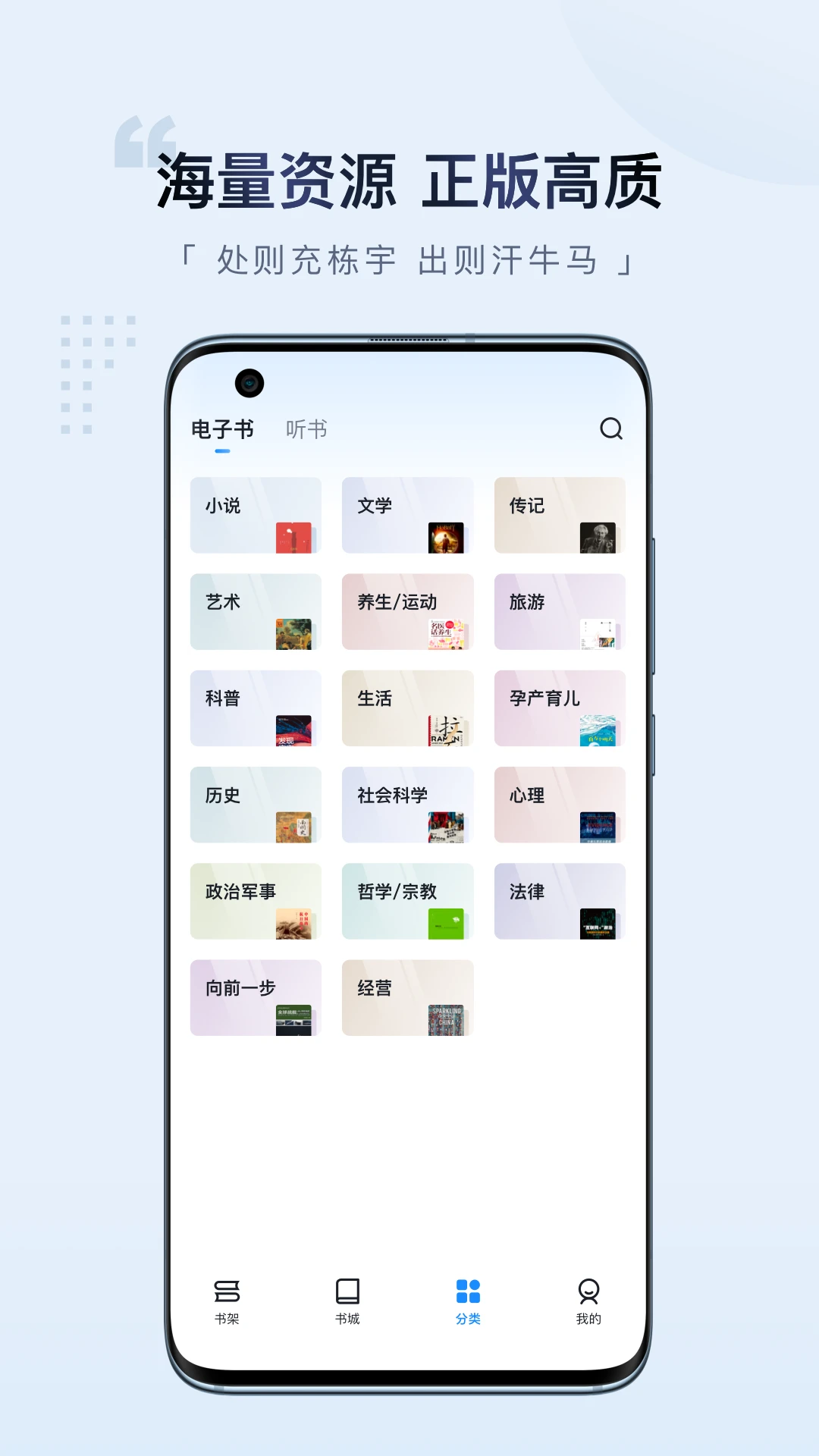
2. 也可以通过分类浏览:点击首页的“分类”图标,选择如文学、小说、经管、社科等分类,再选择子分类。
3. 在搜索结果或分类列表中,点击书籍封面可进入详情页,查看简介、评分、目录等信息。
4. 点击“开始阅读”按钮即可立即阅读,无需下载,支持在线流畅阅读。
5. 阅读过程中,点击屏幕中央可弹出菜单,支持调整字号、背景、翻页动画、亮度等设置。
6. 长按文字可选择划线、批注、复制、分享等操作,方便做笔记和摘录。
7. 阅读进度自动保存,下次打开自动跳转到上次位置,支持书签添加和管理。
1. 手机端:支持Android和iOS系统的智能手机,可在各大应用商店搜索“元阅读”下载安装。
2. 平板端:适配iPad和Android平板,提供更好的阅读体验。
3. PC端:支持Windows和macOS系统,通过浏览器访问H5版本即可阅读。
4. 墨水屏阅读器:支持主流墨水屏设备,提供类纸阅读体验。
5. 大屏一体机:适用于图书馆、职工书屋等场景,提供触屏交互和展示功能。
6. 所有终端数据同步,书架、书签、笔记等即时同步,换设备也能无缝衔接。
1. 在首页或活动专区查看正在进行的阅读活动,如“阅读打卡”、“共读计划”等。
2. 点击活动封面进入活动详情,查看活动规则、时间、奖励等信息。
3. 点击“立即参与”按钮,按照要求完成每日阅读任务或分享心得。
4. 活动期间,可在“我的-我的活动”中查看参与进度和排名。
5. 活动结束后,系统会统计阅读时长、打卡天数等数据,并发放相应奖励或证书。
6. 部分活动支持在线组队,邀请好友一起参与,增加互动乐趣。
1. 打开元阅读APP,进入“我的”页面,点击“帮助与反馈”选项。
2. 在帮助中心可查看常见问题解答,如账号、阅读、支付等问题。
3. 如果问题未解决,点击“在线反馈”按钮,填写问题描述并提交,客服会在1-3个工作日内回复。
4. 也可以拨打客服热线:010-65120449(工作日9:00-18:00)。
5. 对于商务合作与产品咨询,可发送邮件至admin@metareader.cn。
6. 售后支持可拨打手机:188 1137 1817,或通过微信公众号“元阅读”留言反馈。
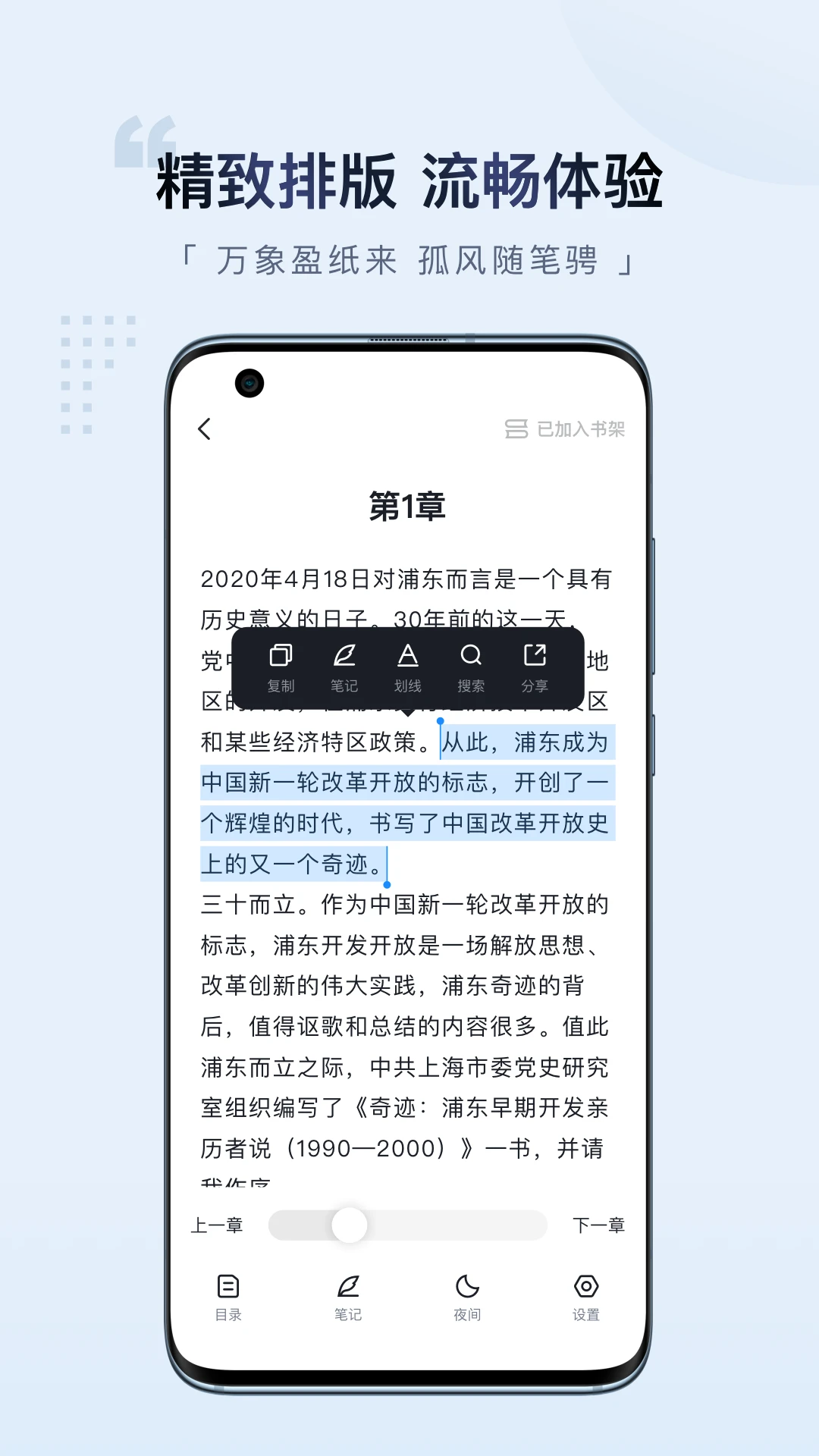
1. 在阅读页面点击书架图标,可将当前书籍加入书架,方便下次快速打开。
2. 在“我的-书架”中,可以查看所有已加入的书籍,支持搜索、排序和分组管理。
3. 长按书籍封面可进行移除、移动分组等操作。
4. 阅读时做的批注和划线会自动保存到“我的-笔记”中,支持按书籍分类查看。
5. 笔记支持导出功能,可以复制文本或分享到社交平台。
6. 书架和笔记数据自动同步到云端,更换设备后登录同一账号即可恢复。

1. 在阅读界面点击屏幕中央,弹出顶部和底部菜单栏。
2. 点击底部菜单栏中的“设置”图标,进入阅读设置界面。
3. 在“主题”中可选择多种背景色,如白色、米黄、绿色、夜间模式等。
4. 在“字体”中可调整字号大小、字体样式、行间距、段间距等。
5. 在“翻页”中可设置左右滑动、上下滚动、仿真翻页等翻页方式。
6. 在“亮度”中可调节屏幕亮度,支持自动亮度调节和护眼模式。
7. 所有设置即时生效,并自动保存,下次阅读时保持上次的设置。
优化了应用启动速度,提升运行流畅度。
修复了部分机型下阅读页面偶尔闪退的问题。
新增夜间模式护眼功能,支持自定义亮度调节。
优化书架同步机制,确保多设备间数据一致性。
修复了已知Bug,提升整体稳定性。
此内容由AI根据文章内容自动生成,并已由人工审核







 IQOO_Neo_10_Pro_5G
云上乌中旗app 1.3.5 安卓版125.3M / 中文 / 1.3.5 安卓版
下载抖极速浏览器 1.0.1 安卓版51.9M / 中文 / 1.0.1 安卓版
下载起点读书app 7.9.478官方版109.6M / 中文 / 7.9.478官方版
下载蟹通通 1.2.18 最新版39.8M / 中文 / 1.2.18 最新版
下载中国经营报 2.8.0 安卓版91.0M / 中文 / 2.8.0 安卓版
下载起点读书免费版 7.9.478安卓版37.5M / 中文 / 7.9.478安卓版
下载阅粉助手 1.3.2 安卓版61.2M / 中文 / 1.3.2 安卓版
下载活力贵定官方版 4.15.6 最新版133.2M / 中文 / 4.15.6 最新版
下载晋江小说阅读最新版 7.1.3客户端86.9M / 中文 / 7.1.3客户端
下载今日头条极速版app官方版 18.5.0.0安卓版135.7M / 中文 / 18.5.0.0安卓版
下载晋江小说阅读移动版 7.1.3安卓版86.9M / 中文 / 7.1.3安卓版
下载晋江小说阅读app手机版 7.1.3安卓版86.9M / 中文 / 7.1.3安卓版
下载铜川传媒官方版 4.1.7安卓版50.2M / 中文 / 4.1.7安卓版
下载布咕阅读免费版 3.0.15安卓版175.0M / 中文 / 3.0.15安卓版
下载爽文小说阅读器 1.0.5 安卓版30.1M / 中文 / 1.0.5 安卓版
下载深报app客户端 4.0.2 安卓版126.6M / 中文 / 4.0.2 安卓版
下载新重庆客户端 9.6.9安卓版108.7M / 中文 / 9.6.9安卓版
下载爱集微 4.1.5安卓版35.5M / 中文 / 4.1.5安卓版
下载无限海口 1.2.6 安卓版48.8M / 中文 / 1.2.6 安卓版
下载南阳日报 6.0.3 安卓版68.4M / 中文 / 6.0.3 安卓版
下载晋江小说阅读app 7.1.3最新版86.9M / 中文 / 7.1.3最新版
下载云上潢川 3.0.0 最新版179.3M / 中文 / 3.0.0 最新版
下载经济学人 3.2 安卓版55.3M / 中文 / 3.2 安卓版
下载中新网app 7.6.6安卓版78.2M / 中文 / 7.6.6安卓版
下载汽车之家手机版 21.0.0安卓版96.4M / 中文 / 21.0.0安卓版
下载中青看点app官方版 6.4.8安卓版69.9M / 中文 / 6.4.8安卓版
下载小白PDF阅读器app 3.32.0 最新版285.7M / 中文 / 3.32.0 最新版
下载石榴云新闻最新版本 8.0.1 手机版86.1M / 中文 / 8.0.1 手机版
下载快阅读书app官方版 1.0.41 安卓版25.2M / 中文 / 1.0.41 安卓版
下载VeneraX最新版 2.3.3 安卓版31.6M / 中文 / 2.3.3 安卓版
下载Cmbok官方版 2.0.7 最新版64.1M / 中文 / 2.0.7 最新版
下载读漫屋 1.0.0 安卓版8.3M / 中文 / 1.0.0 安卓版
下载橙光互动最新版 3.32.0.0729 安卓版149.6M / 中文 / 3.32.0.0729 安卓版
下载花火漫画官方版 2.4.13安卓版28.4M / 中文 / 2.4.13安卓版
下载中国妇女报 2.2.6 安卓版77.5M / 中文 / 2.2.6 安卓版
下载喵呜漫画app官方最新版本 2.3.33 安卓版128M / 中文 / 2.3.33 安卓版
下载漫趣漫画官方正版 2.0.2最新版54.9M / 中文 / 2.0.2最新版
下载EhViewer绿色版最新版本 2.0.2.4安卓版26.5M / 中文 / 2.0.2.4安卓版
下载阅读app安卓版 3.26.030818官方版14.5M / 中文 / 3.26.030818官方版
下载podo漫画最新版 3.12.0安卓版63.1M / 中文 / 3.12.0安卓版
下载venera漫画最新版 1.6.3安卓版17.0M / 中文 / 1.6.3安卓版
下载美漫园正版 1.0.4安卓版44.6M / 中文 / 1.0.4安卓版
下载喵趣漫画最新版2026 5.6.0 安卓版128M / 中文 / 5.6.0 安卓版
下载酷漫星漫画 4.2.01安卓版29.4M / 中文 / 4.2.01安卓版
下载轻之国度在线轻小说文库(LK) 0.11.53最新版12.8M / 中文 / 0.11.53最新版
下载繁花漫画官方正版 4.0.6最新版54.9M / 中文 / 4.0.6最新版
下载笔趣阁完美版2026最新版 3.1.8安卓版83.8M / 中文 / 3.1.8安卓版
下载kotatsu中文版免费 9.4.1最新版13.4M / 中文 / 9.4.1最新版
下载皮皮喵漫画app官方版 0.9.0安卓版36.9M / 中文 / 0.9.0安卓版
下载pixiv手机app 6.197.0安卓版38.0M / 中文 / 6.197.0安卓版
下载豆腐阅读最新版本 8.3.0安卓版24.0M / 中文 / 8.3.0安卓版
下载漫画社软件 3.2.0安卓版30.8M / 中文 / 3.2.0安卓版
下载mihon漫画中文版 0.20.4安卓版26.0M / 中文 / 0.20.4安卓版
下载WEBTOON中文版app 3.8.12安卓版139.0M / 中文 / 3.8.12安卓版
下载Komiic漫画最新版 4.6.0安卓版28.7M / 中文 / 4.6.0安卓版
下载几何小说app官方正版 1.1.8安卓版27.1M / 中文 / 1.1.8安卓版
下载一耽女孩漫画正版 2.0.3安卓版58.2M / 中文 / 2.0.3安卓版
下载笔趣阁最新版2026 9tg.0609.212安卓版29.5M / 中文 / 9tg.0609.212安卓版
下载栗子漫画最新版 1.1.5安卓版41.1M / 中文 / 1.1.5安卓版
下载今日头条谷歌市场版 10.1.3最新版110.0M / 中文 / 10.1.3最新版
下载包子漫画官方正版免费 1.0.31最新版76.6M / 中文 / 1.0.31最新版
下载阅友免费小说费阅读App 5.1.8.1最新版59.6M / 中文 / 5.1.8.1最新版
下载话萌小说 1.11.2最新版21.6M / 中文 / 1.11.2最新版
下载i书城 1.4.0安卓版20.2M / 中文 / 1.4.0安卓版
下载淘新闻最新红包版 4.4.5.120.0M / 中文 / 4.4.5.1
下载精彩奇闻 1.0安卓版4.7M / 中文 / 1.0安卓版
下载有看头条赚钱软件手机版 3.4.2.0官方版25.6M / 中文 / 3.4.2.0官方版
下载新浪财经谷歌市场版 8.13.0.1最新版114.3M / 中文 / 8.13.0.1最新版
下载兔转发提现版 5.3.7赚钱版4.8M / 中文 / 5.3.7赚钱版
下载满堂福安卓官方版 1.1.06.3M / 中文 / 1.1.0
下载