


手机投屏鸭是一款专注于无线投屏体验的轻量化工具,旨在帮助用户摆脱数据线束缚,实现手机与大屏设备之间的快速连接。无论是家庭聚会分享照片、办公会议演示文档,还是追剧观影,手机投屏鸭都能提供流畅稳定的投屏服务。软件无需在电视端安装额外应用,只需确保手机与智能电视、投影仪等设备处于同一WiFi网络,即可一键完成镜像,操作简单,上手零门槛。同时,手机投屏鸭支持多种视频格式,播放不卡顿,且投屏过程中手机可正常使用其他应用,真正做到了便捷与高效并重。
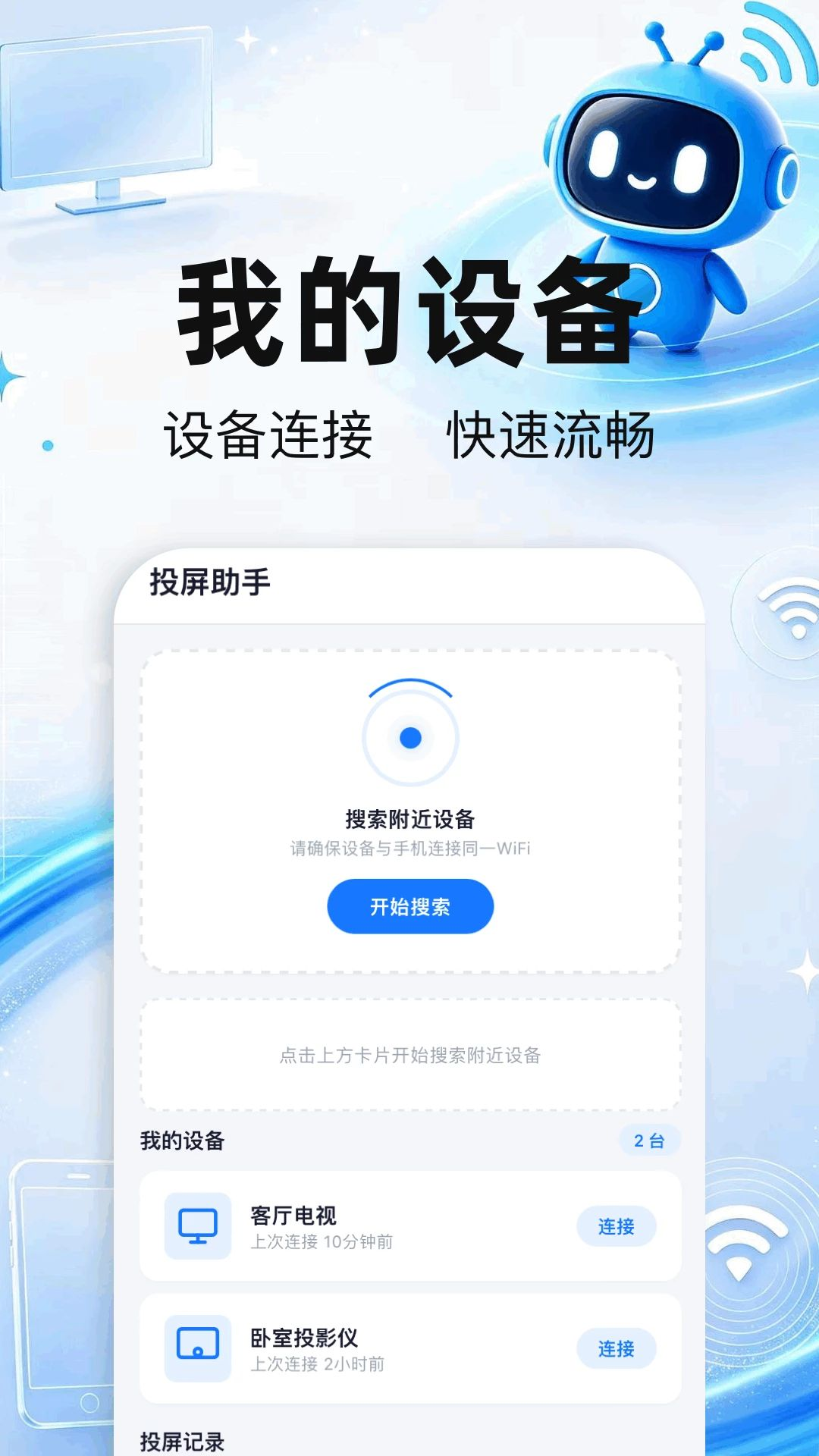
1. 确保手机和智能电视连接在同一个WiFi网络下,避免网络隔离导致无法发现设备。
2. 打开手机投屏鸭应用,点击首页的“开始投屏”按钮,应用会自动扫描同一网络下的可用大屏设备。
3. 在设备列表中选择你的电视名称,点击即可发起连接,首次连接可能需要电视端确认授权,按提示操作即可。
4. 连接成功后,手机屏幕内容会实时显示在电视上,此时即可进行照片、视频或文档的展示。
5. 若设备列表为空,请检查电视是否开启了“无线投屏”或“屏幕镜像”功能,部分电视需要在设置中手动开启。

1. 手机投屏鸭针对相册投屏场景进行了专项优化,支持批量选择照片并自动轮播。
2. 投屏过程中,可以通过手机屏幕左右滑动切换照片,电视端会同步显示,几乎没有延迟。
3. 应用内置了图像压缩算法,在保证画质的同时降低带宽占用,即使WiFi环境一般也能保持流畅。
4. 如果遇到卡顿,可以尝试关闭其他占用网络的应用,或者将路由器靠近电视以增强信号。
5. 家庭聚会时,还可以开启“自动播放”模式,设置间隔时间,解放双手,享受大屏回忆。
1. 手机投屏鸭支持市面上主流的视频格式,包括MP4、AVI、MKV、MOV、WMV等,几乎覆盖日常所有视频文件。
2. 对于在线视频,可以通过手机投屏鸭的“网页视频投屏”功能,将视频链接直接投射到大屏播放。
3. 应用内置了高效的解码器,确保高码率视频也能流畅播放,不卡顿、不花屏。
4. 投屏过程中,手机可以正常浏览其他应用,比如刷微博、回微信,不会影响大屏播放进度。
5. 如果遇到个别视频无法播放,可以尝试切换播放引擎,或者将视频转码为通用格式后再投屏。

1. 手机投屏鸭默认投屏时手机可以锁屏,但锁屏后投屏内容会暂停,因为手机系统会限制后台活动。
2. 如果希望锁屏后继续投屏,需要在手机设置中允许手机投屏鸭后台运行,并关闭省电模式对应用的限制。
3. 部分手机(如华为、小米)还需要在“电池优化”中设为“不优化”,确保应用在后台不被清理。
4. 完成设置后,投屏过程中按电源键锁屏,大屏画面会继续播放,但控制功能(如暂停、快进)无法使用。
5. 建议在长时间播放视频时,使用“息屏投屏”功能,手机屏幕变暗但投屏不中断,既省电又保护隐私。
1. 首先确认手机和电视/投影仪连接的是同一个WiFi,并且网络没有开启AP隔离功能。
2. 重启手机投屏鸭应用,并重新扫描设备,有时候是临时网络波动导致的。
3. 检查电视是否支持DLNA或Miracast协议,如果不支持,可能需要借助电视的“投屏助手”应用。
4. 尝试关闭手机的移动数据,仅保留WiFi连接,避免双网络干扰。
5. 如果仍然无法连接,可以尝试将电视和手机都重启,再重新打开应用进行连接。
6. 最直接的办法是使用手机投屏鸭的“扫码连接”功能,通过电视端生成的二维码快速配对。

1. 手机投屏鸭会自动记录成功连接过的设备,并保存在“常用设备”列表中。
2. 下次打开应用时,只需点击常用设备名称,即可一键发起连接,无需重新搜索。
3. 如果设备地址发生变化,应用会自动更新记录,确保下次连接依然有效。
4. 用户可以手动管理常用设备,支持删除或重命名,方便区分客厅电视、卧室投影等。
5. 此功能特别适合多设备家庭或办公室场景,切换设备时省去重复搜索的麻烦。
1. 延迟通常由网络不稳定引起,建议将手机和电视尽量靠近路由器,减少障碍物遮挡。
2. 关闭路由器上其他高带宽应用,比如电脑下载、在线游戏等,释放网络资源。
3. 在手机投屏鸭设置中,可以切换“流畅模式”优先保证传输速度,牺牲部分画质。
4. 尝试使用5G WiFi频段,相比2.4G频段干扰更少,传输更快。
5. 如果电视支持有线网络,优先使用网线连接电视,可大幅降低延迟。
6. 重启路由器和电视,有时候长时间运行的设备性能下降也会导致延迟。
1. 投屏属于高负载操作,手机发热属于正常现象,建议取下手机保护壳帮助散热。
2. 避免在充电状态下长时间投屏,充电加投屏会加速发热,缩短电池寿命。
3. 可以适当降低屏幕亮度,减少待机功耗,降低发热量。
4. 如果发热严重,建议暂停投屏,让手机休息几分钟,待温度下降后再继续。
5. 手机投屏鸭已针对功耗进行优化,相比同类产品发热量更低,正常使用无需担心。
此内容由AI根据文章内容自动生成,并已由人工审核






聊天记录云文件备份 1.0.0 安卓版10.4M / 中文 / 1.0.0 安卓版
下载小金乐选拣货端 1.2.5 最新版27.6M / 中文 / 1.2.5 最新版
下载CG浏览器 1.0.2 最新版73.3M / 中文 / 1.0.2 最新版
下载婉荷文件助手 1.0 正式版47.2M / 中文 / 1.0 正式版
下载微卫士app 1.8.4安卓版242.7M / 中文 / 1.8.4安卓版
下载3D罗盘相机 4.1.413 安卓版78.5M / 中文 / 4.1.413 安卓版
下载五五来客 2.4.0 最新版39.4M / 中文 / 2.4.0 最新版
下载WiFi万能连连 1.0.8.F 安卓版63.5M / 中文 / 1.0.8.F 安卓版
下载易直播提词器最新版 6.7.0 安卓版146.0M / 中文 / 6.7.0 安卓版
下载流光助手app官方版 3.2.2 安卓版53.4M / 中文 / 3.2.2 安卓版
下载烨文数据链管理器 8.3.0 最新版32.7M / 中文 / 8.3.0 最新版
下载今寻身份验证器 1.3 最新版40.8M / 中文 / 1.3 最新版
下载涂个小组件 1.2 安卓版97.5M / 中文 / 1.2 安卓版
下载快歌官方版 2.5.7 最新版84.0M / 中文 / 2.5.7 最新版
下载常治慧 1.4.8 最新版98.6M / 中文 / 1.4.8 最新版
下载PDF扫描王官方版 VV7.9.06 最新版29.9M / 中文 / VV7.9.06 最新版
下载党政办公平台app 3.5.11安卓版45.0M / 中文 / 3.5.11安卓版
下载闹铃闹钟响 1.0.1 安卓版97.7M / 中文 / 1.0.1 安卓版
下载Deepask智能AI 1.0.3 最新版84.0M / 中文 / 1.0.3 最新版
下载铁牛NAS 1.0.35 最新版341.6M / 中文 / 1.0.35 最新版
下载录音复读机 V1.0.3 最新版7.1M / 中文 / V1.0.3 最新版
下载臣小印 2.5.24手机版107.3M / 中文 / 2.5.24手机版
下载万能WiFi连接钥匙 1.5.3.0 安卓版44.7M / 中文 / 1.5.3.0 安卓版
下载字体美化大师正版 8.14.5安卓版59.8M / 中文 / 8.14.5安卓版
下载流量话费监控查 1.2.0 安卓版35.7M / 中文 / 1.2.0 安卓版
下载汽水壁纸 1.5.9安卓版10.9M / 中文 / 1.5.9安卓版
下载点点搜索引擎 4.4.0安卓版96.7M / 中文 / 4.4.0安卓版
下载阅清放大镜 1.0.0 最新版15.6M / 中文 / 1.0.0 最新版
下载拼多多快递员版安卓 1.56.1手机版12.9M / 中文 / 1.56.1手机版
下载七猫作家助手官方版 3.41.10安卓版58.5M / 中文 / 3.41.10安卓版
下载自律石头免费版 1.5.9 安卓版62.6M / 中文 / 1.5.9 安卓版
下载微商相册最新版本 vv5.5.62.09071353安卓版163.7M / 中文 / vv5.5.62.09071353安卓版
下载司诚印刷 1.12.2 最新版11.6M / 中文 / 1.12.2 最新版
下载画流沙 1.1 安卓版57.6M / 中文 / 1.1 安卓版
下载EMobile10泛微移动办公 10.0.85.20260831 最新版202.1M / 中文 / 10.0.85.20260831 最新版
下载qq浏览器官方免费 20.5.7.7045安卓版145.4M / 中文 / 20.5.7.7045安卓版
下载讯飞输入法app官方版 15.0.26安卓版68.2M / 中文 / 15.0.26安卓版
下载QQ同步助手 8.0.2281.8M / 中文 / 8.0.22
下载百度网盘最新版本 13.32.1安卓版331.7M / 中文 / 13.32.1安卓版
下载快牙软件 6.7.3 CN CN安卓版24.3M / 中文 / 6.7.3 CN CN安卓版
下载搜狗浏览器极速版最新版 20.1.5.1053 安卓版148.0M / 中文 / 20.1.5.1053 安卓版
下载qq输入法官方版 8.7.14安卓版33.4M / 中文 / 8.7.14安卓版
下载搜狗输入法官方正版 10.7安卓版49.5M / 中文 / 10.7安卓版
下载uc浏览器app 12.7.6.1056安卓版54.8M / 中文 / 12.7.6.1056安卓版
下载安兔兔评测 8608c5b14安卓版15.8M / 中文 / 8608c5b14安卓版
下载安卓壁纸app 5.15.33官方版42.7M / 中文 / 5.15.33官方版
下载qq安全中心app最新版 7.3.7安卓版12.7M / 中文 / 7.3.7安卓版
下载猎豹清理大师2025年最新版 6.23.5安卓版46.1M / 中文 / 6.23.5安卓版
下载安卓动态壁纸 4.3.125.6M / 中文 / 4.3.1
下载re管理器最新版(Root Explorer) 4.12.2安卓版4.1M / 中文 / 4.12.2安卓版
下载猎豹安全大师手机版 5.2.7.1058最新版22.8M / 中文 / 5.2.7.1058最新版
下载微盘 3.6.115.3M / 中文 / 3.6.1
下载双开助手微信分身多开版免费 7.8.4安卓版11.1M / 中文 / 7.8.4安卓版
下载微信清理Cleaner for Wechat 1.3.174.5M / 中文 / 1.3.17
下载谷歌play商店官方正版(Google Play 商店) 52.9.21-34 [0] [PR] 968642861最新版本72.3M / 中文 / 52.9.21-34 [0] [PR] 968642861最新版本
下载谷歌商店最新版2026(Google Play商店) 52.9.21-34 [0] [PR] 968642861手机安卓版72.3M / 中文 / 52.9.21-34 [0] [PR] 968642861手机安卓版
下载shizuku官方版安卓最新版 13.7.0手机版31.5M / 中文 / 13.7.0手机版
下载google play商店最新版本 52.9.21-34 [0] [PR] 968642861安卓官方版72.3M / 中文 / 52.9.21-34 [0] [PR] 968642861安卓官方版
下载火狐浏览器安卓版(Firefox) 155.0.1最新版595.7M / 中文 / 155.0.1最新版
下载小虎软件库官方版 3.4安卓版6.3M / 中文 / 3.4安卓版
下载谷歌服务框架最新版2026(google play 服务) 26.33.30 (260400-965716001)手机版301.8M / 中文 / 26.33.30 (260400-965716001)手机版
下载fake location官方版 1.3.5 BETA安卓版22.7M / 中文 / 1.3.5 BETA安卓版
下载np管理器官方正版 3.1.43安卓版45.6M / 中文 / 3.1.43安卓版
下载qq同步助手app 8.0.22最新安卓版81.8M / 中文 / 8.0.22最新安卓版
下载pikpak最新版 2.2.0安卓版80.4M / 中文 / 2.2.0安卓版
下载app分享2026(appshare) 5.1.4安卓版33.1M / 中文 / 5.1.4安卓版
下载Pi Browser最新版 1.6.1官方安卓版37.0M / 中文 / 1.6.1官方安卓版
下载谷歌搜索引擎手机版(Google) 17.55.9.ve.arm64最新版223.2M / 中文 / 17.55.9.ve.arm64最新版
下载谷歌输入法安卓版官方版(Gboard) 18.1.3.962075747-release-arm64-v8a手机版75.7M / 中文 / 18.1.3.962075747-release-arm64-v8a手机版
下载奇妙应用2026 1.3.9安卓版15.7M / 中文 / 1.3.9安卓版
下载sam helper软件 v2.8.0安卓版37.8M / 中文 / v2.8.0安卓版
下载太极app安卓版 14.0.7.05010904手机版9.6M / 中文 / 14.0.7.05010904手机版
下载小米浏览器官方最新版本 20.25.1020805安卓版244.7M / 中文 / 20.25.1020805安卓版
下载APKPure官方正版 3.20.7803最新版22.8M / 中文 / 3.20.7803最新版
下载小草助手手机版app 1.10安卓版29.9M / 中文 / 1.10安卓版
下载卓聚社区最新版 1.7.1.0223安卓版18.2M / 中文 / 1.7.1.0223安卓版
下载vivo应用商店官方正版 10.4.2.0安卓版50.8M / 中文 / 10.4.2.0安卓版
下载Gmail最新版本(谷歌邮箱) 2026.08.24.971409176.Release手机版191.3M / 中文 / 2026.08.24.971409176.Release手机版
下载光速虚拟机官方版最新版本 11.0安卓版1.24G / 中文 / 11.0安卓版
下载我在ai app官方版 3.1.9最新版69.4M / 中文 / 3.1.9最新版
下载极客软件库官方版 3.7.0安卓版12.8M / 中文 / 3.7.0安卓版
下载edge浏览器官方安卓版 152.0.4191.53最新版252.4M / 中文 / 152.0.4191.53最新版
下载IQQI 快注音键盘输入法 2.3.0028.0安卓版17.7M / 中文 / 2.3.0028.0安卓版
下载手机性能排行app最新版2026 v5.1.7安卓版8.9M / 中文 / v5.1.7安卓版
下载StandBy官方版 2.0.40.538安卓版24.7M / 中文 / 2.0.40.538安卓版
下载孤煞软件库最新版本 4.4.0安卓版9.3M / 中文 / 4.4.0安卓版
下载挖软app2026最新版 8.1安卓版9.8M / 中文 / 8.1安卓版
下载花瓣测速最新版 4.8.0.307安卓版43.4M / 中文 / 4.8.0.307安卓版
下载火箭bt下载器2026 1.08安卓版14.9M / 中文 / 1.08安卓版
下载