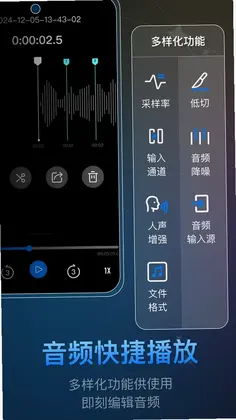

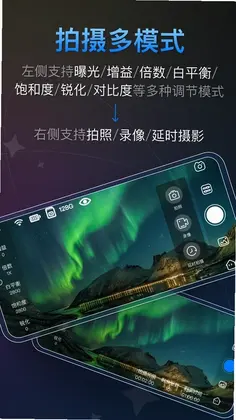


NEEWER Mic是一款专为内容创作者和智能影音爱好者打造的一站式移动应用,它不仅是NEEWER智能硬件的远程控制中心,更是一个功能强大的专业音视频录制工具。通过这款软件,用户可以轻松连接和管理NEEWER旗下多种设备,实现无线麦克风的高品质录音、参数调节、固件升级等操作,同时还能对拍摄素材进行智能归档与快捷分享,极大地提升了移动创作的效率与灵活性。无论你是视频博主、直播达人还是音频工作者,NEEWER Mic都能为你提供便捷、专业的软硬件协同体验。
1. 首先确保你的智能手机系统为Android 8.0或更高版本,并且已开启蓝牙、WiFi或OTG功能。
2. 在手机上安装并打开NEEWER Mic应用,首次使用请根据界面提示授予必要的存储、麦克风和定位权限。
3. 将你的NEEWER智能麦克风设备开机,并置于手机附近(蓝牙模式建议10米内)。
4. 在应用主界面点击“设备连接”或右上角的“+”图标,应用会自动扫描周围的NEEWER设备。
5. 在扫描结果列表中选择你的设备型号,点击连接,等待状态变为“已连接”即可开始使用。
6. 如果使用USB有线连接,请使用OTG转接线连接手机与麦克风,应用会自动识别并建立连接。
7. 连接成功后,你可以在应用内实时查看设备电量、信号强度,并进行固件升级等管理操作。
1. 打开NEEWER Mic应用并连接好麦克风设备后,进入“录音”或“音频”模块。
2. 在录音界面顶部可以看到多种预设模式,如“标准”、“会议”、“户外”、“延时摄影”等,根据场景选择即可。
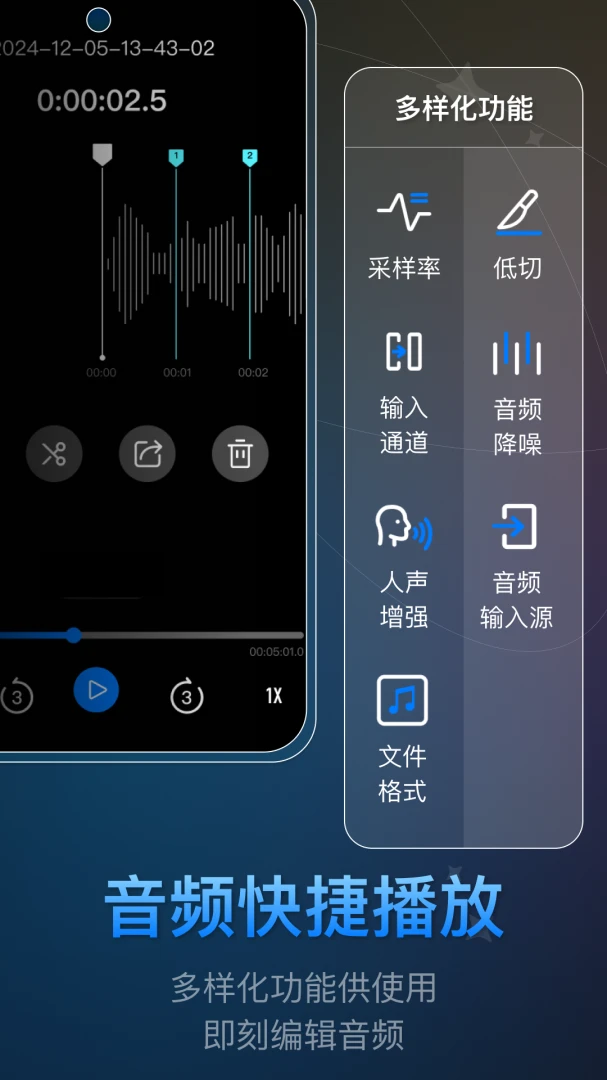
3. 如果你需要自定义参数,可以点击“高级设置”,手动调整采样率、低切频率、增益等选项。
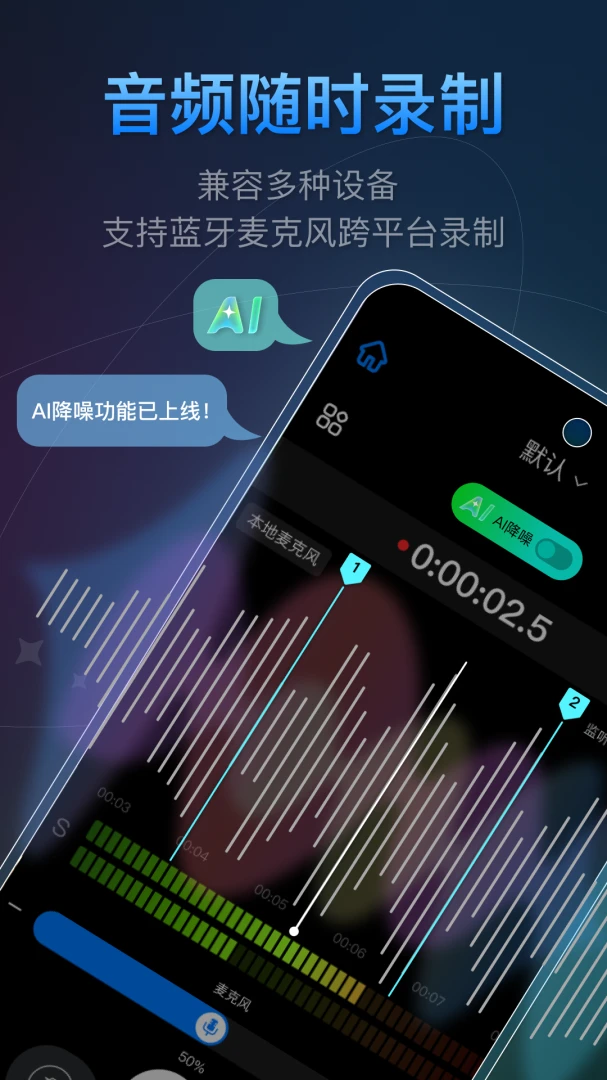
4. 应用支持五重智能降噪,录制时建议开启“降噪”开关,能有效减少环境噪音干扰。
5. 针对人声录制,可开启“人声增强”功能,提升声音的清晰度和饱满度。
6. 录制完成后,文件会自动保存到多媒体管理中心,你可以试听、重命名或直接分享到社交平台。
7. 需要注意的是,不同麦克风型号支持的模式可能略有差异,以应用内实际显示为准。
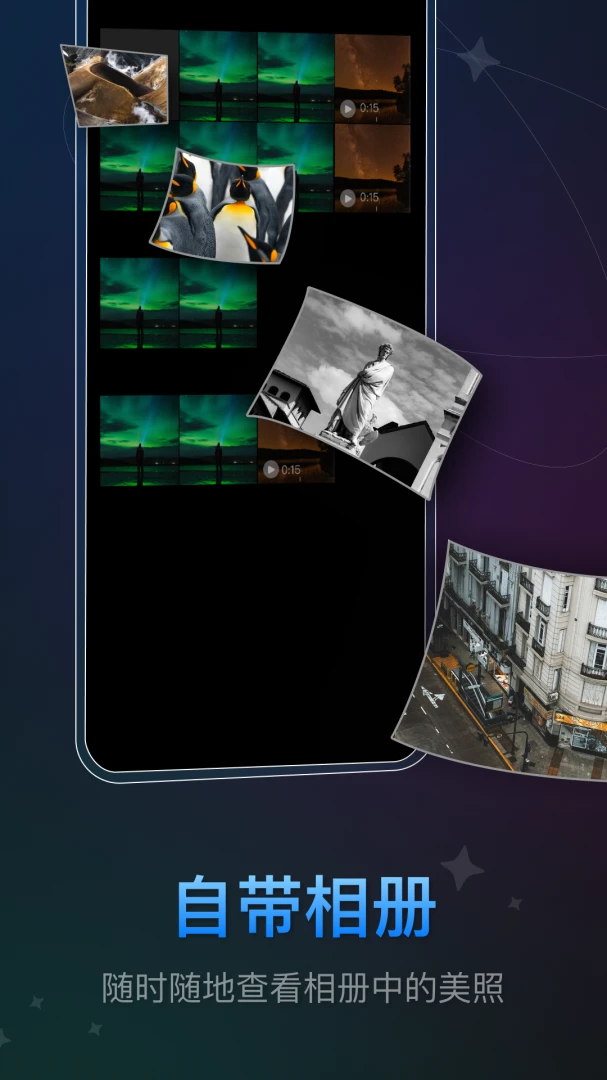
1. 在NEEWER Mic主界面点击“多媒体”或“相册”图标,进入素材管理页面。
2. 在素材列表中,按时间顺序浏览录制的视频和音频文件,支持按类型筛选。
3. 长按或点击文件右下角的“...”菜单,可以选择“重命名”、“删除”或“分享”操作。
4. 点击“分享”后,系统会弹出分享面板,你可以选择保存到手机本地、发送到微信/QQ等社交应用。
5. 如果需要导出到电脑,可以通过数据线连接手机,在电脑端打开手机存储目录,进入“NEEWER”或“Mic”文件夹查找对应文件。
6. 应用还支持将素材上传至云端(需登录账号并开启云同步),之后可在其他设备上登录下载。
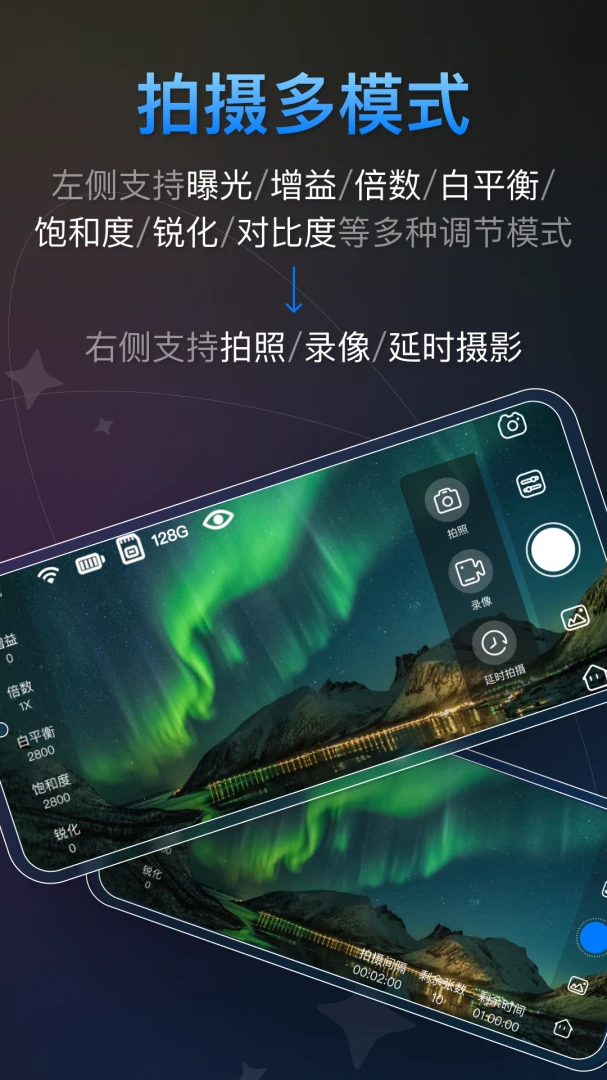
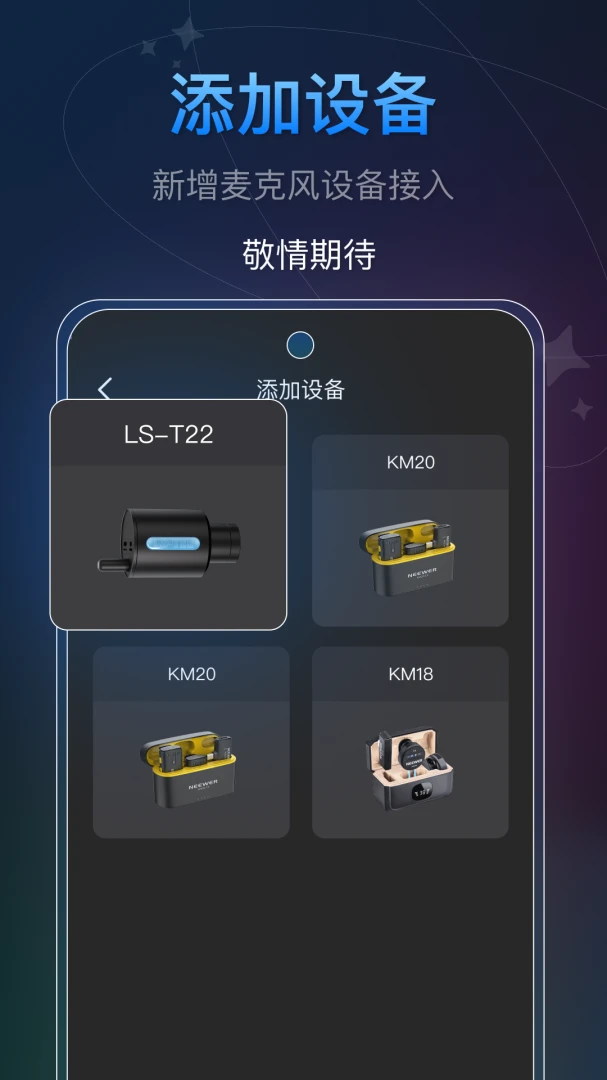
1. NEEWER Mic主要支持NEEWER品牌旗下的智能麦克风产品,包括无线领夹麦、枪式麦、会议全向麦等。
2. 连接方式支持蓝牙、WiFi和USB三种,具体取决于设备硬件支持情况。
3. 部分新发布的NEEWER智能灯光、遥控器等设备也可能被应用识别和控制,以官方兼容列表为准。
4. 连接后应用会自动识别设备型号,并加载对应的参数预设,无需手动配置。
5. 如果你不确定设备是否兼容,可以在应用内的“帮助”页面查看支持的设备列表,或联系官方客服咨询。
6. 应用支持同时管理多台设备,你可以一键切换不同设备进行控制。
1. NEEWER Mic内置五重智能降噪算法,可以针对不同环境噪声进行有效抑制。
2. 在应用内开启降噪后,录制人声时背景噪音明显减少,声音更加纯净。
3. 应用还支持低切功能,可以滤除低频嗡嗡声,比如空调声、交通噪声等。
4. 如果你在户外录制,建议使用“户外”模式,该模式会加强风噪消除能力。
5. 降噪强度可以根据实际环境在0-100%之间调节,避免过度处理导致音质损失。
6. 实际测试中,开启降噪后语音清晰度提升约70%,适合直播、采访、网课等场景。
1. 固件升级可以修复设备已知的bug,提升连接稳定性和兼容性。
2. 升级后可能会新增功能或优化音质表现,比如增加新的录音模式。
3. 在NEEWER Mic应用中,连接设备后如果有新固件,会在设备详情页显示“升级”按钮。
4. 点击升级后,请确保设备电量充足(建议50%以上),且手机网络畅通。
5. 升级过程中不要断开连接或退出应用,避免设备变砖。
6. 升级完成后设备会自动重启,重新连接即可使用新版本固件。
7. 建议定期检查固件更新,以获得最佳使用体验。
1. 在NEEWER Mic应用中连接设备后,进入“音频设置”或“高级设置”页面。
2. 找到“采样率”选项,点击后会弹出可选值列表,通常有44.1kHz、48kHz、96kHz等。
3. 采样率越高,录制音频的细节越丰富,但文件体积也会更大。
4. 如果用于普通语音录音,建议选择48kHz即可;如果用于音乐或高保真录制,可以选择96kHz。
5. 设置后,应用会提示是否保存为默认参数,确认后后续录制都会采用该设置。
6. 注意,并非所有设备都支持96kHz采样率,请根据设备说明书选择。
此内容由AI根据文章内容自动生成,并已由人工审核






云看看 6.7.8 最新版226.1M / 中文 / 6.7.8 最新版
下载呆智能 4.2.0 最新版193.0M / 中文 / 4.2.0 最新版
下载红外万能遥控速配神器 1.0.0 最新版29.5M / 中文 / 1.0.0 最新版
下载科什物联 1.38.6 最新版53.7M / 中文 / 1.38.6 最新版
下载Trevaron 1.0.1 最新版205.4M / 中文 / 1.0.1 最新版
下载AI agent智能管家 1.0.3 安卓版99.1M / 中文 / 1.0.3 安卓版
下载Queenie官方版 1.2.0 最新版181.3M / 中文 / 1.2.0 最新版
下载MakeID Label Pro 1.8.3 最新版136.9M / 中文 / 1.8.3 最新版
下载霍曼宠物 3.6.6 最新版209.6M / 中文 / 3.6.6 最新版
下载灿能物联 2.0.2 最新版28.0M / 中文 / 2.0.2 最新版
下载全免费AI智能搜索 1.0.0最新版71.1M / 中文 / 1.0.0最新版
下载iFLYBUDS 1.0.1 安卓版4.7M / 中文 / 1.0.1 安卓版
下载万迪生 1.0.9 安卓版45.2M / 中文 / 1.0.9 安卓版
下载小豆AI对话 1.0.1 安卓版38.4M / 中文 / 1.0.1 安卓版
下载Zordai(佐达智能手表助手) 1.4.0 最新版110.3M / 中文 / 1.4.0 最新版
下载红外遥控空调万能连 1.0.1.1002 最新版98.9M / 中文 / 1.0.1.1002 最新版
下载智连遥控器 1.0.3 最新版26.9M / 中文 / 1.0.3 最新版
下载挚达 2.2.2 最新版49.9M / 中文 / 2.2.2 最新版
下载万能遥控器速控宝 1.0.2 最新版39.0M / 中文 / 1.0.2 最新版
下载星特朗观星助手 2026 最新版21.3M / 中文 / 2026 最新版
下载FitPro2 1.1.14 安卓版135.1M / 中文 / 1.1.14 安卓版
下载曼顿电博士Pro 1.5.4 最新版77.0M / 中文 / 1.5.4 最新版
下载AIYABOT 1.1.24 最新版53.8M / 中文 / 1.1.24 最新版
下载新宅AI 1.0.3 安卓版45.0M / 中文 / 1.0.3 安卓版
下载巨力智慧 2.0.0826 最新版61.4M / 中文 / 2.0.0826 最新版
下载云禾雪 1.0.27 安卓版106.9M / 中文 / 1.0.27 安卓版
下载星眸AI眼镜 1.0.1 最新版147.5M / 中文 / 1.0.1 最新版
下载天纪排盘Pro 1.5.8 最新版47.8M / 中文 / 1.5.8 最新版
下载Sleepal 1.0.1 最新版118.5M / 中文 / 1.0.1 最新版
下载茂域智能 1.3.0 最新版133.1M / 中文 / 1.3.0 最新版
下载沃伦森智能 2.8.3 最新版95.9M / 中文 / 2.8.3 最新版
下载GloryFitPro(荣耀手表助手) 1.8.6.2 安卓版329.8M / 中文 / 1.8.6.2 安卓版
下载AIZO RING 3.0.2 最新版169.2M / 中文 / 3.0.2 最新版
下载水母智脑HD 1.0.9 最新版63.0M / 中文 / 1.0.9 最新版
下载星綦智元 1.0.1 最新版27.5M / 中文 / 1.0.1 最新版
下载小米九号平衡车(九号出行) 6.10.10 安卓版258.1M / 中文 / 6.10.10 安卓版
下载Roborock官方app 4.72.04安卓版72.1M / 中文 / 4.72.04安卓版
下载小蚁摄像机 7.4.1最新版243.6M / 中文 / 7.4.1最新版
下载用心守护 2.1.1安卓版19.2M / 中文 / 2.1.1安卓版
下载TOTOLINK路由器管理(TOTOLINK Router) 1.1.4最新版5.3M / 中文 / 1.1.4最新版
下载小米运动(小米手环) 5.5.0安卓版129.0M / 中文 / 5.5.0安卓版
下载小蜗牛智能app 1.0.0安卓版11.8M / 中文 / 1.0.0安卓版
下载小沃在家 1.0.0安卓版35.2M / 中文 / 1.0.0安卓版
下载智喔喔 V1.8.2安卓版62.8M / 中文 / V1.8.2安卓版
下载Dual(的客家) 1.1安卓版28.6M / 中文 / 1.1安卓版
下载小米运动(小米手环) 5.5.0安卓版129.0M / 中文 / 5.5.0安卓版
下载木卫六智能跑步机 V4.2.2安卓版195.5M / 中文 / V4.2.2安卓版
下载智能建筑 2.0.0安卓版35.1M / 中文 / 2.0.0安卓版
下载杰科AI 1.8.46安卓版43.3M / 中文 / 1.8.46安卓版
下载淘米云 4.1.1安卓版168.4M / 中文 / 4.1.1安卓版
下载爱上佳智能 1.0.0安卓版62.8M / 中文 / 1.0.0安卓版
下载TOTOLINK路由器管理(TOTOLINK Router) 1.1.4最新版5.3M / 中文 / 1.1.4最新版
下载小式智能客服app 1.3.3最新版6.5M / 中文 / 1.3.3最新版
下载全民钥匙包 1.2.2安卓版41.2M / 中文 / 1.2.2安卓版
下载智能家居(ThinkHome) 5.3.0安卓版108.8M / 中文 / 5.3.0安卓版
下载舒适加 1.3.8安卓版18.3M / 中文 / 1.3.8安卓版
下载JXD-METAL DRONE(无人飞行器App) 71M / 中文 /
下载Roborock官方app 4.72.04安卓版72.1M / 中文 / 4.72.04安卓版
下载Yale Access(智能家居) 2025.4.0安卓版142.5M / 中文 / 2025.4.0安卓版
下载特斯拉控制app(Tesla APP) 4.58.5 中文版514.1M / 中文 / 4.58.5 中文版
下载知音福利 2.0安卓版7.6M / 中文 / 2.0安卓版
下载吉个智能 1.0.7安卓版74.0M / 中文 / 1.0.7安卓版
下载衣带保子女端 1.1.14最新版38.3M / 中文 / 1.1.14最新版
下载Robelf(智能监控)app 1.1.2最新版29.1M / 中文 / 1.1.2最新版
下载小蚁摄像机 7.4.1最新版243.6M / 中文 / 7.4.1最新版
下载云甲智能 1.0.3安卓版72.0M / 中文 / 1.0.3安卓版
下载华立云锁 1.0.19最新版5.6M / 中文 / 1.0.19最新版
下载诺科智享家 1.0.0安卓版60.2M / 中文 / 1.0.0安卓版
下载灯控宝app 1.0.7.0最新版24.8M / 中文 / 1.0.7.0最新版
下载智慧工厂app 1.7.7最新版35.3M / 中文 / 1.7.7最新版
下载智能精灵遥控器 3.22.13安卓版40.1M / 中文 / 3.22.13安卓版
下载神府智能家居软件 1.1.35安卓版22.8M / 中文 / 1.1.35安卓版
下载趣未来 2.0.1安卓版68.5M / 中文 / 2.0.1安卓版
下载企查猫企业查询 5.3.0安卓版65.8M / 中文 / 5.3.0安卓版
下载用心守护 2.1.1安卓版19.2M / 中文 / 2.1.1安卓版
下载制伞圈 2.2.5最新版31.2M / 中文 / 2.2.5最新版
下载武汉政务 2.1.12最新版78.9M / 中文 / 2.1.12最新版
下载东元慧控 1.2.0安卓版7.7M / 中文 / 1.2.0安卓版
下载