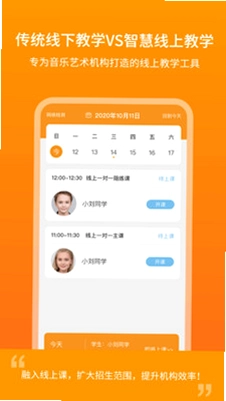
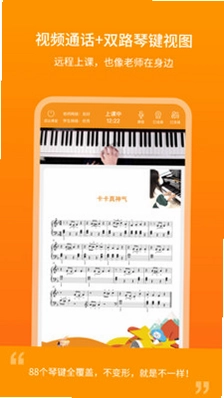
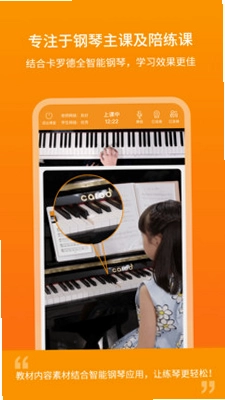


云上钢琴老师端是一款专为钢琴教师和音乐培训机构打造的智能教学辅助工具,通过连接卡罗德物联网智能真钢琴,将线下教学与线上互动完美融合。它提供了丰富的教学功能组合,帮助老师高效管理学生、布置作业、实时点评,让钢琴教学更加轻松、专业。无论是日常一对一的授课,还是机构内部的集体课管理,云上钢琴老师端都能提供切实可行的数字化解决方案,助力音乐教育者提升教学品质与效率。
1. 智能设备连接:云上钢琴老师端支持快速连接卡罗德物联网智能真钢琴,实现琴音与App数据的实时同步,为后续教学功能提供硬件基础。
2. 远程陪练指导:老师可以远程查看学生的练琴数据,包括练习时长、曲目进度、错音情况等,并给予针对性的语音或文字点评,打破地域限制。
3. 乐谱库管理:内置海量正版乐谱资源,老师可根据教学需要自由调取、标记重点段落,并直接推送至学生端,方便学生预习和复习。
4. AI辅助教学:借助AI识别技术,系统能够自动分析学生的弹奏表现,生成详细的练习报告,帮助老师快速掌握学生薄弱环节,优化教学策略。
5. 作业布置与检查:老师可在课后一键布置作业,设定提交时间与要求,学生完成后系统自动提醒老师批阅,实现教学闭环管理。
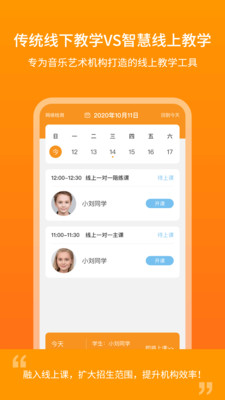
6. 课表管理:提供简洁直观的课程表功能,支持按周或按月查看排课情况,并支持课时提醒,避免教学安排冲突。
1. AI弹唱功能新增移调选项,老师可根据学生嗓音条件自由调整歌曲调性,让弹唱教学更灵活。
2. 新增鼓机节奏功能,为弹唱练习提供多种风格伴奏,提升学生节奏感与音乐表现力。
3. 修复了部分已知Bug,优化了App在不同机型上的流畅度与稳定性,提升整体用户体验。
4. 增强设备连接稳定性,降低断连概率,保障教学过程中的数据同步不中断。
5. 优化了乐谱加载速度,翻页响应更迅速,减少教学等待时间。
1. 登录云上钢琴老师端后,在主界面选择“班级管理”或“学生列表”,点击需要布置作业的学生姓名。
2. 进入学生详情页后,点击“布置作业”按钮,系统会弹出作业编辑窗口。
3. 在编辑窗口中,先从乐谱库选择要练习的曲目,或直接上传自定义乐谱PDF。
4. 设置作业要求,包括练习遍数、速度范围、重点练习小节等,并可以添加文字或语音说明。
5. 设定作业提交截止时间,点击“发布”即可将作业推送至学生端。
6. 学生完成后,系统自动发送通知,老师可在“待批阅”列表中查看学生练习报告并进行点评。
1. 首先确保卡罗德智能钢琴已通电并处于开机状态,且手机或平板与钢琴处于同一WiFi网络环境下。
2. 打开云上钢琴老师端App,首次使用需注册并登录教师账号。
3. 在主界面点击“设备管理”图标,进入设备添加页面。
4. 点击“添加设备”按钮,App会自动搜索附近的卡罗德智能钢琴,找到后点击设备名称进行配对。
5. 若搜索不到,可点击“手动添加”,输入钢琴机身背面的设备序列号完成绑定。
6. 连接成功后,App会显示设备在线状态,点击“开始连接”即可将钢琴与教学功能模块同步。
1. 个人钢琴教师:适用于独立执教的钢琴老师,通过云上钢琴老师端可便捷管理学生信息、布置作业、远程陪练,提升教学效率。
2. 琴行培训机构:机构管理者可使用教师端分配课程、监督教学质量,结合物联网钢琴实现智能化集体课教学。
3. 音乐学校教师:对于开设钢琴专业的音乐学校,老师可借助该应用进行课后练习跟踪,实现线上线下混合式教学。
4. 陪练老师:专注于钢琴陪练的老师可通过远程陪练功能,不受空间限制地为学生提供指导,拓展服务范围。
5. 钢琴爱好者助教:非专业教学者也可利用该应用辅助小朋友或家庭成员练琴,通过游戏化激励机制提高练琴兴趣。
1. 登录云上钢琴老师端,在首页点击“练习报告”功能模块。
2. 选择需要查看的学生姓名,系统会列出该学生的所有历史练习数据。
3. 点击任意一次练习记录,可查看详细报告,包括练习总时长、有效练习时间、错误音符分布等。
4. 报告页面还会显示练习曲目的熟练度评分,并以图表形式呈现阶段性进步趋势。
5. 如需分享或保存报告,可点击右上角的“分享”按钮,将报告以图片或PDF格式发送给家长或学生本人。

1. 进入云上钢琴老师端主界面,点击底部的“班级”标签,然后点击“创建班级”按钮。
2. 输入班级名称(如“周三初级班”),并选择合适的授课时间与教室类型,点击“保存”。
3. 创建成功后,进入班级详情页,点击“邀请学生”,生成专属邀请二维码或邀请码。
4. 学生通过云上钢琴学生端扫描二维码或输入邀请码,即可加入班级。
5. 老师可随时在班级成员列表中查看已加入学生,并批量布置作业或发送通知。
6. 支持将学生分组管理,便于进行差异化教学安排。
1. 云上钢琴老师端主要支持卡罗德系列物联网智能钢琴,包括卡罗德S5、S6、S8等热门型号。
2. 其他品牌钢琴若搭载了卡罗德智能系统或通过相关外接设备实现联网功能,也可尝试连接。
3. 对于传统非智能钢琴,老师可使用App中的“无声陪练”模式,通过麦克风收音辅助教学,但无法实现自动翻谱等高级功能。
4. 具体支持型号可在App帮助中心查询最新兼容列表,或咨询卡罗德官方客服确认。
5. 若使用外接采集设备,需确保设备与App系统兼容,并按照说明进行配对操作。
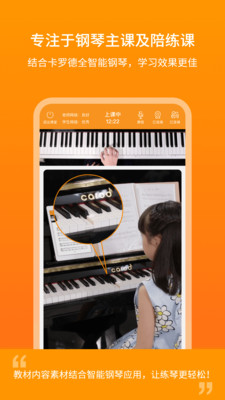
1. 首先检查网络连接是否稳定,建议在WiFi环境下使用,并确保带宽充足。
2. 关闭手机后台不必要的应用程序,释放运行内存,避免资源占用过高导致卡顿。
3. 清理App缓存:进入手机“设置”>“应用管理”>“云上钢琴老师端”>“存储”,点击“清除缓存”。
4. 重启App或手机,重新连接智能钢琴设备,排除临时性系统异常。
5. 检查是否有新版本更新,前往应用商店下载最新版本,通常新版本会修复旧版卡顿问题。
6. 若问题依旧存在,可在App内“帮助与反馈”中提交日志,联系官方技术支持。
1. 点击主界面右下角的“我的”按钮,进入个人中心页面。
2. 在个人中心选择“设置”选项,找到“通知提醒”设置项。
3. 开启“上课提醒”开关,并选择提醒时间,例如上课前15分钟、30分钟或1小时。
4. 可以针对不同班级或学生设置个性化提醒时间,比如重要考级课程提前一天提醒。
5. 设置完成后,系统会在指定时间推送通知,确保老师不会错过任何一节课。

此内容由AI根据文章内容自动生成,并已由人工审核






上岸熊教育官方版 3.4.7 手机版43.5M / 中文 / 3.4.7 手机版
下载欣程教育 1.0.1 安卓版135.9M / 中文 / 1.0.1 安卓版
下载阿美英语手机版 2.0.2 安卓版186.8M / 中文 / 2.0.2 安卓版
下载马不停题 0.2.0.6 最新版52.2M / 中文 / 0.2.0.6 最新版
下载驾校驾考一点通 1.1.3 安卓版42.2M / 中文 / 1.1.3 安卓版
下载优趣 4.0.0 最新版53.7M / 中文 / 4.0.0 最新版
下载计算机智能计算器 1.0.5 最新版96.7M / 中文 / 1.0.5 最新版
下载成语我来猜 3.1.5.2 最新版53.3M / 中文 / 3.1.5.2 最新版
下载KaChiKa咔哧咔哧官方正版 0.5.0 安卓版19.4M / 中文 / 0.5.0 安卓版
下载尔暖法小助 0.2.13 最新版18.0M / 中文 / 0.2.13 最新版
下载狸米新启航 2.2.2 安卓版57.1M / 中文 / 2.2.2 安卓版
下载Picdoc Napkin 文案转图表 1.0.3 最新版54.7M / 中文 / 1.0.3 最新版
下载安培宝 1.0.21 最新版59.7M / 中文 / 1.0.21 最新版
下载CCtalk校园版 1.0.21 最新版148.6M / 中文 / 1.0.21 最新版
下载ViiPractice 1.2.12 最新版34.5M / 中文 / 1.2.12 最新版
下载AP优词卡最新版 1.1 安卓版23.7M / 中文 / 1.1 安卓版
下载试验检测题库 3.6.0 最新版7.9M / 中文 / 3.6.0 最新版
下载放射医学技术题库 3.3.19.20251210 最新版18.8M / 中文 / 3.3.19.20251210 最新版
下载趣味乐园 2.2.10 最新版25.4M / 中文 / 2.2.10 最新版
下载凸觅 3.2.1 最新版119.0M / 中文 / 3.2.1 最新版
下载升维日志 1.3.0 最新版35.3M / 中文 / 1.3.0 最新版
下载留学择校指南 1.1.21 最新版43.9M / 中文 / 1.1.21 最新版
下载问鼎研途 1.2.2 最新版42.4M / 中文 / 1.2.2 最新版
下载监理工程师考试宝典 1.3.0 安卓版12.6M / 中文 / 1.3.0 安卓版
下载葡萄牙语学习 1.0.6 最新版93.9M / 中文 / 1.0.6 最新版
下载米娜笔记 1.2.5 最新版14.1M / 中文 / 1.2.5 最新版
下载六品堂书法 1.0.2 最新版78.3M / 中文 / 1.0.2 最新版
下载蒙童声声 1.2.0 安卓版10.4M / 中文 / 1.2.0 安卓版
下载税务师悠悠题库 1.9.0 安卓版70.9M / 中文 / 1.9.0 安卓版
下载咏春拳最新版本 1.4 安卓版37.4M / 中文 / 1.4 安卓版
下载保险考试题库软件 5.1.2 安卓版77.4M / 中文 / 5.1.2 安卓版
下载经脉宝 2.2.1 安卓版95.1M / 中文 / 2.2.1 安卓版
下载充充趣答官方版 1.1 安卓版48.0M / 中文 / 1.1 安卓版
下载商业易筋经 1.4.2 安卓版48.3M / 中文 / 1.4.2 安卓版
下载保健按摩师考试聚题库 2026最新版111.5M / 中文 / 2026最新版
下载超级课程表最新版2026 9.9.53官方版86.9M / 中文 / 9.9.53官方版
下载最最日语安卓版app 8.11107.4M / 中文 / 8.11
下载好爸妈点读免费版 4.3.2安卓版15.2M / 中文 / 4.3.2安卓版
下载懂音律app 5.7.5安卓版164.4M / 中文 / 5.7.5安卓版
下载小鱼易连 3.11.26117.7M / 中文 / 3.11.26
下载腾讯翻译君新版 4.3.1.13官方免费版85.1M / 中文 / 4.3.1.13官方免费版
下载答案圈最新版2026 3.1.0 安卓官方版13.2M / 中文 / 3.1.0 安卓官方版
下载优艺+央美艺考软件 1.7.3安卓最新版65.6M / 中文 / 1.7.3安卓最新版
下载Hi Dictionary(嗨翻译)最新版 2.2.9.4安卓版39.3M / 中文 / 2.2.9.4安卓版
下载说说英语 v1.8.3 最新版17.0M / 中文 / v1.8.3 最新版
下载medibang paint安卓版 28.24最新版62.7M / 中文 / 28.24最新版
下载潇湘成招最新版本 1.0.62安卓版31.9M / 中文 / 1.0.62安卓版
下载洪恩识字不收费版 4.4.8614.3M / 中文 / 4.4.8
下载爱问云app官方2026版 5.70.231最新版150.2M / 中文 / 5.70.231最新版
下载掌上综素最新版本2026 3.230328安卓版27.8M / 中文 / 3.230328安卓版
下载倍速课堂app下载人教版免费 8.2.0安卓版73.4M / 中文 / 8.2.0安卓版
下载甘肃智慧教育平台官方版(智教甘肃) 3.4安卓版41.6M / 中文 / 3.4安卓版
下载答案圈最新版2026 3.1.0 安卓官方版13.2M / 中文 / 3.1.0 安卓官方版
下载蜜雪商学最新版本 2.0.272手机版348.0M / 中文 / 2.0.272手机版
下载智慧中小学最新版本 8.0.12安卓版301.5M / 中文 / 8.0.12安卓版
下载微软邮箱app官方版(Outlook) 5.2634.1最新版125.9M / 中文 / 5.2634.1最新版
下载FiF口语训练学生版app 6.6.2安卓版32.7M / 中文 / 6.6.2安卓版
下载Yousician(吉他教学) 4.104.0最新版130.2M / 中文 / 4.104.0最新版
下载中建在线最新版 1.0.1安卓版99.3M / 中文 / 1.0.1安卓版
下载执业西药师考试 2.8.3最新版19.2M / 中文 / 2.8.3最新版
下载丹迪英语 4.1.11.113628安卓版132.7M / 中文 / 4.1.11.113628安卓版
下载斯第姆 1.1.6安卓版14.0M / 中文 / 1.1.6安卓版
下载稚育星家长端官方版 1.0.4安卓版61.0M / 中文 / 1.0.4安卓版
下载365音乐陪练 1.2.111最新版183.4M / 中文 / 1.2.111最新版
下载新东方托福Pro 4.5.0最新版195.8M / 中文 / 4.5.0最新版
下载鳄鱼学园官方版 2.0.082.1M / 中文 / 2.0.0
下载树仁教育app 1.4.0最新版35.2M / 中文 / 1.4.0最新版
下载刷题小工坊官方版 0.8.2最新版4.1M / 中文 / 0.8.2最新版
下载普通话学习 10.6.2安卓版155.5M / 中文 / 10.6.2安卓版
下载题拍拍安卓版app 3.1.393.5M / 中文 / 3.1.3
下载脑学家 2.8.1安卓版50.5M / 中文 / 2.8.1安卓版
下载中考数学通 5.6安卓版9.5M / 中文 / 5.6安卓版
下载专本达官方版 2.7.2安卓版40.0M / 中文 / 2.7.2安卓版
下载小小优酷安卓版app 5.5.190.2M / 中文 / 5.5.1
下载升学办 2.1.1手机版21.5M / 中文 / 2.1.1手机版
下载Go Abroad(留学服务) 1.0.6最新版13.8M / 中文 / 1.0.6最新版
下载南京网约车考试官方版 3.5.0安卓版8.0M / 中文 / 3.5.0安卓版
下载舞咖纪 1.2.5安卓版32.1M / 中文 / 1.2.5安卓版
下载格局教育 4.5.34安卓版72.1M / 中文 / 4.5.34安卓版
下载自考在线题库官方版 0.2.9安卓版6.2M / 中文 / 0.2.9安卓版
下载