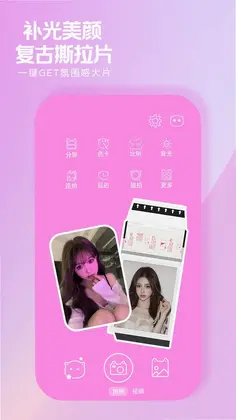
小猫补光灯是一款专为手机摄影爱好者打造的补光工具,它打破了传统补光设备的局限性,将专业级的光影调节功能浓缩于方寸屏幕之间。无论是日常自拍、美妆展示,还是复古撕拉片风格创作,小猫补光灯都能通过其独特的色彩引擎与智能亮度控制,帮助用户在光线不足的环境下也能捕捉到清晰、通透且富有质感的画面。其极简的操作界面与丰富的预设色板,让即便是摄影新手也能快速上手,轻松拍出具有氛围感的作品,真正实现了“一灯在手,光影自由”的创作体验。
1. 打开小猫补光灯应用,进入主拍摄界面,在底部功能栏中找到“滤镜”图标并点击。
2. 在滤镜库中向左滑动,找到名为“撕拉片”的预设效果,点击即可实时预览。
3. 若需要微调,可点击右侧的“调节”按钮,通过滑块调整对比度、褪色程度和颗粒感。
4. 撕拉片效果适合搭配暖色光源,建议将补光灯色温调至3000K-3500K之间,更能凸显复古质感。
5. 完成调整后,点击快门按钮即可拍摄,也可长按屏幕录制视频,同样适用该滤镜效果。
1. 启动小猫补光灯,在首页选择“色板”模式,点击右下角的“+”号进入自定义色彩调节面板。
2. 在色环上选择淡蓝色或淡紫色区域,将饱和度调至20%-30%,亮度调至80%左右,即可模拟冷白皮光效。
3. 将手机屏幕对准面部,保持30-50厘米距离,光线会自然中和皮肤中的黄调。
4. 开启“磨皮”辅助功能,小猫补光灯会通过算法柔化光线边缘,让肤色看起来更加细腻均匀。
5. 拍摄时建议使用后置摄像头配合补光灯预览,效果会优于前置摄像头。
6. 如果追求更极致的效果,可以同时开启“冷白皮”预设,并配合“面部折叠光”功能,增强面部立体感。
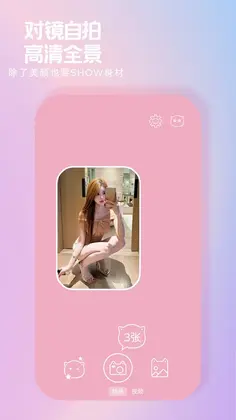
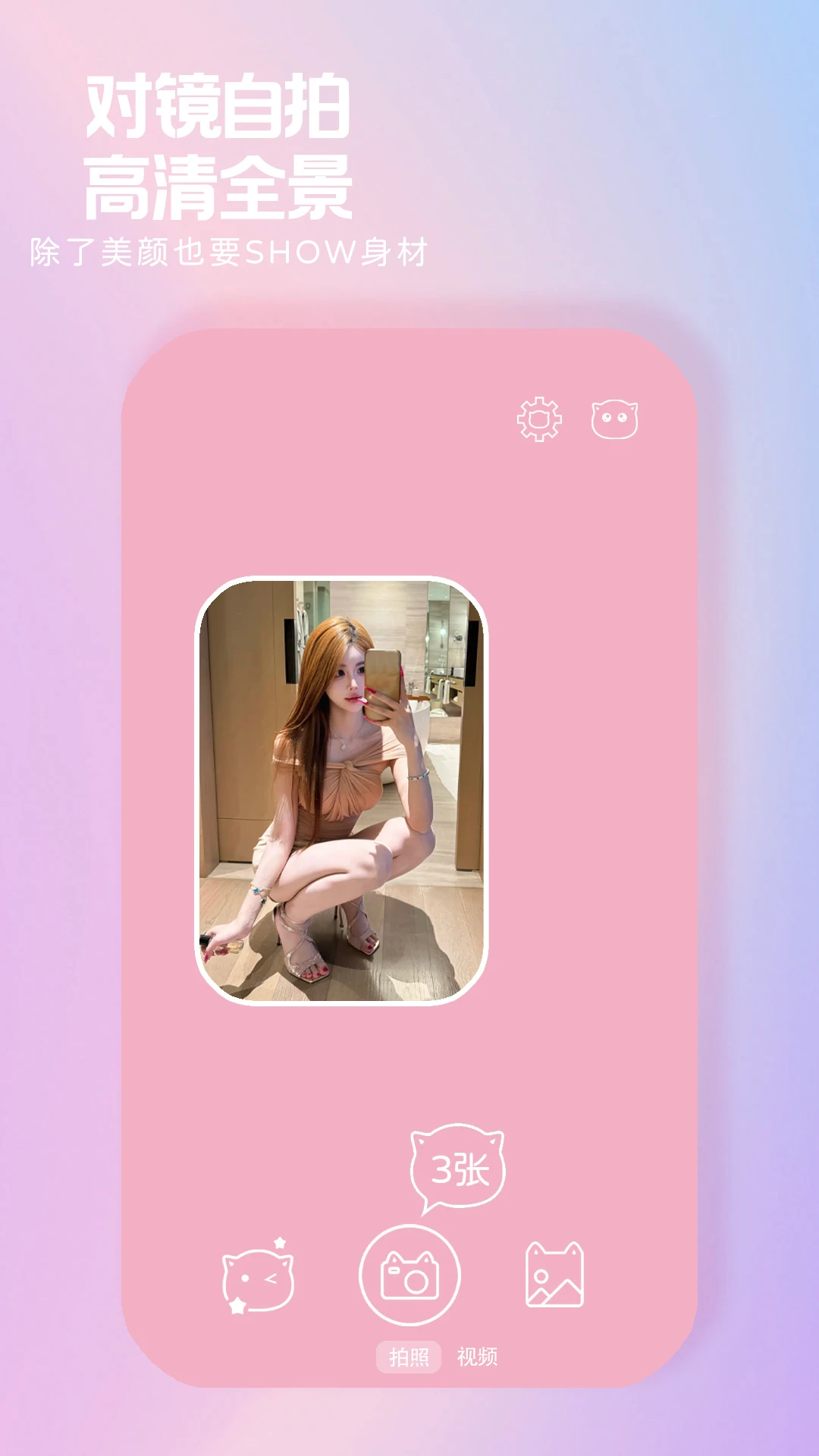
1. 将小猫补光灯切换到“全屏”模式,此时整个屏幕会变为发光面板。
2. 点击“背光补偿”按钮,开启智能亮度调节,它会根据环境光自动调整屏幕亮度。
3. 将手机屏幕亮度调至最高(需在系统设置中允许),并选择“暖白”或“中性白”色温,避免过冷或过暖导致肤色失真。
4. 拍摄时,把手机屏幕朝向自己,镜子放在正前方,身体与手机保持约一臂距离,这样光线能均匀覆盖全身。
5. 若光线仍不均匀,可开启“分屏”模式,一半屏幕设为冷色调,一半设为暖色调,通过反射混合出更自然的光影效果。
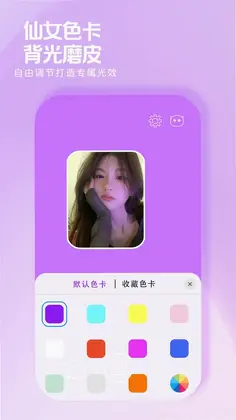
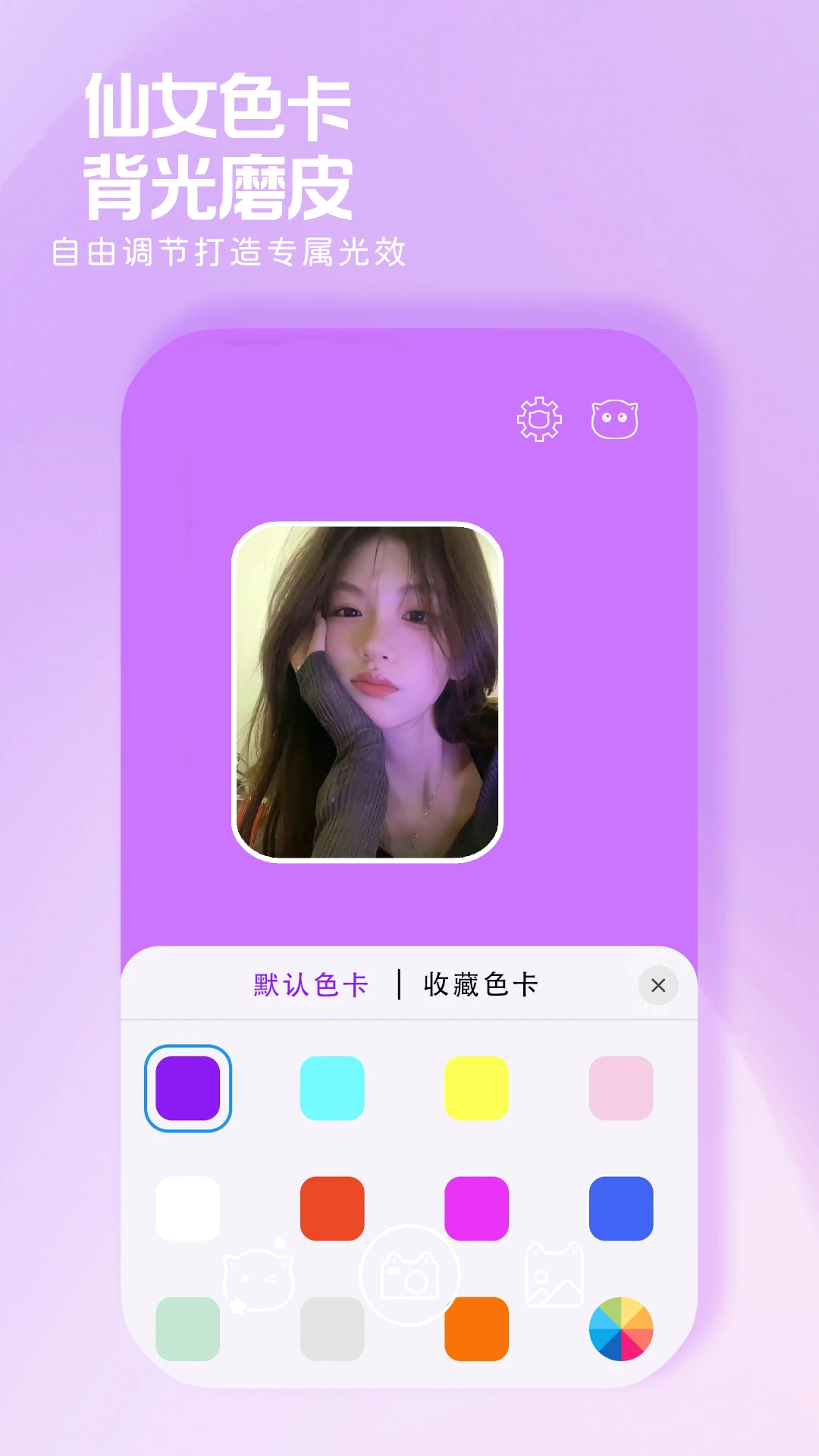
1. 打开小猫补光灯,点击“色板”图标,即可看到11种预设色板,每个色板下方都标注了适用场景说明。
2. “少女粉”色板适合甜美系自拍,能营造柔和粉嫩的气色,尤其适合春日樱花背景。
3. “冷白皮”色板适合追求白皙肤色的人群,在室内白光环境下使用效果最佳,能有效中和黄气。
4. “落日橙”色板模拟夕阳暖光,适合户外黄昏时拍摄,能增强画面的温暖氛围感。
5. “冰蓝”色板适合拍摄创意人像或cosplay,可以营造神秘清冷的科技感。
6. “薄荷绿”色板适合拍摄清新风格的照片,例如森系穿搭或夏日清凉主题。
7. “复古黄”色板适合搭配撕拉片或复古滤镜,能增强照片的怀旧质感,适合拍摄老物件或复古穿搭。
8. “梦幻紫”色板适合夜景或舞台环境,能突出人物轮廓,增加神秘吸引力。
9. “奶油白”色板适合日常通勤或证件照补光,光线柔和自然,不改变肤色。
10. “蜜桃橙”色板适合打造健康活力的运动风照片,能使肤色看起来红润有光泽。
11. “森林绿”色板适合户外绿植环境,能增强画面色彩饱和度,让背景与人物更加融合。
12. “极光蓝紫”色板适合直播或短视频创作,能制造炫丽的动态光效,提升画面视觉冲击力。
1. 打开小猫补光灯,进入设置菜单,找到“快门”选项,可选择3秒、5秒或8秒延迟。
2. 开启“连拍”模式,选择3连拍,这样在延迟结束后会连续拍摄三张照片。
3. 使用三脚架固定手机,或让朋友手持补光灯站在对面,然后按下快门并摆好姿势。
4. 延迟时间建议选择5秒,留出足够时间调整表情和动作,连拍3张可以从中挑选最自然的一张。
5. 拍摄过程中,补光灯会保持常亮状态,不用担心光线闪烁影响画面。
6. 连拍结束后,可以在相册中查看三张照片,选择表情最到位、动作最流畅的那一张保存。
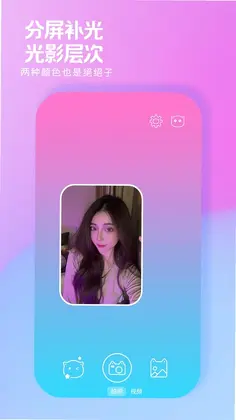
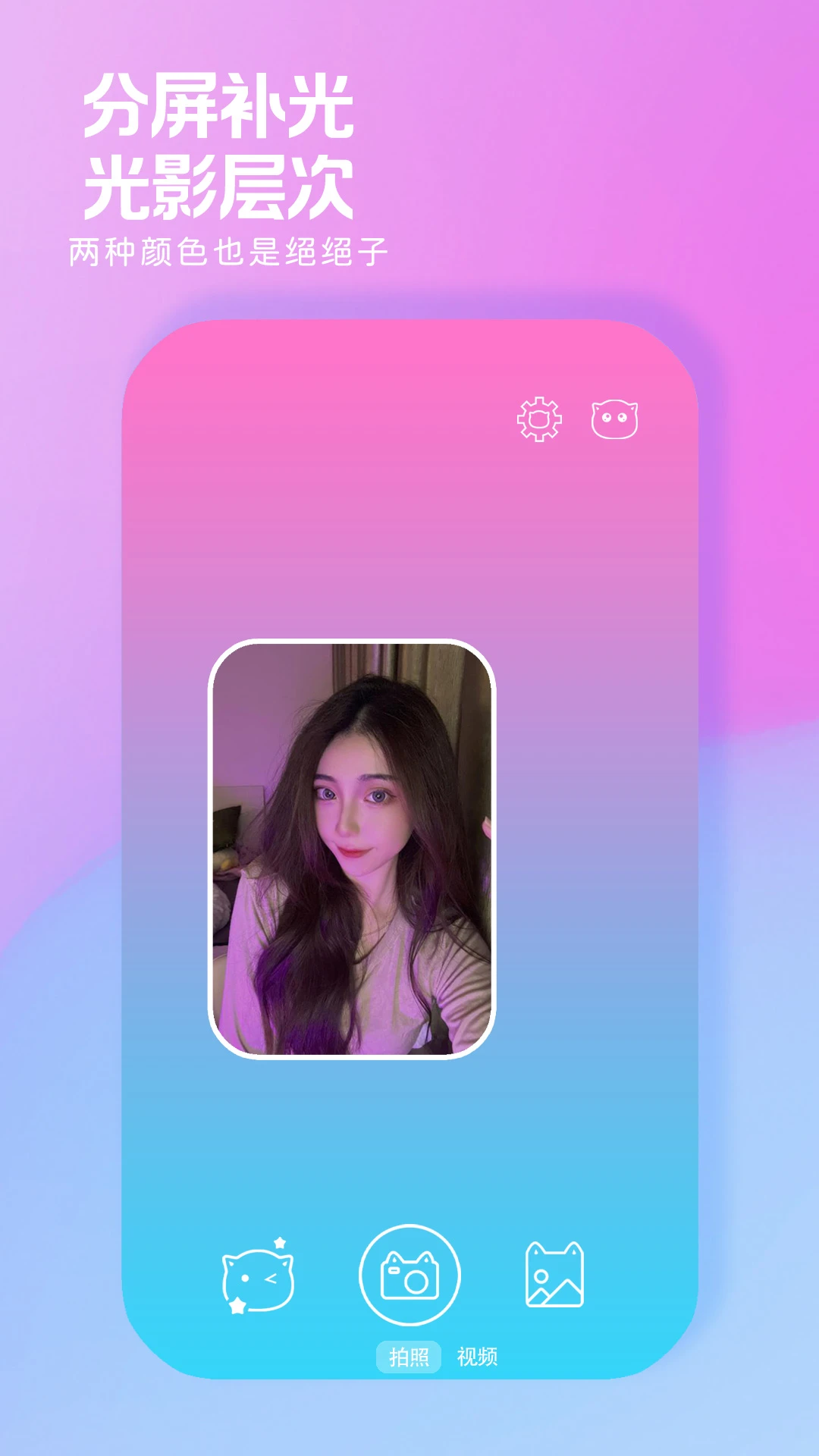
1. 在主界面点击“分屏”图标,进入双色打光模式。
2. 分别点击左右两个色块,从预设色彩中任选两种,比如左边是“樱花粉”,右边是“天空蓝”。
3. 将手机屏幕面向自己,左右两侧的光线会形成对比,从而在面部勾勒出立体的轮廓。
4. 可以尝试将手机旋转90度,让上下不同颜色的光线打在额头和下巴,营造独特的光影结构。
5. 配合“亮度调节”功能,可以单独调整左右两侧的明暗程度,制造出类似影棚的侧光效果。
6. 分屏模式也适合拍摄创意静物,比如将水果或化妆品放在桌面,用双色光照射,能拍出极具艺术感的照片。
7. 如果想更突出分屏效果,可以关闭房间主灯,在较暗环境中使用,色彩对比会更加鲜明。

1. 打开小猫补光灯,点击主界面右上角的“设置”齿轮图标。
2. 在设置列表中找到“背光补偿”选项,点击右侧开关将其开启。
3. 开启后,小猫补光灯会利用手机的光线传感器实时检测环境亮度,并自动调整屏幕发光强度。
4. 比如在夜晚昏暗的环境下,它会自动提高屏幕亮度,确保补光充足;而在白天户外,则会适当降低亮度,避免过曝。
5. 这一功能还能有效省电,因为系统不会一直以最高亮度运行,从而延长手机续航。
6. 对于直播用户来说,智能背光控制可以避免因环境光线变化而导致画面忽明忽暗,让直播画面始终清晰稳定。
优化补光效果,提升画面质感
修复部分已知问题,增强系统稳定性
适配最新 Android 版本,运行更流畅
此内容由AI根据文章内容自动生成,并已由人工审核






拼图魔法师 20260807 最新版33.5M / 中文 / 20260807 最新版
下载拍照测量尺寸 1.0.8 最新版5.3M / 中文 / 1.0.8 最新版
下载影图 1.20 安卓版20.5M / 中文 / 1.20 安卓版
下载色卡配色柒号色卡 1.0 安卓版10.8M / 中文 / 1.0 安卓版
下载一刻相册免费 6.38.1最新版111.1M / 中文 / 6.38.1最新版
下载胶片相机 1.9 最新版75.1M / 中文 / 1.9 最新版
下载墨绘小画坊 1.0.1 最新版84.0M / 中文 / 1.0.1 最新版
下载美颜相机谷歌版本2026(beautycam) 13.3.60最新版本121.4M / 中文 / 13.3.60最新版本
下载美颜相机一键美颜美图秀秀 13.3.60安卓版122.4M / 中文 / 13.3.60安卓版
下载Koloro滤镜君APP 4.2.16安卓版62.8M / 中文 / 4.2.16安卓版
下载视频去水印大师 1.2.8 安卓版36.6M / 中文 / 1.2.8 安卓版
下载FramoGo V1.0.2 安卓版38.2M / 中文 / V1.0.2 安卓版
下载水印工作相机 1.0.1 最新版166.9M / 中文 / 1.0.1 最新版
下载喔图云摄影app vvv8.17.3手机版333.3M / 中文 / vvv8.17.3手机版
下载爱彩w 1.2 安卓版91.6M / 中文 / 1.2 安卓版
下载MOZA 3.0.9 安卓版89.7M / 中文 / 3.0.9 安卓版
下载艺图语 4.2.3最新版52.8M / 中文 / 4.2.3最新版
下载黑洞 1.3 安卓版236.8M / 中文 / 1.3 安卓版
下载日杂相机最新版 2.5.3安卓版70.1M / 中文 / 2.5.3安卓版
下载照片时光机app最新版本 1.2.6安卓版79.9M / 中文 / 1.2.6安卓版
下载松果时刻最新版 1.42.1手机版59.7M / 中文 / 1.42.1手机版
下载时光影相 1.0.2 安卓版119.1M / 中文 / 1.0.2 安卓版
下载智能老照片修复王 3.7.7 安卓版28.4M / 中文 / 3.7.7 安卓版
下载水印工程相机 3.7.375 安卓版58.5M / 中文 / 3.7.375 安卓版
下载超高清壁纸大师 34 安卓版51.8M / 中文 / 34 安卓版
下载蜜桃主题壁纸 1.4.8 安卓版274.0M / 中文 / 1.4.8 安卓版
下载闪剪app 5.4.8安卓版204.9M / 中文 / 5.4.8安卓版
下载美颜写真照神器 9.0.0 最新版92.8M / 中文 / 9.0.0 最新版
下载玩美相机 5.90.0 最新版117.4M / 中文 / 5.90.0 最新版
下载秀颜魔盒 1.3.4 最新版93.4M / 中文 / 1.3.4 最新版
下载Evidence Camera证据相机 1.1.7 安卓版7.8M / 中文 / 1.1.7 安卓版
下载小葩去水印 2.3.5 安卓版43.6M / 中文 / 2.3.5 安卓版
下载Artset4 1.7 安卓版40.7M / 中文 / 1.7 安卓版
下载好球剪辑 1.7.7 最新版134.9M / 中文 / 1.7.7 最新版
下载点点相机 1.0.1 安卓版101.6M / 中文 / 1.0.1 安卓版
下载谷歌相机最新版2026 10.2.095.839895361.09手机版48.9M / 中文 / 10.2.095.839895361.09手机版
下载alight motion剪辑软件 5.0.273.1028416官方正版103.6M / 中文 / 5.0.273.1028416官方正版
下载Wink解锁永久VIP 3.6.1安卓版91.8M / 中文 / 3.6.1安卓版
下载inshot视频编辑2026 2.193.1526最新版81.9M / 中文 / 2.193.1526最新版
下载Blurrr破解VIP版(永久) 2.0.6-3.2安卓版152.9M / 中文 / 2.0.6-3.2安卓版
下载lightroom官方正版app 11.2.2中文版131.9M / 中文 / 11.2.2中文版
下载泼辣修图最新破解版 6.11.8安卓版75.5M / 中文 / 6.11.8安卓版
下载Picsart美易照片编辑破解版 30.5.5最新版84.2M / 中文 / 30.5.5最新版
下载小米相机app官方最新版 6.5.000220.0安卓版187.9M / 中文 / 6.5.000220.0安卓版
下载Camera FV-5(极致相机)解锁版 5.3.0.0汉化版13.2M / 中文 / 5.3.0.0汉化版
下载迷你喜日式拼图官方版 1.6.2安卓版66.7M / 中文 / 1.6.2安卓版
下载影笑视频剪辑 20.03.13安卓版10.9M / 中文 / 20.03.13安卓版
下载vlog视频剪辑 2.3.8最新版74.3M / 中文 / 2.3.8最新版
下载短视频制作 3.0.3最新版91.7M / 中文 / 3.0.3最新版
下载千图 1.3安卓版3.8M / 中文 / 1.3安卓版
下载图库相册 1.8.1安卓版3.9M / 中文 / 1.8.1安卓版
下载去水印小工具 9.2.8 安卓版26.7M / 中文 / 9.2.8 安卓版
下载视频制作王官方版 1.2.0安卓版45.5M / 中文 / 1.2.0安卓版
下载视频剪辑制作app手机版 2.0.1安卓版19.3M / 中文 / 2.0.1安卓版
下载七彩图库 2.1.2安卓版12.5M / 中文 / 2.1.2安卓版
下载跟拍大师官方版 1.3.1安卓版98.9M / 中文 / 1.3.1安卓版
下载Photo Album Frames(相册相框) 1.3安卓版19.6M / 中文 / 1.3安卓版
下载Diamond Photo Frames(钻石相框) 7.0安卓版15.5M / 中文 / 7.0安卓版
下载照片拼贴机 1.0.1安卓版7.2M / 中文 / 1.0.1安卓版
下载照片恢复清晰助手官方版 1.2.5安卓版38.0M / 中文 / 1.2.5安卓版
下载轻颜相机最新版本2026年 10.6.3安卓版145.7M / 中文 / 10.6.3安卓版
下载BeautyPlus 7.7.121安卓版232.0M / 中文 / 7.7.121安卓版
下载精英证件照 16.10.28最新版91.5M / 中文 / 16.10.28最新版
下载拼图制作大师免费版 8.7.870安卓版103.3M / 中文 / 8.7.870安卓版
下载公主相机 1.4安卓版19.3M / 中文 / 1.4安卓版
下载玩效AR特效相机app安卓版 2.2.2手机版38.4M / 中文 / 2.2.2手机版
下载名画网官方版 1.1.2安卓版25.3M / 中文 / 1.1.2安卓版
下载拍照翻译 5.6.7最新版18.7M / 中文 / 5.6.7最新版
下载情侣头像制作大全官方版 1.1安卓版66.6M / 中文 / 1.1安卓版
下载一寸照片制作器软件 2.2.4安卓版16.3M / 中文 / 2.2.4安卓版
下载