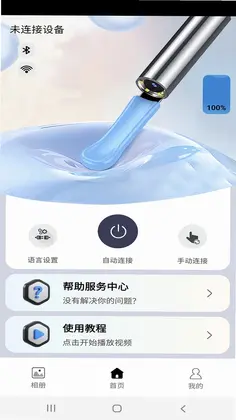


BMWMINI睿眼行车记录仪3软件是一款专为宝马MINI车主打造的行车记录仪配套管理工具,英文名为Advanced Car Eye 3。该软件通过WiFi与行车记录仪硬件快速连接,支持前置QHD与后置FHD双路高清摄像头画面实时预览,让车主在手机上就能随时查看录制中的视频与抓拍图像。软件内置雷达与重力传感器联动机制,可在停车监控模式下自动捕捉异常震动画面,为事故取证提供可靠依据。同时支持手动录像、视频下载、设备参数调整等操作,界面简洁直观,操作流畅,是宝马车主日常行车与停车安防的实用助手。
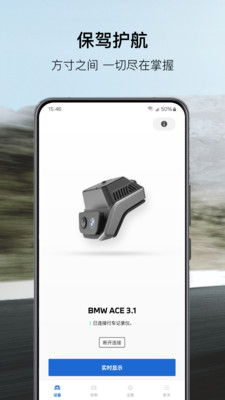
1.先确认车辆点火开关处于接通状态,保证行车记录仪硬件已正常通电并进入工作模式。
2.打开手机设置中的WiFi列表,找到以ACE3开头的热点名称,点击连接并输入默认密码。
3.若WiFi列表中没有出现设备热点,请长按记录仪上的WiFi按键三秒以上,等待指示灯闪烁后重新搜索。
4.连接热点后不要切换其他网络,部分手机在WiFi无互联网时会自动切回移动数据,需在WiFi高级设置中关闭自动切换。
5.进入软件后若仍提示连接失败,可在手机应用管理中清除该软件的缓存数据,然后重新打开尝试配对。
6.以上方法均无效时,建议将记录仪恢复出厂设置,再按照说明书重新完成首次配对流程。
1.确保手机已连接记录仪WiFi热点,并打开软件进入主界面等待设备识别完成。
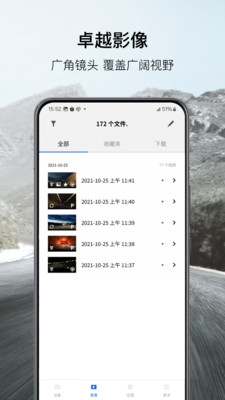
2.在主界面点击实时预览或相册入口,软件会自动加载记录仪存储卡中的视频与图片文件列表。
3.视频文件按时间倒序排列,点击任意条目即可在线播放,拖动进度条可快速定位关键片段。
4.长按需要保存的视频文件,勾选后点击下载按钮,文件会通过WiFi传输到手机本地相册。
5.下载过程中请保持手机与记录仪距离在五米以内,避免WiFi信号中断导致传输失败。
6.如需批量导出重要录像,建议在停车熄火前完成下载,以免设备断电后连接中断。
7.下载完成的视频可在手机相册的ACE3文件夹中查看,也可通过软件内的本地文件入口直接播放。
1.进入软件设置页面,可以切换运行模式,包括普通录像、停车监控和手动录像三种状态。
2.录像标准选项中可调整视频分辨率、循环录制时长以及曝光补偿等画质相关参数。
3.在传感器设置里能开启或关闭雷达灵敏度与重力传感器触发阈值,适配不同停车环境。
4.视频与图像数据管理板块支持格式化存储卡、查看剩余容量以及设置文件覆盖策略。
5.系统设置中还可以修改WiFi密码、检查固件更新以及恢复默认配置,满足个性化使用需求。
1.先在软件设置中将运行模式切换为停车监控,并确认雷达与重力传感器均已开启。
2.车辆熄火后记录仪会自动进入低功耗监控状态,前置摄像头保持待命,指示灯呈呼吸闪烁。
3.当车身受到碰撞或雷达检测到近距离移动物体时,记录仪会自动唤醒并录制一段紧急视频。
4.下次上车通电后,连接软件进入相册即可看到标记为紧急事件的录像文件。
5.建议定期清理紧急录像文件夹,避免存储卡空间被占满影响后续循环录制。
6.若停车环境较为安全,可适当降低雷达灵敏度以减少误触发导致的无效录像。
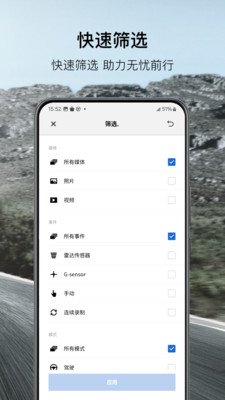
1.首先检查前置摄像头镜头表面是否有灰尘、指纹或水渍,用柔软镜头布轻轻擦拭干净。
2.进入软件设置中的录像标准选项,确认分辨率已调至QHD或FHD最高档位。
3.检查存储卡是否为高速卡,低速卡可能导致写入丢帧,建议使用Class10以上规格。
4.若夜间画面噪点较多,可适当开启曝光补偿或清洁挡风玻璃内侧,减少反光干扰。
5.确认软件与记录仪固件均为最新状态,旧版本可能存在画质压缩算法不完善的问题。
6.经过以上调整仍无明显改善,可尝试格式化存储卡或联系售后检测摄像头硬件。
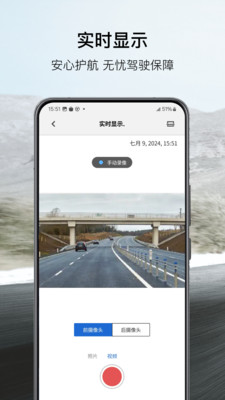
1.打开软件并成功连接记录仪后,在主界面找到手动录像按钮并点击进入录制模式。
2.录制开始后界面会显示红色计时标识,此时前后摄像头同时工作,画面实时保存。
3.再次点击停止按钮即可结束录制,文件会自动存入存储卡的紧急文件夹中。
4.手动录制的视频不会被循环覆盖,需要车主定期在软件内查看并手动删除。
5.若录制过程中WiFi断开,软件会提示连接异常,重新连接后可继续查看已保存片段。
6.建议在遇到突发路况时使用手动录像,确保关键画面完整保留不被后续录像覆盖。
此内容由AI根据文章内容自动生成,并已由人工审核






Fitbeing 2026 最新版258.7M / 中文 / 2026 最新版
下载visan smart 1.0.0 安卓版83.4M / 中文 / 1.0.0 安卓版
下载摩尔智慧 1.0.1.5 安卓版52.4M / 中文 / 1.0.1.5 安卓版
下载智慧用电 Pro 2.5.6 安卓版51.6M / 中文 / 2.5.6 安卓版
下载可梨 6.1103.1.10269 安卓版168.4M / 中文 / 6.1103.1.10269 安卓版
下载SRZT 1.0.0 安卓版27.5M / 中文 / 1.0.0 安卓版
下载WAKEOK zh_zh_0.0.17 最新版229.1M / 中文 / zh_zh_0.0.17 最新版
下载华测农服 2.1.17 安卓版128.3M / 中文 / 2.1.17 安卓版
下载道通充电app 3.7.0 安卓版124.2M / 中文 / 3.7.0 安卓版
下载萤石云视频HD 2.0.2.2.260506 安卓版117.4M / 中文 / 2.0.2.2.260506 安卓版
下载智汇能源app 1.0.1 安卓版47.3M / 中文 / 1.0.1 安卓版
下载欧司朗智能 1.1.3 官方版113.7M / 中文 / 1.1.3 官方版
下载Snowsync 2.20 安卓版20.1M / 中文 / 2.20 安卓版
下载速珂智能 1.0.2 安卓版182.3M / 中文 / 1.0.2 安卓版
下载艾隆达 2.8.0 最新版134.2M / 中文 / 2.8.0 最新版
下载嘉遇 1.0.5 安卓版21.0M / 中文 / 1.0.5 安卓版
下载NFC智慧读卡器 2.2.1 安卓版81.1M / 中文 / 2.2.1 安卓版
下载手机监控视频看家 1.0.1.1003 安卓版159.3M / 中文 / 1.0.1.1003 安卓版
下载斯麦星球 1.0.1 安卓版116.0M / 中文 / 1.0.1 安卓版
下载萤科物联手机版 2.15.26091104安卓版82.2M / 中文 / 2.15.26091104安卓版
下载奇妙啦比 2.0.5 最新版115.9M / 中文 / 2.0.5 最新版
下载Chmu官方版 2.2.2 最新版98.0M / 中文 / 2.2.2 最新版
下载一宝机器人 2.1.5 安卓版335.1M / 中文 / 2.1.5 安卓版
下载原力智宠 2.0.1 最新版150.6M / 中文 / 2.0.1 最新版
下载蓝图app 2.8.9 最新版23.2M / 中文 / 2.8.9 最新版
下载奥友斯 2.8.5 最新版68.3M / 中文 / 2.8.5 最新版
下载智断车保姆 1.0.11 最新版67.4M / 中文 / 1.0.11 最新版
下载Yodada软件 1.1.1 最新版216.0M / 中文 / 1.1.1 最新版
下载天猫设计家智能 1.0.0 最新版121.1M / 中文 / 1.0.0 最新版
下载Bubbot 泡泡机器人助手 2.4.7 最新版20.7M / 中文 / 2.4.7 最新版
下载胰岛素泵 2.0.2 最新版71.0M / 中文 / 2.0.2 最新版
下载云鸽 0.0.18 最新版43.8M / 中文 / 0.0.18 最新版
下载理想遥控器 2.9.1 安卓版43.0M / 中文 / 2.9.1 安卓版
下载物联安防 2.0.7 最新版25.6M / 中文 / 2.0.7 最新版
下载物联小管家 1.2.1 最新版9.4M / 中文 / 1.2.1 最新版
下载小米九号平衡车(九号出行) 6.10.10 安卓版258.1M / 中文 / 6.10.10 安卓版
下载Roborock官方app 4.72.04安卓版72.1M / 中文 / 4.72.04安卓版
下载小蚁摄像机 7.4.1最新版243.6M / 中文 / 7.4.1最新版
下载用心守护 2.1.1安卓版19.2M / 中文 / 2.1.1安卓版
下载TOTOLINK路由器管理(TOTOLINK Router) 1.1.4最新版5.3M / 中文 / 1.1.4最新版
下载小米运动(小米手环) 5.5.0安卓版129.0M / 中文 / 5.5.0安卓版
下载小蜗牛智能app 1.0.0安卓版11.8M / 中文 / 1.0.0安卓版
下载小沃在家 1.0.0安卓版35.2M / 中文 / 1.0.0安卓版
下载智喔喔 V1.8.2安卓版62.8M / 中文 / V1.8.2安卓版
下载Dual(的客家) 1.1安卓版28.6M / 中文 / 1.1安卓版
下载小米运动(小米手环) 5.5.0安卓版129.0M / 中文 / 5.5.0安卓版
下载木卫六智能跑步机 V4.2.3安卓版195.5M / 中文 / V4.2.3安卓版
下载智能建筑 2.0.0安卓版35.1M / 中文 / 2.0.0安卓版
下载杰科AI 1.8.46安卓版43.3M / 中文 / 1.8.46安卓版
下载淘米云 4.1.1安卓版168.4M / 中文 / 4.1.1安卓版
下载爱上佳智能 1.0.0安卓版62.8M / 中文 / 1.0.0安卓版
下载TOTOLINK路由器管理(TOTOLINK Router) 1.1.4最新版5.3M / 中文 / 1.1.4最新版
下载小式智能客服app 1.3.3最新版6.5M / 中文 / 1.3.3最新版
下载全民钥匙包 1.2.2安卓版41.2M / 中文 / 1.2.2安卓版
下载智能家居(ThinkHome) 5.3.0安卓版108.8M / 中文 / 5.3.0安卓版
下载舒适加 1.3.8安卓版18.3M / 中文 / 1.3.8安卓版
下载JXD-METAL DRONE(无人飞行器App) 71M / 中文 /
下载Roborock官方app 4.72.04安卓版72.1M / 中文 / 4.72.04安卓版
下载Yale Access(智能家居) 2025.4.0安卓版142.5M / 中文 / 2025.4.0安卓版
下载特斯拉控制app(Tesla APP) 4.58.5 中文版514.1M / 中文 / 4.58.5 中文版
下载知音福利 2.0安卓版7.6M / 中文 / 2.0安卓版
下载吉个智能 1.0.7安卓版74.0M / 中文 / 1.0.7安卓版
下载衣带保子女端 1.1.14最新版38.3M / 中文 / 1.1.14最新版
下载Robelf(智能监控)app 1.1.2最新版29.1M / 中文 / 1.1.2最新版
下载小蚁摄像机 7.4.1最新版243.6M / 中文 / 7.4.1最新版
下载云甲智能 1.0.3安卓版72.0M / 中文 / 1.0.3安卓版
下载华立云锁 1.0.19最新版5.6M / 中文 / 1.0.19最新版
下载诺科智享家 1.0.0安卓版60.2M / 中文 / 1.0.0安卓版
下载灯控宝app 1.0.7.0最新版24.8M / 中文 / 1.0.7.0最新版
下载智慧工厂app 1.7.7最新版35.3M / 中文 / 1.7.7最新版
下载智能精灵遥控器 3.22.13安卓版40.1M / 中文 / 3.22.13安卓版
下载神府智能家居软件 1.1.35安卓版22.8M / 中文 / 1.1.35安卓版
下载趣未来 2.0.1安卓版68.5M / 中文 / 2.0.1安卓版
下载企查猫企业查询 5.3.0安卓版65.8M / 中文 / 5.3.0安卓版
下载用心守护 2.1.1安卓版19.2M / 中文 / 2.1.1安卓版
下载制伞圈 2.2.5最新版31.2M / 中文 / 2.2.5最新版
下载武汉政务 2.1.12最新版78.9M / 中文 / 2.1.12最新版
下载东元慧控 1.2.0安卓版7.7M / 中文 / 1.2.0安卓版
下载