

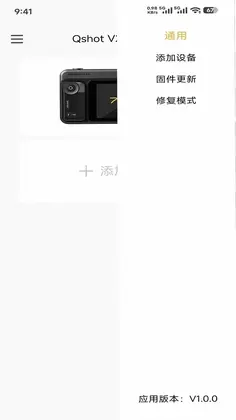
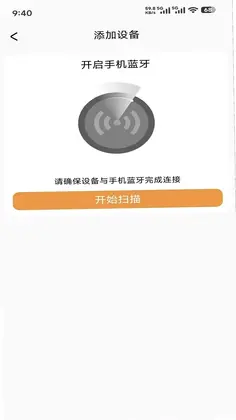
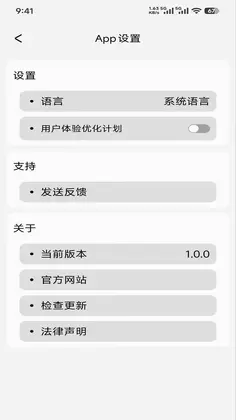
7RYMS是七语官方专属配套的音频设备调控App,专为AU01桌面麦、UW10无线领夹麦、RimoMic收音麦等全系列音频设备打造。通过7RYMS,用户可以一键连接设备并实时调控参数,支持智能降噪、实时监听、自定义音频预设等功能,让配音、直播、K歌、短视频录音的音质直接拉满,堪称专业音频创作者的随身调音台。无论你是刚入门的录音爱好者还是资深内容创作者,7RYMS都能帮你轻松获得专业级录音体验。
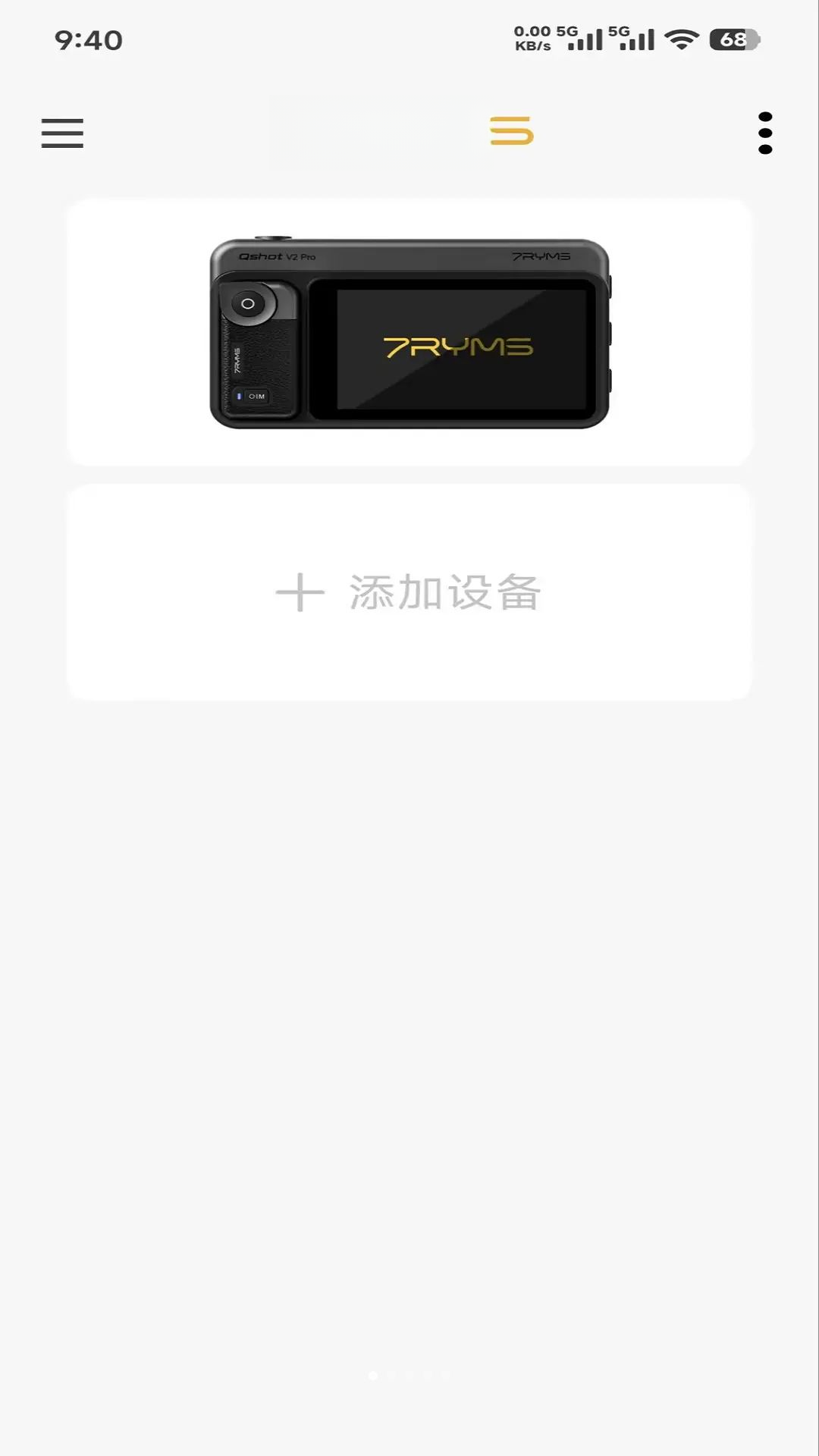
1.打开7RYMS并连接你的音频设备,确保设备处于正常工作状态。
2.进入主控制界面,找到智能降噪功能选项并点击开启。
3.根据所处环境的噪音类型,在降噪等级中选择合适的档位,室内安静环境可选低档,户外嘈杂环境建议选高档。
4.开启降噪后对着麦克风试音,观察界面上的实时波形反馈,判断噪音是否被有效抑制。
5.如果降噪过度导致人声发闷,可适当降低降噪等级,在噪音抑制和人声自然度之间找到平衡。
6.调整满意后保存当前设置,下次连接同一设备时会自动应用该降噪方案。
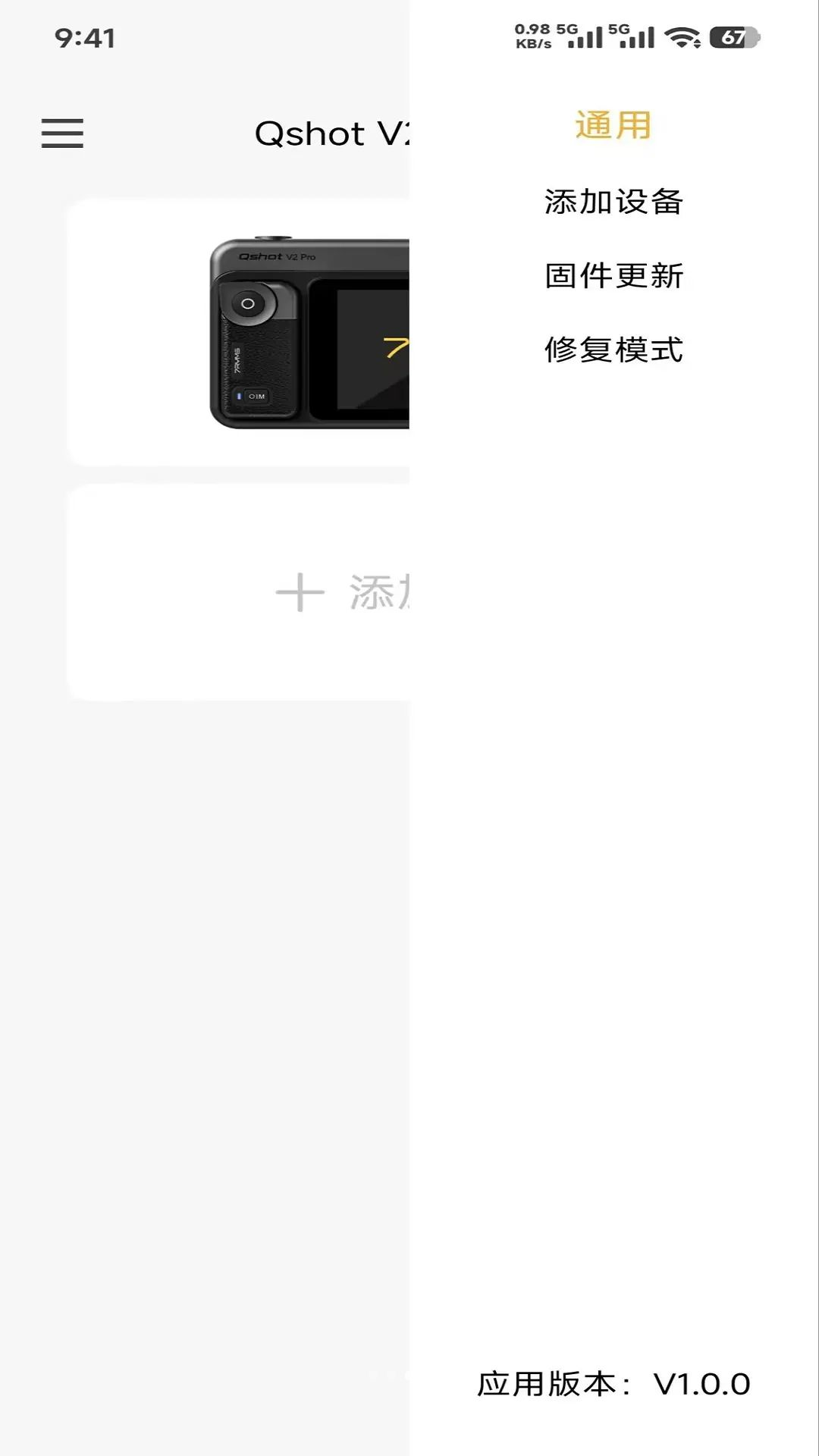
1.将耳机插入音频设备的监听接口,确保耳机与设备连接稳固。
2.打开7RYMS并完成设备连接,进入参数调控页面。
3.在功能菜单中找到实时监听选项,点击开启监听开关。
4.戴上耳机对着麦克风说话,此时你应该能同步听到自己的声音。
5.如果监听音量过大或过小,可以通过7RYMS界面上的监听音量滑块进行调节。
6.若出现回声或延迟问题,检查耳机接口是否插紧,并尝试关闭其他占用音频通道的应用。
7.调整完成后即可在配音或直播过程中实时监控自己的声音表现。
1.7RYMS官方适配AU01桌面麦克风,适合桌面录音和直播场景使用。
2.支持UW10无线领夹麦克风,方便户外拍摄和短视频录制时使用。
3.兼容RimoMic收音麦系列,满足专业采访和内容创作需求。
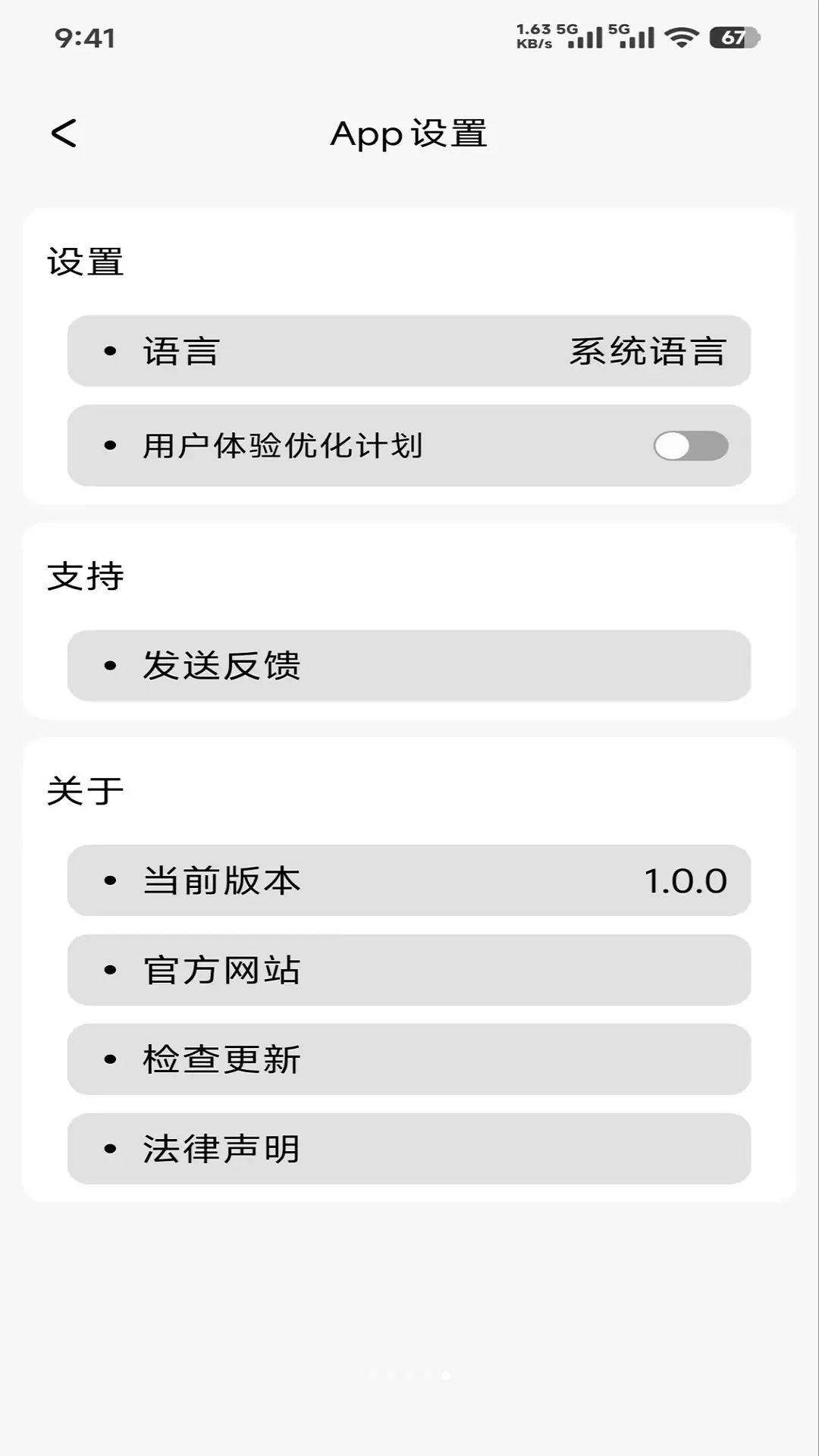
4.除上述主力型号外,7RYMS还覆盖七语全系列音频设备,具体可在App设备列表页查看。
5.连接新设备时,打开7RYMS并进入设备管理页面,按照提示完成配对即可。
6.如果设备未被识别,尝试重启蓝牙或重新插拔接收器,确保设备处于配对模式。
1.打开7RYMS连接设备后,进入音频预设管理界面。
2.点击新建预设按钮,为即将创建的预设命名,比如人声录音、直播喊麦、K歌模式等。
3.根据使用场景逐项调整均衡器、增益、降噪等级等参数。
4.调整过程中可以随时试音,通过实时监听确认效果是否满意。
5.确认参数无误后点击保存,该预设会存储在7RYMS的预设列表中。
6.下次使用时直接从列表中选择对应预设,一键切换到目标音效方案。
7.如果需要对已有预设进行微调,长按预设名称选择编辑即可修改参数。
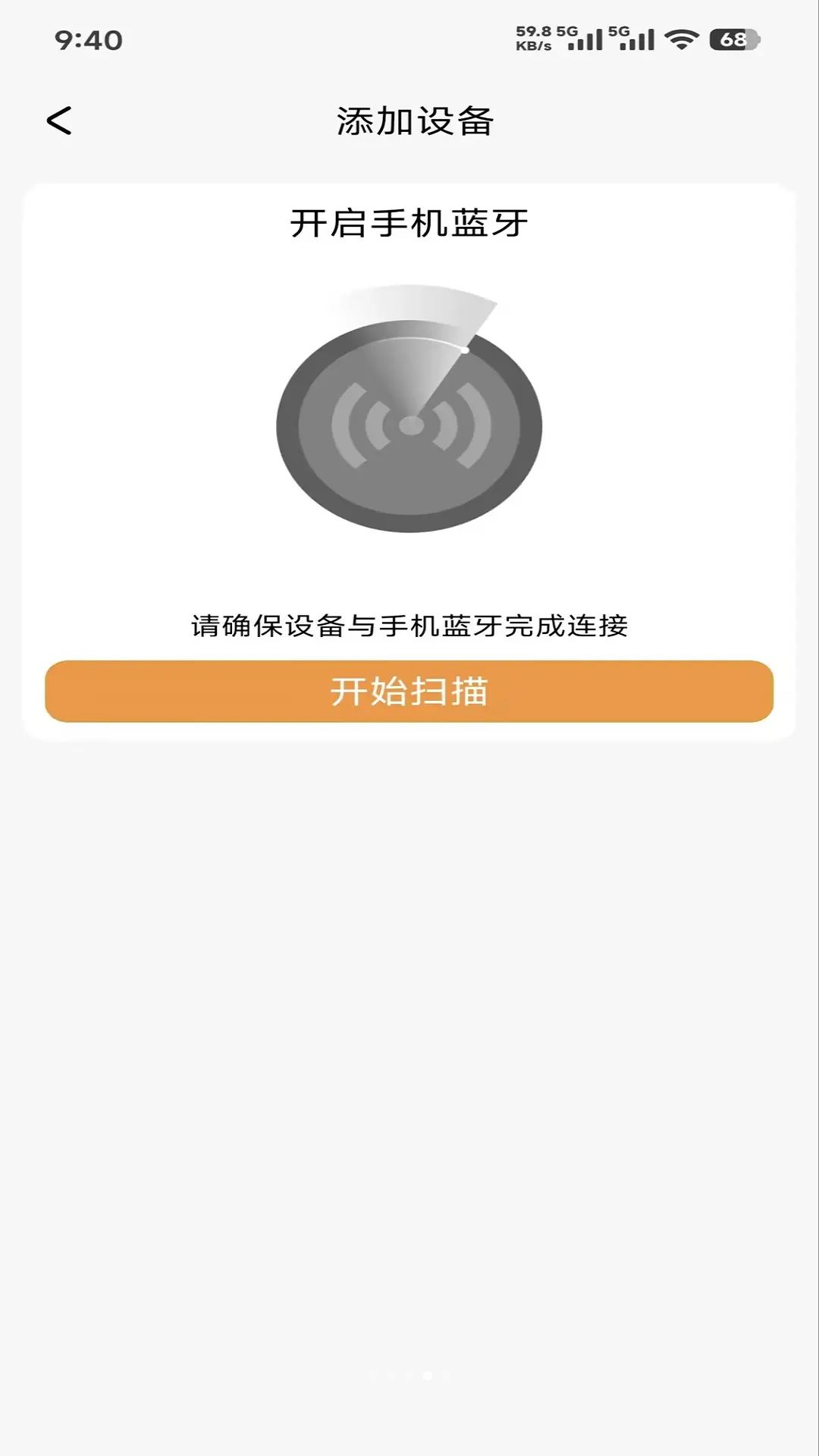
1.首先确认音频设备电量充足,低电量可能导致设备无法正常进入配对状态。
2.检查手机蓝牙是否已开启,并确保7RYMS已获得蓝牙和附近设备权限。
3.将音频设备关机后重新开机,长按配对键使其进入可被发现模式。
4.打开7RYMS进入设备连接页面,点击搜索设备等待列表刷新。
5.在搜索结果中找到对应设备名称并点击连接,等待配对完成提示。
6.如果仍然连接失败,尝试在手机蓝牙设置中忽略该设备后重新配对。
7.以上方法均无效时,可尝试卸载重装7RYMS或联系官方客服获取支持。
1.短视频创作者可以用7RYMS搭配领夹麦录制清晰的人声旁白。
2.直播主播通过7RYMS实时调控麦克风参数,保证直播间音质稳定。
3.K歌爱好者利用7RYMS的音频预设快速切换不同演唱风格。
4.播客和配音工作者借助智能降噪功能获得干净的录音素材。
5.户外采访场景下使用无线领夹麦配合7RYMS实时监听,确保收音质量。
6.线上教学和会议场景中,7RYMS能帮助用户快速搭建清晰的语音通道。
1.先在安静环境下完成基础连接,避免环境噪音干扰参数判断。
2.将麦克风增益调整到适中位置,说话时波形峰值不超过红色区域。
3.根据人声特点微调均衡器,低频适当衰减可减少闷感,高频适度提升能增加清晰度。
4.开启智能降噪并选择合适的降噪等级,注意不要过度降噪导致人声失真。
5.打开实时监听,边调边听,用耳机判断最终效果是否符合预期。
6.将调好的参数保存为预设,方便不同场景下快速调用。
7.建议针对室内、户外、直播等不同场景分别保存独立预设,提升使用效率。
此内容由AI根据文章内容自动生成,并已由人工审核







 Samsung_Galaxy_S25
Ejeas 软件 2.0.3 安卓版105.4M / 中文 / 2.0.3 安卓版
下载Riingvo(智能戒指) 1.2.10 最新版114.9M / 中文 / 1.2.10 最新版
下载索拉物联 1.7.1 最新版257.4M / 中文 / 1.7.1 最新版
下载TargetIR热像仪 VV3.1.2 最新版118.6M / 中文 / VV3.1.2 最新版
下载自动秒连遥控器 2026 智能家居版70.1M / 中文 / 2026 智能家居版
下载绿联声学 2.5.2.924安卓版193.7M / 中文 / 2.5.2.924安卓版
下载RC物联 3.1.6 最新版178.9M / 中文 / 3.1.6 最新版
下载Lewear Pro最新版 1.02.02_09151100 安卓版392.9M / 中文 / 1.02.02_09151100 安卓版
下载智能建造平台最新版 2.4.0 安卓版5.0M / 中文 / 2.4.0 安卓版
下载QXFit V1.4.2 安卓版333.9M / 中文 / V1.4.2 安卓版
下载王力智家 2.2.4 最新版485.7M / 中文 / 2.2.4 最新版
下载香山智联app 3.2.0 最新版117.4M / 中文 / 3.2.0 最新版
下载睡眠时代 1.0.2 安卓版13.8M / 中文 / 1.0.2 安卓版
下载Deep人工AI智能 1.0.7 最新版96.0M / 中文 / 1.0.7 最新版
下载免费监控远程看家王 1.0.0 安卓版67.5M / 中文 / 1.0.0 安卓版
下载DWARFLAB智能望远镜 3.4.2 安卓版186.0M / 中文 / 3.4.2 安卓版
下载Kaadas Lock凯迪仕智能锁 1.0.2 安卓版146.1M / 中文 / 1.0.2 安卓版
下载手机定位实时查找 1.0 安卓版135.2M / 中文 / 1.0 安卓版
下载CHOKer软件 2.1.1 安卓版49.2M / 中文 / 2.1.1 安卓版
下载当当狸 1.8.1 安卓版372.5M / 中文 / 1.8.1 安卓版
下载KD DFU智能锁固件升级工具 1.1.2 安卓版105.4M / 中文 / 1.1.2 安卓版
下载星普森pro 2.6.10 安卓版26.5M / 中文 / 2.6.10 安卓版
下载睿家智能 1.0.8 安卓版108.4M / 中文 / 1.0.8 安卓版
下载新智家 1.4.8 安卓版107.7M / 中文 / 1.4.8 安卓版
下载斐标 1.0.9 安卓版26.3M / 中文 / 1.0.9 安卓版
下载世籍荟 3.79 安卓版167.5M / 中文 / 3.79 安卓版
下载QRing智能戒指 1.0.1.131 安卓版125.7M / 中文 / 1.0.1.131 安卓版
下载心阅心声 1.0.8.1 安卓版193.2M / 中文 / 1.0.8.1 安卓版
下载东风世星云控车 1.1.5 安卓版52.0M / 中文 / 1.1.5 安卓版
下载涂鸦云测 1.15.0 安卓版144.8M / 中文 / 1.15.0 安卓版
下载智享车生活 3.7.1.5 安卓版105.4M / 中文 / 3.7.1.5 安卓版
下载Solar of Things 3.1.11 安卓版215.5M / 中文 / 3.1.11 安卓版
下载SOAIY索爱 1.0.2 安卓版57.3M / 中文 / 1.0.2 安卓版
下载东芝智联 1.0.0 安卓版127.4M / 中文 / 1.0.0 安卓版
下载双摄夜视远程监控看家 1.0.7 安卓版48.1M / 中文 / 1.0.7 安卓版
下载Roborock官方app 4.74.04安卓版72.1M / 中文 / 4.74.04安卓版
下载小米九号平衡车(九号出行) 6.10.10 安卓版258.1M / 中文 / 6.10.10 安卓版
下载小蚁摄像机 7.4.1最新版243.6M / 中文 / 7.4.1最新版
下载用心守护 2.1.1安卓版19.2M / 中文 / 2.1.1安卓版
下载TOTOLINK路由器管理(TOTOLINK Router) 1.1.4最新版5.3M / 中文 / 1.1.4最新版
下载小米运动(小米手环) 5.5.0安卓版129.0M / 中文 / 5.5.0安卓版
下载小蜗牛智能app 1.0.0安卓版11.8M / 中文 / 1.0.0安卓版
下载小沃在家 1.0.0安卓版35.2M / 中文 / 1.0.0安卓版
下载智喔喔 V1.8.2安卓版62.8M / 中文 / V1.8.2安卓版
下载Dual(的客家) 1.1安卓版28.6M / 中文 / 1.1安卓版
下载小米运动(小米手环) 5.5.0安卓版129.0M / 中文 / 5.5.0安卓版
下载木卫六智能跑步机 V4.2.3安卓版195.5M / 中文 / V4.2.3安卓版
下载智能建筑 2.0.0安卓版35.1M / 中文 / 2.0.0安卓版
下载杰科AI 1.8.46安卓版43.3M / 中文 / 1.8.46安卓版
下载淘米云 4.1.1安卓版168.4M / 中文 / 4.1.1安卓版
下载爱上佳智能 1.0.0安卓版62.8M / 中文 / 1.0.0安卓版
下载TOTOLINK路由器管理(TOTOLINK Router) 1.1.4最新版5.3M / 中文 / 1.1.4最新版
下载小式智能客服app 1.3.3最新版6.5M / 中文 / 1.3.3最新版
下载全民钥匙包 1.2.2安卓版41.2M / 中文 / 1.2.2安卓版
下载智能家居(ThinkHome) 5.3.0安卓版108.8M / 中文 / 5.3.0安卓版
下载舒适加 1.3.8安卓版18.3M / 中文 / 1.3.8安卓版
下载JXD-METAL DRONE(无人飞行器App) 71M / 中文 /
下载Roborock官方app 4.74.04安卓版72.1M / 中文 / 4.74.04安卓版
下载Yale Access(智能家居) 2025.4.0安卓版142.5M / 中文 / 2025.4.0安卓版
下载特斯拉控制app(Tesla APP) 4.58.5 中文版514.1M / 中文 / 4.58.5 中文版
下载知音福利 2.0安卓版7.6M / 中文 / 2.0安卓版
下载吉个智能 1.0.7安卓版74.0M / 中文 / 1.0.7安卓版
下载衣带保子女端 1.1.14最新版38.3M / 中文 / 1.1.14最新版
下载Robelf(智能监控)app 1.1.2最新版29.1M / 中文 / 1.1.2最新版
下载小蚁摄像机 7.4.1最新版243.6M / 中文 / 7.4.1最新版
下载云甲智能 1.0.3安卓版72.0M / 中文 / 1.0.3安卓版
下载华立云锁 1.0.19最新版5.6M / 中文 / 1.0.19最新版
下载诺科智享家 1.0.0安卓版60.2M / 中文 / 1.0.0安卓版
下载灯控宝app 1.0.7.0最新版24.8M / 中文 / 1.0.7.0最新版
下载智慧工厂app 1.7.7最新版35.3M / 中文 / 1.7.7最新版
下载智能精灵遥控器 3.22.13安卓版40.1M / 中文 / 3.22.13安卓版
下载神府智能家居软件 1.1.35安卓版22.8M / 中文 / 1.1.35安卓版
下载趣未来 2.0.1安卓版68.5M / 中文 / 2.0.1安卓版
下载企查猫企业查询 5.3.0安卓版65.8M / 中文 / 5.3.0安卓版
下载用心守护 2.1.1安卓版19.2M / 中文 / 2.1.1安卓版
下载制伞圈 2.2.5最新版31.2M / 中文 / 2.2.5最新版
下载武汉政务 2.1.12最新版78.9M / 中文 / 2.1.12最新版
下载东元慧控 1.2.0安卓版7.7M / 中文 / 1.2.0安卓版
下载