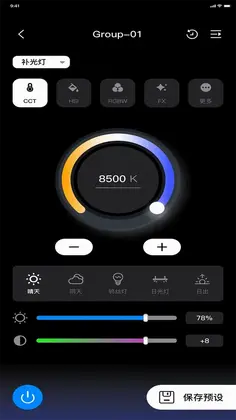
SmallGoGo是一款面向摄影从业者与灯光爱好者的智能硬件管理工具,能够帮助用户在手机上完成与各类蓝牙灯光设备的快速连接与集中控制。无论你是独立摄影师、短视频创作者还是小型工作室成员,都可以借助SmallGoGo对场景内的设备进行分组管理与参数调节,无需反复手动操作每一台硬件。应用支持邮箱验证登录,同时也允许未登录状态下进行常规功能体验,降低了上手门槛。通过场景绑定与快捷面板,用户可以一键调整亮度、色温等光参数据,让布光流程更加高效顺畅。
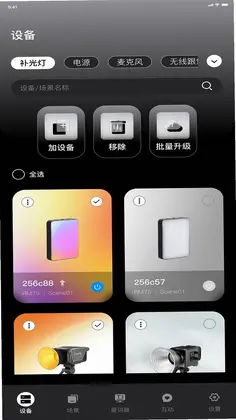
1.打开SmallGoGo应用,进入首页后点击底部导航栏中的设备管理入口。
2.在设备列表页面右上角找到添加按钮,点击后系统会自动搜索附近可连接的蓝牙设备。
3.确保你的智能硬件处于开机状态且蓝牙广播已开启,等待设备名称出现在搜索结果中。
4.点击目标设备名称,按照提示完成配对与绑定操作,部分设备可能需要输入配对码。
5.绑定成功后返回设备列表,即可看到新添加的设备已显示在已管理列表中。
6.若搜索不到设备,可尝试靠近硬件、重启蓝牙或检查设备是否已被其他手机占用连接。
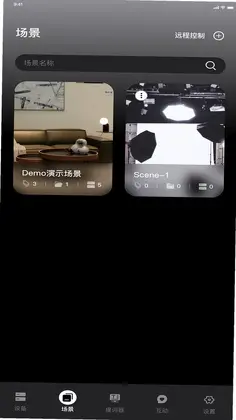
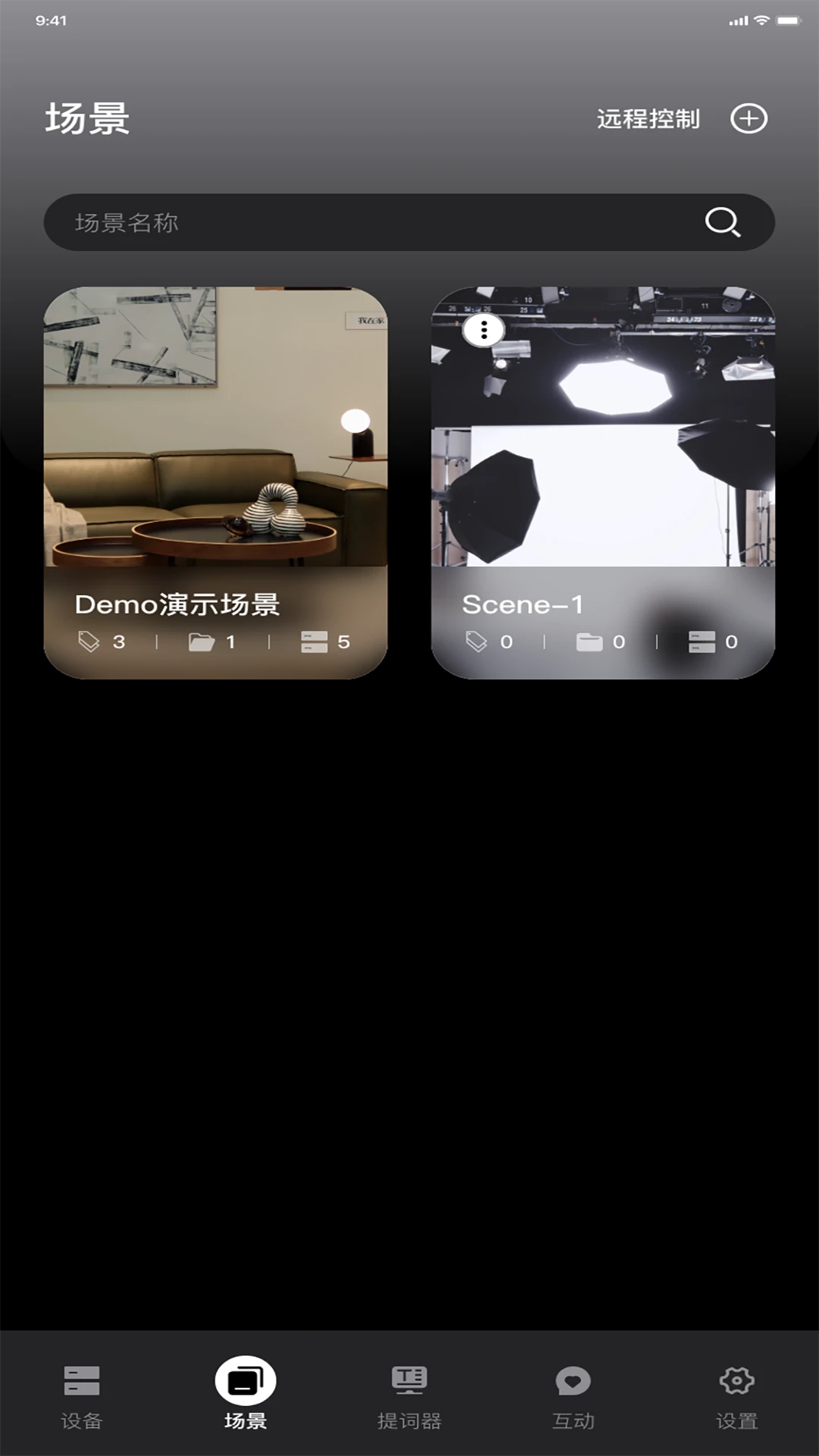
1.在SmallGoGo主界面进入场景管理模块,点击新建场景并为场景设置一个便于识别的名称。
2.根据拍摄需求,将已绑定的蓝牙设备逐一分配到该场景中,支持同时绑定多个设备或设备组。
3.进入场景详情页后,可对每个设备或设备组的光参数据进行单独设置,包括亮度与色温数值。
4.利用场景快捷面板,可以一次性调整场景内所有设备与设备组的亮度及色温,实现统一光效。
5.如果需要切换拍摄环境,直接选择对应场景即可快速调用预设参数,省去重复调节的麻烦。

1.进入提词脚本管理页面,点击新增脚本并输入脚本名称,方便后续快速查找与调用。
2.将准备好的台词或文案内容粘贴或手动输入到脚本编辑区域,支持分段录入。
3.保存脚本后可以在列表中看到已创建的脚本条目,点击即可进入展示模式。
4.在展示界面中可对脚本进行滚动速度、字体大小等显示相关操作调整。
5.拍摄前建议提前预览一遍脚本展示效果,确保滚动节奏与语速匹配。
6.如需修改已有脚本内容,返回管理列表选择编辑即可更新文本。
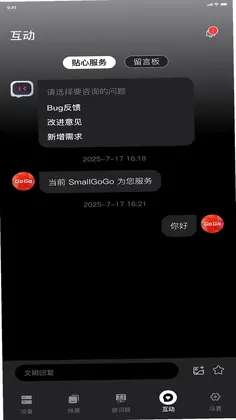
1.当你在使用SmallGoGo过程中遇到设备连接异常或功能疑问时,可以进入互动板块。
2.在互动板块中描述你遇到的问题,尽量附上设备型号与操作步骤,便于客服快速定位。
3.客服人员会通过该板块与你沟通,提供针对性的解决方案或操作建议。
4.若问题涉及硬件故障,客服也会告知后续处理流程与注意事项。
5.问题解决后建议回顾对话记录,避免日后遇到类似情况时重复咨询。

1.使用邮箱完成验证登录后,进入个人中心可以查看当前账号的基本信息。
2.在个人信息页面中可修改昵称、头像等展示内容,方便团队协作时识别身份。
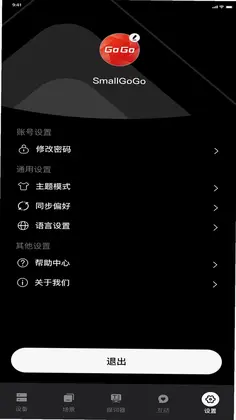
3.如需更换登录密码,选择修改密码选项,按提示输入原密码与新密码即可完成更新。
4.换绑邮箱或修改登录账号时,需通过原邮箱验证身份,确保账号安全。
5.帮助中心提供了各功能模块的操作说明,遇到不熟悉的流程可先查阅相关文档。
6.建议定期检查账号绑定信息,避免因邮箱失效导致无法登录。

1.即使不进行邮箱登录,SmallGoGo依然允许用户执行部分常规操作,方便快速体验。
2.未登录时可以浏览应用的主要功能界面,了解设备管理与场景设置的基本逻辑。
3.部分本地化操作如查看帮助中心内容,在未登录状态下同样可以正常访问。
4.但涉及账号绑定、设备云端同步等功能时,仍需登录后才能使用。
5.如果只是临时控制手头设备,未登录模式足以应对简单的亮度与色温调节需求。
6.长期使用建议完成邮箱验证登录,以便保存场景配置与脚本数据。
此内容由AI根据文章内容自动生成,并已由人工审核







 Windows 10
博乐新风 1.0.9 安卓版120.7M / 中文 / 1.0.9 安卓版
下载NewX Fit 2.3.9 安卓版29.8M / 中文 / 2.3.9 安卓版
下载Stellar BLE智能灯蓝牙控制器 1.3.0 安卓版18.1M / 中文 / 1.3.0 安卓版
下载CHiQ助手 5.4.5000124 安卓版208.2M / 中文 / 5.4.5000124 安卓版
下载行车智拍 3.1.5 安卓版40.0M / 中文 / 3.1.5 安卓版
下载看家USB摄像头 1.0.4 安卓版22.2M / 中文 / 1.0.4 安卓版
下载飞利浦灵析家用医疗设备 1.01.058 最新版40.2M / 中文 / 1.01.058 最新版
下载行泊智能体 2.0.24 安卓版54.6M / 中文 / 2.0.24 安卓版
下载宗朔智能管家 1.0.4 最新版53.1M / 中文 / 1.0.4 最新版
下载万迪生 1.0.11 安卓版45.2M / 中文 / 1.0.11 安卓版
下载万为安保 2.1.5 安卓版17.7M / 中文 / 2.1.5 安卓版
下载U家智联 1.4.2 最新版140.3M / 中文 / 1.4.2 最新版
下载EverHarbour软件 1.1.3-c 最新版146.5M / 中文 / 1.1.3-c 最新版
下载物趣智联官方版 1.1.6 最新版196.9M / 中文 / 1.1.6 最新版
下载松果智脑 1.0.1 最新版101.0M / 中文 / 1.0.1 最新版
下载大深智慧 1.1.6 最新版155.5M / 中文 / 1.1.6 最新版
下载华智行 2.5.1 安卓版156.2M / 中文 / 2.5.1 安卓版
下载IQAir 智空气 AirVisual 7.4.6-1.3-7.4.6-1.3 安卓版51.3M / 中文 / 7.4.6-1.3-7.4.6-1.3 安卓版
下载iWellRing 1.1.19 最新版64.3M / 中文 / 1.1.19 最新版
下载电视遥控器智能 1.2.6 最新版41.2M / 中文 / 1.2.6 最新版
下载FancyLink 1.4.9 最新版58.4M / 中文 / 1.4.9 最新版
下载CATLINK手机版 4.3.6 最新版257.7M / 中文 / 4.3.6 最新版
下载Star Glasses最新版 1.0.23-c-c 安卓版299.3M / 中文 / 1.0.23-c-c 安卓版
下载两只兔子最新版本 2.8.4手机版322.7M / 中文 / 2.8.4手机版
下载SVAKOM PLUS 4.0.9 最新版97.4M / 中文 / 4.0.9 最新版
下载超级笔记伙伴Supernote Partner 2.5.24 安卓版202.7M / 中文 / 2.5.24 安卓版
下载芯动智家 2.4.8 最新版71.4M / 中文 / 2.4.8 最新版
下载安佳物联官方版 2.2.0 最新版329.6M / 中文 / 2.2.0 最新版
下载未来摩方 1.38 最新版33.8M / 中文 / 1.38 最新版
下载劲盈官方版 1.0.46 最新版47.6M / 中文 / 1.0.46 最新版
下载易达 6.2.4.0 最新版15.9M / 中文 / 6.2.4.0 最新版
下载免费监控远程语音看家 1.0.1 安卓版108.8M / 中文 / 1.0.1 安卓版
下载PetU智能喂食器 2.2.25 最新版57.9M / 中文 / 2.2.25 最新版
下载Roborock官方app 4.74.04安卓版72.1M / 中文 / 4.74.04安卓版
下载谷萌宝 1.3.4 最新版183.7M / 中文 / 1.3.4 最新版
下载Roborock官方app 4.74.04安卓版72.1M / 中文 / 4.74.04安卓版
下载小米九号平衡车(九号出行) 6.10.10 安卓版258.1M / 中文 / 6.10.10 安卓版
下载小蚁摄像机 7.4.1最新版243.6M / 中文 / 7.4.1最新版
下载用心守护 2.1.1安卓版19.2M / 中文 / 2.1.1安卓版
下载TOTOLINK路由器管理(TOTOLINK Router) 1.1.4最新版5.3M / 中文 / 1.1.4最新版
下载小米运动(小米手环) 5.5.0安卓版129.0M / 中文 / 5.5.0安卓版
下载小蜗牛智能app 1.0.0安卓版11.8M / 中文 / 1.0.0安卓版
下载小沃在家 1.0.0安卓版35.2M / 中文 / 1.0.0安卓版
下载智喔喔 V1.8.2安卓版62.8M / 中文 / V1.8.2安卓版
下载Dual(的客家) 1.1安卓版28.6M / 中文 / 1.1安卓版
下载小米运动(小米手环) 5.5.0安卓版129.0M / 中文 / 5.5.0安卓版
下载木卫六智能跑步机 V4.2.3安卓版195.5M / 中文 / V4.2.3安卓版
下载智能建筑 2.0.0安卓版35.1M / 中文 / 2.0.0安卓版
下载杰科AI 1.8.46安卓版43.3M / 中文 / 1.8.46安卓版
下载淘米云 4.1.1安卓版168.4M / 中文 / 4.1.1安卓版
下载爱上佳智能 1.0.0安卓版62.8M / 中文 / 1.0.0安卓版
下载TOTOLINK路由器管理(TOTOLINK Router) 1.1.4最新版5.3M / 中文 / 1.1.4最新版
下载小式智能客服app 1.3.3最新版6.5M / 中文 / 1.3.3最新版
下载全民钥匙包 1.2.2安卓版41.2M / 中文 / 1.2.2安卓版
下载智能家居(ThinkHome) 5.3.0安卓版108.8M / 中文 / 5.3.0安卓版
下载舒适加 1.3.8安卓版18.3M / 中文 / 1.3.8安卓版
下载JXD-METAL DRONE(无人飞行器App) 71M / 中文 /
下载Roborock官方app 4.74.04安卓版72.1M / 中文 / 4.74.04安卓版
下载Yale Access(智能家居) 2025.4.0安卓版142.5M / 中文 / 2025.4.0安卓版
下载特斯拉控制app(Tesla APP) 4.58.5 中文版514.1M / 中文 / 4.58.5 中文版
下载知音福利 2.0安卓版7.6M / 中文 / 2.0安卓版
下载吉个智能 1.0.7安卓版74.0M / 中文 / 1.0.7安卓版
下载衣带保子女端 1.1.14最新版38.3M / 中文 / 1.1.14最新版
下载Robelf(智能监控)app 1.1.2最新版29.1M / 中文 / 1.1.2最新版
下载小蚁摄像机 7.4.1最新版243.6M / 中文 / 7.4.1最新版
下载云甲智能 1.0.3安卓版72.0M / 中文 / 1.0.3安卓版
下载华立云锁 1.0.19最新版5.6M / 中文 / 1.0.19最新版
下载诺科智享家 1.0.0安卓版60.2M / 中文 / 1.0.0安卓版
下载灯控宝app 1.0.7.0最新版24.8M / 中文 / 1.0.7.0最新版
下载智慧工厂app 1.7.7最新版35.3M / 中文 / 1.7.7最新版
下载智能精灵遥控器 3.22.13安卓版40.1M / 中文 / 3.22.13安卓版
下载神府智能家居软件 1.1.35安卓版22.8M / 中文 / 1.1.35安卓版
下载趣未来 2.0.1安卓版68.5M / 中文 / 2.0.1安卓版
下载企查猫企业查询 5.3.0安卓版65.8M / 中文 / 5.3.0安卓版
下载用心守护 2.1.1安卓版19.2M / 中文 / 2.1.1安卓版
下载制伞圈 2.2.5最新版31.2M / 中文 / 2.2.5最新版
下载武汉政务 2.1.12最新版78.9M / 中文 / 2.1.12最新版
下载东元慧控 1.2.0安卓版7.7M / 中文 / 1.2.0安卓版
下载