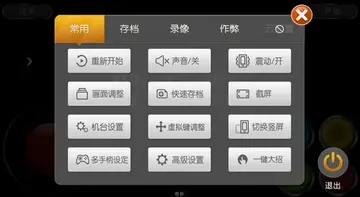
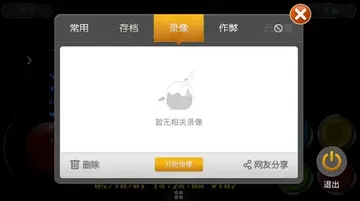
街机模拟器是一款专注于小霸王街机游戏集合的复古游戏模拟器应用,通过选择该模拟器、下载并管理游戏ROMs文件,用户可以轻松地在移动设备上游玩经典的街机游戏。同时,用户还可以根据自己的需求调整模拟器的设置并享受存档、作弊代码等附加功能。无论是怀旧老玩家还是对复古游戏感兴趣的新手,街机模拟器都能为你带来原汁原味的街机体验。

1.打开街机模拟器应用,进入主界面后点击右下角的设置图标,进入系统设置菜单。
2.在设置菜单中找到按键映射或控制设置选项,点击进入按键配置页面。
3.在按键配置页面中,你可以看到虚拟按键的布局预览,点击任意按键即可开始自定义。
4.根据自己的操作习惯,将方向键、攻击键、跳跃键等功能拖动到合适的位置,也可以调整按键大小和透明度。
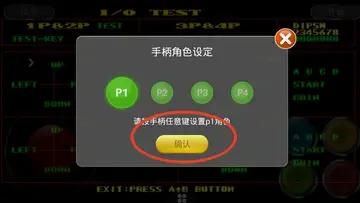
5.如果使用外接手柄,可以在蓝牙连接后进入手柄映射选项,系统会自动识别并分配按键功能。
6.完成调整后点击保存按钮,返回游戏即可体验全新的按键布局。
1.街机模拟器主要支持小霸王街机游戏集合中常见的ROMs文件格式,包括nes、zip、smc等主流格式。
2.用户可以将下载好的游戏ROMs文件放入手机存储的指定文件夹中,模拟器会自动扫描并识别。
3.在模拟器主界面的游戏列表中,点击刷新按钮即可加载新添加的ROMs文件。
4.如果遇到不支持的格式,可以尝试在设置中切换模拟器核心,选择兼容性更强的核心来运行。
5.部分压缩包格式的游戏需要先解压后再导入,模拟器也支持直接读取压缩包内的ROMs文件。
6.对于无法识别的文件,建议检查文件是否完整或尝试重新下载对应的ROMs资源。
1.在游戏运行过程中,点击屏幕上的菜单按钮,呼出模拟器功能面板。
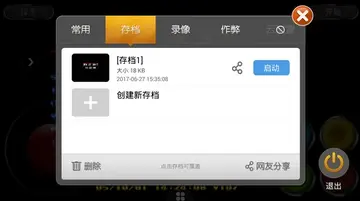
2.在功能面板中找到即时存档选项,点击后选择存档槽位即可保存当前游戏进度。
3.街机模拟器支持多个存档槽位,方便你在不同游戏阶段分别保存进度。
4.需要读取存档时,再次呼出功能面板,选择读档选项并点击对应的存档槽位即可恢复进度。
5.除了即时存档,部分游戏还支持游戏内自带的存档功能,可以在游戏中正常使用。
6.建议定期备份存档文件,避免因误删应用或更换设备导致存档丢失。
1.首先在手机文件管理器中创建一个专门存放游戏ROMs的文件夹,方便统一管理。
2.将下载好的街机游戏ROMs文件复制或移动到该文件夹中,注意不要修改文件后缀名。
3.打开街机模拟器,进入设置菜单找到ROMs目录选项,将该文件夹路径设置为默认扫描目录。
4.返回主界面点击刷新或扫描按钮,模拟器会自动搜索并列出所有可识别的游戏。
5.如果部分游戏没有显示,可以尝试手动添加ROMs文件,在游戏列表中选择从文件导入。
6.导入成功后点击游戏图标即可开始游玩,首次运行可能需要加载几秒钟。
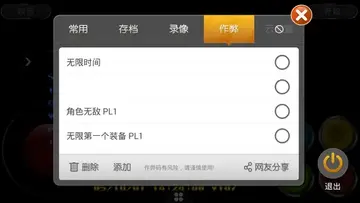
1.街机模拟器内置了作弊代码功能,可以在游戏运行中呼出功能面板找到金手指选项。
2.点击金手指后进入代码管理页面,你可以手动输入已知的作弊代码,也可以从本地导入代码文件。
3.输入代码时需要确保格式正确,通常包括地址、数值和描述信息,填写完毕后点击启用。
4.启用金手指后返回游戏,效果会立即生效,例如无限生命、无限子弹等。
5.如果金手指导致游戏异常,可以在金手指管理页面中关闭对应代码或全部禁用。
6.建议只在单人游戏中使用金手指功能,以免影响游戏平衡和体验。
1.进入街机模拟器的设置菜单,找到画面设置或性能选项。
2.尝试降低渲染分辨率,将画面质量从高调整为中或低,可以显著提升流畅度。
3.关闭不必要的画面特效,如扫描线、滤镜、抗锯齿等,这些特效会占用较多性能。
4.在模拟器核心设置中,尝试切换不同的视频渲染模式,如OpenGL或软件渲染。
5.关闭后台运行的其他应用,释放手机内存和处理器资源。
6.如果手机支持高刷新率,可以在系统设置中开启,部分模拟器能自动适配提升画面流畅度。
1.街机模拟器支持通过蓝牙或有线方式连接外接游戏手柄。
2.将手柄与手机通过蓝牙配对,或使用OTG转接线连接有线手柄。
3.连接成功后打开模拟器,进入设置中的手柄映射选项,系统通常会自动识别手柄型号。
4.如果未能自动识别,可以手动进行按键映射,将手柄按键对应到模拟器的功能上。
5.映射完成后保存设置,进入游戏即可使用手柄操作。
6.部分手柄还支持震动反馈,可以在模拟器设置中开启或关闭该功能。
此内容由AI根据文章内容自动生成,并已由人工审核

小鸡模拟器极速版app手机版1.1.5安卓版游戏辅助 · 35.0M · 26-07-17 · 中文
查看
悟饭游戏厅2026年新版本9.9.9.9安卓版游戏辅助 · 35.7M · 26-06-05 · 中文
查看
啪啪游戏厅(已改名悟饭游戏厅)4.9.1手机版游戏辅助 · 36.7M · 25-09-09 · 中文
查看
葡萄游戏厅2026最新版5.8.0 安卓版游戏辅助 · 7.2M · 26-06-26 · 中文想找好玩的手机游戏?葡萄游戏厅里有上千款精品游戏,每天更新,直接搜就能玩。还能模拟器连接手柄,把手机当主机手柄用。看大神攻略视频、逛社区论坛,下载快,界面简洁。喜欢就试试吧!
查看
游聚游戏平台最新版本2.36免费版游戏辅助 · 69.9M · 26-02-21 · 中文
查看






 Windows 11
云澜剑途官方版 1.0.0 安卓版76.8M / 中文 / 1.0.0 安卓版
下载彩虹解压盒子减压放松神器 1.2.3 最新版64.1M / 中文 / 1.2.3 最新版
下载随乐游云游戏最新版 4.4.8.0004安卓版137.8M / 中文 / 4.4.8.0004安卓版
下载快游大师官方版 2.10.0 手机版8.2M / 中文 / 2.10.0 手机版
下载飓风自动连点点击器 1.2.6 安卓版40.2M / 中文 / 1.2.6 安卓版
下载做到 3.1.0 最新版449.1M / 中文 / 3.1.0 最新版
下载直播伴侣手机版 1.0.10 安卓版236.2M / 中文 / 1.0.10 安卓版
下载知悦电竞 1.2.9 最新版22.1M / 中文 / 1.2.9 最新版
下载未来洞游戏陪玩 2.0.5 安卓版130.8M / 中文 / 2.0.5 安卓版
下载V租号 1.4.7 最新版74.2M / 中文 / 1.4.7 最新版
下载桌思游想app安卓 4.26.2最新版121.1M / 中文 / 4.26.2最新版
下载秒点手机连点器 1.0.1 安卓版44.2M / 中文 / 1.0.1 安卓版
下载免费多指点击器 1.0 最新版31.5M / 中文 / 1.0 最新版
下载红顶聚成Pro 1.1.9 最新版65.5M / 中文 / 1.1.9 最新版
下载Raymoto Raymoto激光雕刻机 1.0.29 最新版204.0M / 中文 / 1.0.29 最新版
下载懒人连点器 1.0.10 安卓版36.5M / 中文 / 1.0.10 安卓版
下载彩象代售最新版 1.0.5 安卓版33.9M / 中文 / 1.0.5 安卓版
下载自动点击工具 1.1.1 安卓版9.5M / 中文 / 1.1.1 安卓版
下载mini橙 0.2.40 安卓版117.3M / 中文 / 0.2.40 安卓版
下载零壹手游官方版 1.0.26518 安卓版28.4M / 中文 / 1.0.26518 安卓版
下载直播小助手 1.0.6 安卓版4.0M / 中文 / 1.0.6 安卓版
下载以诚电竞俱乐部 3.0.0 安卓版25.1M / 中文 / 3.0.0 安卓版
下载7399乐园 1.0 安卓版419.9M / 中文 / 1.0 安卓版
下载易代练 5.28.0 安卓版21.1M / 中文 / 5.28.0 安卓版
下载松鼠租号 6.9.5 安卓版89.4M / 中文 / 6.9.5 安卓版
下载神域HOOK框架最新版 12.9.0.0 安卓版34.4M / 中文 / 12.9.0.0 安卓版
下载自动免费连点器点击 1.0.0 安卓版32.1M / 中文 / 1.0.0 安卓版
下载执念防封框架 1 最新版3.2M / 中文 / 1 最新版
下载次元锚 1.3.4安卓版39.8M / 中文 / 1.3.4安卓版
下载连点器全能王 8 安卓版24.0M / 中文 / 8 安卓版
下载开心手游app 1.0.0 安卓版42.6M / 中文 / 1.0.0 安卓版
下载准星比例修改器手机版 1.2 安卓版147.2M / 中文 / 1.2 安卓版
下载BD盟 1.1.3 安卓版37.7M / 中文 / 1.1.3 安卓版
下载七巧手游变声器 1.1.4 最新版69.3M / 中文 / 1.1.4 最新版
下载闲游盒最新版 1.6.7 安卓版46.1M / 中文 / 1.6.7 安卓版
下载7723游戏盒安装官方正版最新版 5.9.1安卓版68.0M / 中文 / 5.9.1安卓版
下载虫虫助手2026年最新版 4.8.8安卓版77.3M / 中文 / 4.8.8安卓版
下载4399游戏盒子官方免费版 9.6.0.47版本68.8M / 中文 / 9.6.0.47版本
下载好游快爆官方正版 1.5.8.204安卓版71.7M / 中文 / 1.5.8.204安卓版
下载百分网游戏盒2026最新版本 6.1.9安卓版68.6M / 中文 / 6.1.9安卓版
下载taptap2026最新版本 2.96.8-mkt#100000安卓版27.3M / 中文 / 2.96.8-mkt#100000安卓版
下载葫芦侠最新版本2026 4.4.1.6安卓版35.5M / 中文 / 4.4.1.6安卓版
下载骑士助手官方正版 8.0.1最新版7.7M / 中文 / 8.0.1最新版
下载呆萌ps2模拟器专业版pro 5.0Pre2安卓版30.9M / 中文 / 5.0Pre2安卓版
下载7723游戏盒最新版本2026 5.9.1安卓版68.0M / 中文 / 5.9.1安卓版
下载软天空最新版2026 8.7.3安卓版31.8M / 中文 / 8.7.3安卓版
下载黑猫盒子官方版 1.4.2最新版301.7M / 中文 / 1.4.2最新版
下载葫芦侠app官方版 4.4.1.6安卓版35.5M / 中文 / 4.4.1.6安卓版
下载PlayStation App最新版(PS App) 26.8.0安卓版75.0M / 中文 / 26.8.0安卓版
下载7723游戏盒旧版本不需要实名 4.5.2安卓版30.8M / 中文 / 4.5.2安卓版
下载WxGame(无邪游戏盒子)修复闪退版本 1.2.5安卓版9M / 中文 / 1.2.5安卓版
下载oppo游戏中心最新版本安装包 16.8.1安卓版50.7M / 中文 / 16.8.1安卓版
下载光环助手最新版本2026 5.46.2安卓版42.5M / 中文 / 5.46.2安卓版
下载闪电龟游戏盒子官方版 2.7.3安卓版40.3M / 中文 / 2.7.3安卓版
下载qooapp中文版 9.4.0最新版122.9M / 多国语言[中文] / 9.4.0最新版
下载steam手机客户端 3.10.11安卓版132.6M / 中文 / 3.10.11安卓版
下载233乐园最新版本2026 4.87.0.1-4878769安卓版86.0M / 中文 / 4.87.0.1-4878769安卓版
下载虫虫助手2026年最新版 4.8.8安卓版77.3M / 中文 / 4.8.8安卓版
下载7723游戏盒安装官方正版最新版 5.9.1安卓版68.0M / 中文 / 5.9.1安卓版
下载PlayMods游戏盒子 2.6.21安卓版36.1M / 中文 / 2.6.21安卓版
下载盖世游戏pc模拟器 6.2.1安卓版89.6M / 中文 / 6.2.1安卓版
下载黑侠元气启动器最新版 5.0.0安卓版7.4M / 中文 / 5.0.0安卓版
下载熊猫四川麻将官方正版 7.0.1安卓版65.2M / 中文 / 7.0.1安卓版
下载google play游戏最新版 v2024.09.53715安卓版15.0M / 中文 / v2024.09.53715安卓版
下载内购汇3.1游戏盒子 1.0.0安卓版5.7M / 中文 / 1.0.0安卓版
下载gamestoday官方正版 5.32.45最新版2.9M / 繁体 / 5.32.45最新版
下载游咔app 5.0.1安卓版26.8M / 中文 / 5.0.1安卓版
下载池鸳启动插件最新版 5.0.2.2安卓版11.8M / 中文 / 5.0.2.2安卓版
下载233乐园正版最新版 4.87.0.1-4878769安卓版84.2M / 中文 / 4.87.0.1-4878769安卓版
下载Kbattery最新版本 1.2.1安卓版58.6M / 中文 / 1.2.1安卓版
下载游帮帮加速器官方免费版 4.3.0安卓版84.4M / 中文 / 4.3.0安卓版
下载小米网易藏宝阁渠道版 5.94.0最新版202276.9M / 中文 / 5.94.0最新版2022
下载八门神器最新版2026 4.0.6.2安卓版83.8M / 中文 / 4.0.6.2安卓版
下载vivo小游戏秒玩 2.6.8.1官方版37.6M / 中文 / 2.6.8.1官方版
下载Winlator最新版 11.1安卓版149.7M / 中文 / 11.1安卓版
下载米游社国际版app官方版(HoYoLAB) 4.13.0最新版143.4M / 中文 / 4.13.0最新版
下载Tyranor模拟器官方版 2.3.4安卓版50.6M / 中文 / 2.3.4安卓版
下载手游助手登号器 15.16安卓版52.8M / 中文 / 15.16安卓版
下载vivo游戏中心app最新版本 7.3.0.0安卓版99.1M / 中文 / 7.3.0.0安卓版
下载