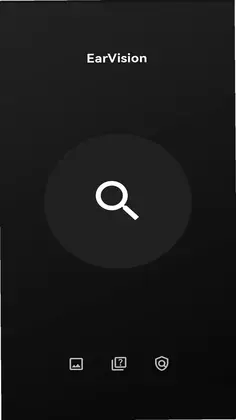
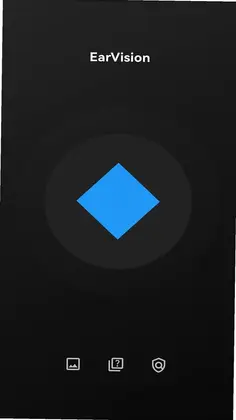
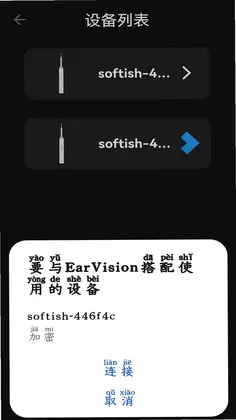
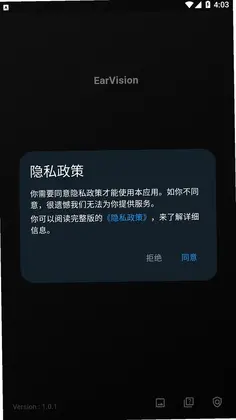
EarVision是一款通过蓝牙查找并连接无线微距摄像头设备的实用工具,能够将摄像头捕捉到的画面通过WiFi实时传输到手机端进行播放。无论是观察细小物体、检查精密零件,还是记录微观世界的精彩瞬间,EarVision都能为你提供清晰流畅的实时图像。同时,软件还内置了图像和视频的存储与分享功能,方便用户随时保存重要画面并快速分享给朋友或同事。EarVision操作简单、连接稳定,是微距观察与拍摄的得力助手。
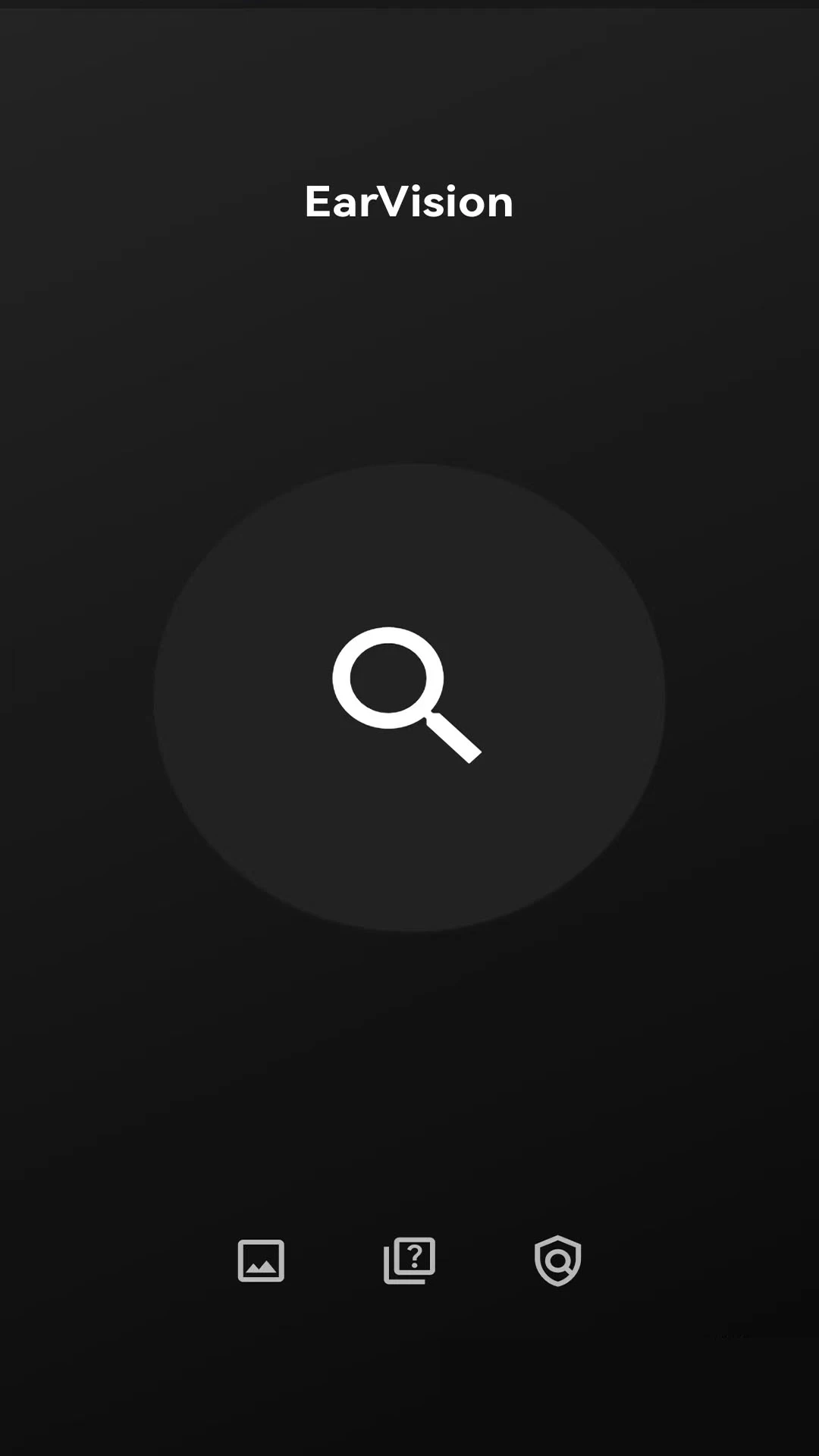
1.首先确认无线微距摄像头的电量是否充足,电量过低可能导致设备无法正常开启蓝牙或WiFi模块。
2.检查手机蓝牙是否已打开,并确保EarVision已获得蓝牙和位置权限,安卓系统搜索蓝牙设备通常需要定位权限支持。
3.在EarVision的设备列表中查看是否出现摄像头名称,如果没有出现,尝试将摄像头靠近手机后重新搜索。
4.确认摄像头是否已被其他手机连接,部分设备同一时间只允许一个终端接入,需要先断开其他连接。
5.如果WiFi图像无法播放,检查手机是否连接到了摄像头发出的WiFi热点,部分机型需要手动在系统设置中切换网络。
6.尝试重启EarVision和摄像头设备,关闭后等待十秒再重新开启,让蓝牙和WiFi模块重新初始化。
1.EarVision主要适配安卓系统的智能手机和平板设备,建议使用安卓6.0及以上版本以获得更稳定的连接体验。
2.软件通过蓝牙和WiFi与无线微距摄像头通信,因此需要手机同时具备蓝牙和WiFi功能。
3.兼容市面上多数采用标准蓝牙配网协议的无线微距摄像头设备,具体可参考摄像头说明书中的配对方式。
4.不同品牌的微距摄像头在连接流程上可能略有差异,但EarVision提供了通用的搜索与连接入口。
5.如果遇到兼容性问题,可以尝试更新EarVision到最新版本,新版本通常会优化对更多设备的支持。

1.EarVision拍摄或录制的图像和视频默认保存在手机本地存储中,具体路径可以在软件的设置或相册页面查看。
2.部分版本支持将文件保存到手机相册,方便用户通过系统相册直接浏览和管理。
3.如果需要长期保存,建议定期将EarVision中的文件备份到电脑或云端存储。
4.在EarVision的文件管理界面中,可以长按文件进行删除、重命名或分享操作。
5.分享功能支持通过微信、QQ、邮件等常见应用发送图像和视频,方便快速传递给他人。
6.如果发现存储空间不足,可以清理EarVision的缓存文件或删除不再需要的旧文件。
1.在EarVision的相册或文件列表中,找到你想要分享的图像或视频文件。
2.点击文件进入预览界面,通常会在底部或右上角看到分享按钮。
3.点击分享按钮后,EarVision会调出系统分享菜单,列出手机上已安装的社交和应用软件。
4.选择微信、QQ或其他应用,按照提示将文件发送给好友或群组。
5.如果需要分享多个文件,可以进入多选模式,勾选多个图像或视频后一次性分享。
6.部分版本还支持生成分享链接,方便在电脑或其他设备上查看。
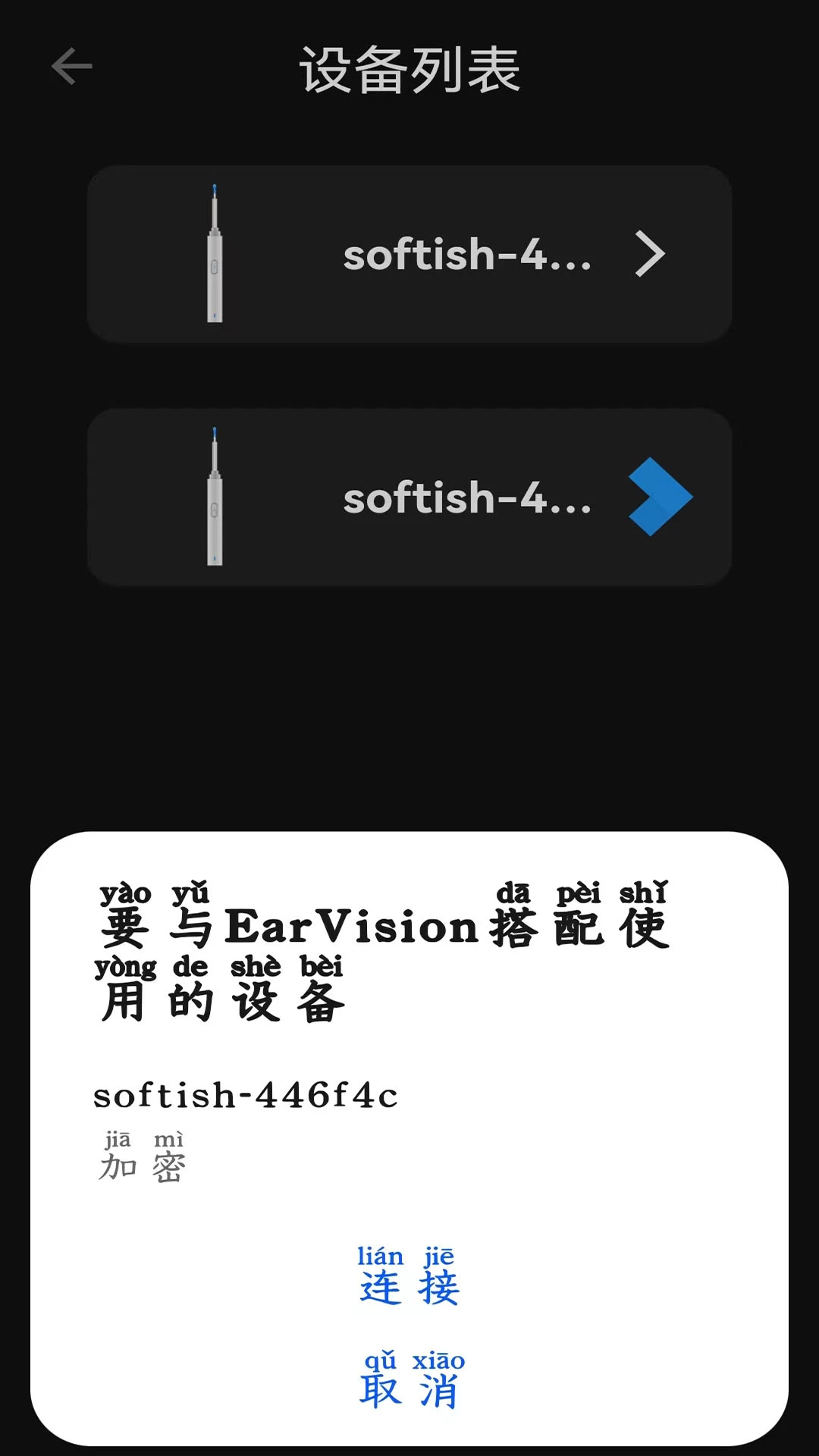
1.首先检查手机与摄像头之间的距离,WiFi信号随距离增加而减弱,尽量保持在十米以内且无太多墙体遮挡。
2.关闭手机上其他占用网络带宽的应用,比如在线视频、下载任务等,确保WiFi传输通道畅通。
3.如果周围WiFi信号干扰严重,可以尝试在摄像头设置中切换WiFi信道,减少与其他路由器的冲突。
4.降低EarVision的预览分辨率或帧率设置,部分版本允许在设置中调整画质以换取更流畅的播放效果。
5.重启手机和摄像头设备,清除可能存在的临时缓存和连接异常。
6.如果问题依旧,尝试卸载并重新安装EarVision,确保软件文件完整且没有配置错误。
1.实时预览功能可以让用户在手机屏幕上直接观看微距摄像头捕捉到的画面,适合观察细小物体。
2.拍照功能支持在预览过程中一键截取当前画面,保存为高清图像。
3.录像功能可以录制微距摄像头传输的视频流,方便记录动态过程。
4.文件管理功能让用户可以浏览、删除、重命名和分享已保存的图像与视频。
5.蓝牙搜索与连接功能简化了设备配对流程,无需复杂的网络设置。
6.WiFi传输功能保证了图像和视频的实时性,减少延迟和卡顿。
1.使用前请确保摄像头设备已充电并处于开机状态,蓝牙和WiFi模块正常工作。
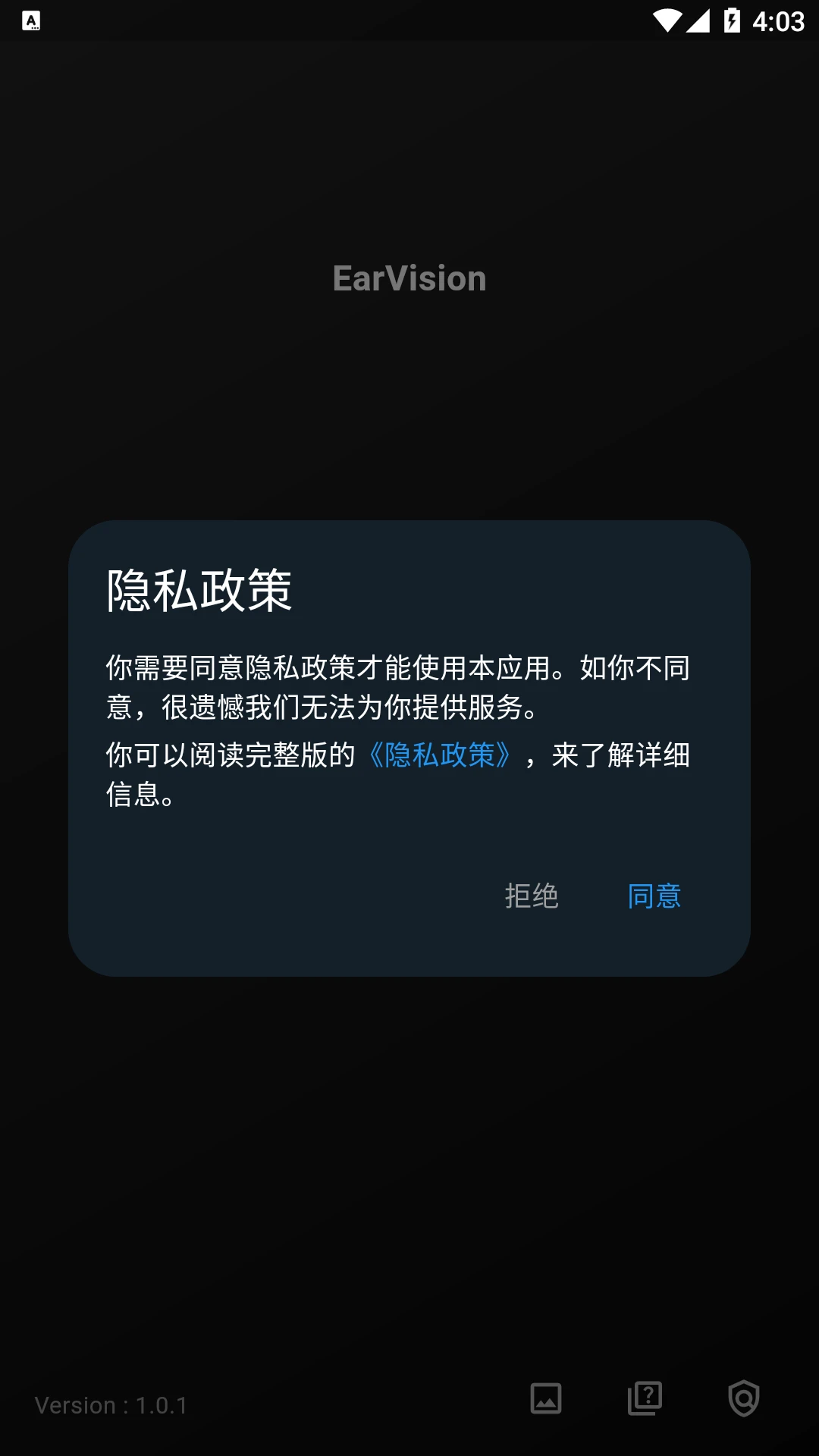
2.首次连接时,建议在手机设置中授予EarVision所有必要权限,包括蓝牙、位置、存储和相机权限。
3.连接摄像头WiFi热点时,手机可能会提示该网络无法访问互联网,选择保持连接即可。
4.避免在高温、潮湿或强磁场环境中使用EarVision和摄像头设备,以免影响信号传输。
5.定期清理EarVision的缓存文件,避免占用过多手机存储空间。
6.如果长时间不使用,建议关闭摄像头电源以节省电量。
此内容由AI根据文章内容自动生成,并已由人工审核







 Windows 11
识色 1.20.16 安卓版12.0M / 中文 / 1.20.16 安卓版
下载时时打卡定位水印相机 1.2.0 最新版144.5M / 中文 / 1.2.0 最新版
下载表情制作器 2.0.7 最新版35.2M / 中文 / 2.0.7 最新版
下载短视频精灵 1.0.5 安卓版43.6M / 中文 / 1.0.5 安卓版
下载LR图片映像调色 5.3.1 安卓版176.4M / 中文 / 5.3.1 安卓版
下载来福贴贴 5.1 安卓版142.5M / 中文 / 5.1 安卓版
下载妙绘时光笺 1.0.1 安卓版55.5M / 中文 / 1.0.1 安卓版
下载炫拍秀 1.5.1 安卓版44.8M / 中文 / 1.5.1 安卓版
下载QS Camera 1.18.20251016 安卓版43.1M / 中文 / 1.18.20251016 安卓版
下载logo设计制作私人特定app 3.3.2 安卓版38.4M / 中文 / 3.3.2 安卓版
下载绘涂壁纸软件正版 1.5.2最新版85.7M / 中文 / 1.5.2最新版
下载我的相簿 1.9 安卓版125.4M / 中文 / 1.9 安卓版
下载水印拍拍照相机 1.1.2 安卓版62.1M / 中文 / 1.1.2 安卓版
下载元道相机 1.3.0 安卓版20.6M / 中文 / 1.3.0 安卓版
下载标准证件照 2.5.5 安卓版50.3M / 中文 / 2.5.5 安卓版
下载照片相机管理 1.0.0 安卓版45.3M / 中文 / 1.0.0 安卓版
下载秀秀壁纸 5.3.4 安卓版37.6M / 中文 / 5.3.4 安卓版
下载纯色壁纸 6.0705.45 安卓版18.8M / 中文 / 6.0705.45 安卓版
下载百丽 1.6 最新版110.9M / 中文 / 1.6 最新版
下载oldroll复古胶片相机最新版 7.9.0安卓版166.0M / 中文 / 7.9.0安卓版
下载自助证件照 6.6.666 安卓版27.5M / 中文 / 6.6.666 安卓版
下载视频去除水印 2.4.0 安卓版68.4M / 中文 / 2.4.0 安卓版
下载汽配魔方商家版 1.0.8 安卓版46.4M / 中文 / 1.0.8 安卓版
下载照片属性工坊 1.006 最新版20.8M / 中文 / 1.006 最新版
下载海马时光 1.1.2 安卓版78.6M / 中文 / 1.1.2 安卓版
下载老照片重生 2.2.7 安卓版71.3M / 中文 / 2.2.7 安卓版
下载腾讯秒剪app安卓版 4.0.14最新版本247.9M / 中文 / 4.0.14最新版本
下载水印相机定位 1.0.0 安卓版35.7M / 中文 / 1.0.0 安卓版
下载可颂 39.8.2 最新版201.4M / 中文 / 39.8.2 最新版
下载炅图官方版 2.0.3 最新版329.3M / 中文 / 2.0.3 最新版
下载USB摄像头安卓 12.2.4最新版87.0M / 中文 / 12.2.4最新版
下载水印工作相机 1.0.1 最新版166.9M / 中文 / 1.0.1 最新版
下载光速扫描王 2.0.8 安卓版135.6M / 中文 / 2.0.8 安卓版
下载美颜相机谷歌版本2026(beautycam) 13.3.50最新版本121.4M / 中文 / 13.3.50最新版本
下载美颜相机一键美颜美图秀秀 13.3.50安卓版122.4M / 中文 / 13.3.50安卓版
下载谷歌相机最新版2026 10.2.095.839895361.09手机版48.9M / 中文 / 10.2.095.839895361.09手机版
下载alight motion剪辑软件 5.0.273.1028416官方正版103.6M / 中文 / 5.0.273.1028416官方正版
下载Wink解锁永久VIP 3.6.1安卓版91.8M / 中文 / 3.6.1安卓版
下载inshot视频编辑2026 2.193.1526最新版81.9M / 中文 / 2.193.1526最新版
下载Blurrr破解VIP版(永久) 2.0.6-3.2安卓版152.9M / 中文 / 2.0.6-3.2安卓版
下载lightroom官方正版app 11.2.2中文版131.9M / 中文 / 11.2.2中文版
下载泼辣修图最新破解版 6.11.8安卓版75.5M / 中文 / 6.11.8安卓版
下载Picsart美易照片编辑破解版 30.5.5最新版84.2M / 中文 / 30.5.5最新版
下载小米相机app官方最新版 6.5.000220.0安卓版187.9M / 中文 / 6.5.000220.0安卓版
下载Camera FV-5(极致相机)解锁版 5.3.0.0汉化版13.2M / 中文 / 5.3.0.0汉化版
下载迷你喜日式拼图官方版 1.6.2安卓版66.7M / 中文 / 1.6.2安卓版
下载影笑视频剪辑 20.03.13安卓版10.9M / 中文 / 20.03.13安卓版
下载vlog视频剪辑 2.3.8最新版74.3M / 中文 / 2.3.8最新版
下载短视频制作 3.0.3最新版91.7M / 中文 / 3.0.3最新版
下载千图 1.3安卓版3.8M / 中文 / 1.3安卓版
下载图库相册 1.8.1安卓版3.9M / 中文 / 1.8.1安卓版
下载去水印小工具 9.2.8 安卓版26.7M / 中文 / 9.2.8 安卓版
下载视频制作王官方版 1.2.0安卓版45.5M / 中文 / 1.2.0安卓版
下载视频剪辑制作app手机版 2.0.1安卓版19.3M / 中文 / 2.0.1安卓版
下载七彩图库 2.1.2安卓版12.5M / 中文 / 2.1.2安卓版
下载跟拍大师官方版 1.3.1安卓版98.9M / 中文 / 1.3.1安卓版
下载Photo Album Frames(相册相框) 1.3安卓版19.6M / 中文 / 1.3安卓版
下载Diamond Photo Frames(钻石相框) 7.0安卓版15.5M / 中文 / 7.0安卓版
下载照片拼贴机 1.0.1安卓版7.2M / 中文 / 1.0.1安卓版
下载照片恢复清晰助手官方版 1.2.5安卓版38.0M / 中文 / 1.2.5安卓版
下载轻颜相机最新版本2026年 10.6.3安卓版145.7M / 中文 / 10.6.3安卓版
下载BeautyPlus 7.7.121安卓版232.0M / 中文 / 7.7.121安卓版
下载精英证件照 16.10.28最新版91.5M / 中文 / 16.10.28最新版
下载拼图制作大师免费版 8.7.870安卓版103.3M / 中文 / 8.7.870安卓版
下载公主相机 1.4安卓版19.3M / 中文 / 1.4安卓版
下载玩效AR特效相机app安卓版 2.2.2手机版38.4M / 中文 / 2.2.2手机版
下载名画网官方版 1.1.2安卓版25.3M / 中文 / 1.1.2安卓版
下载拍照翻译 5.6.7最新版18.7M / 中文 / 5.6.7最新版
下载情侣头像制作大全官方版 1.1安卓版66.6M / 中文 / 1.1安卓版
下载一寸照片制作器软件 2.2.4安卓版16.3M / 中文 / 2.2.4安卓版
下载