
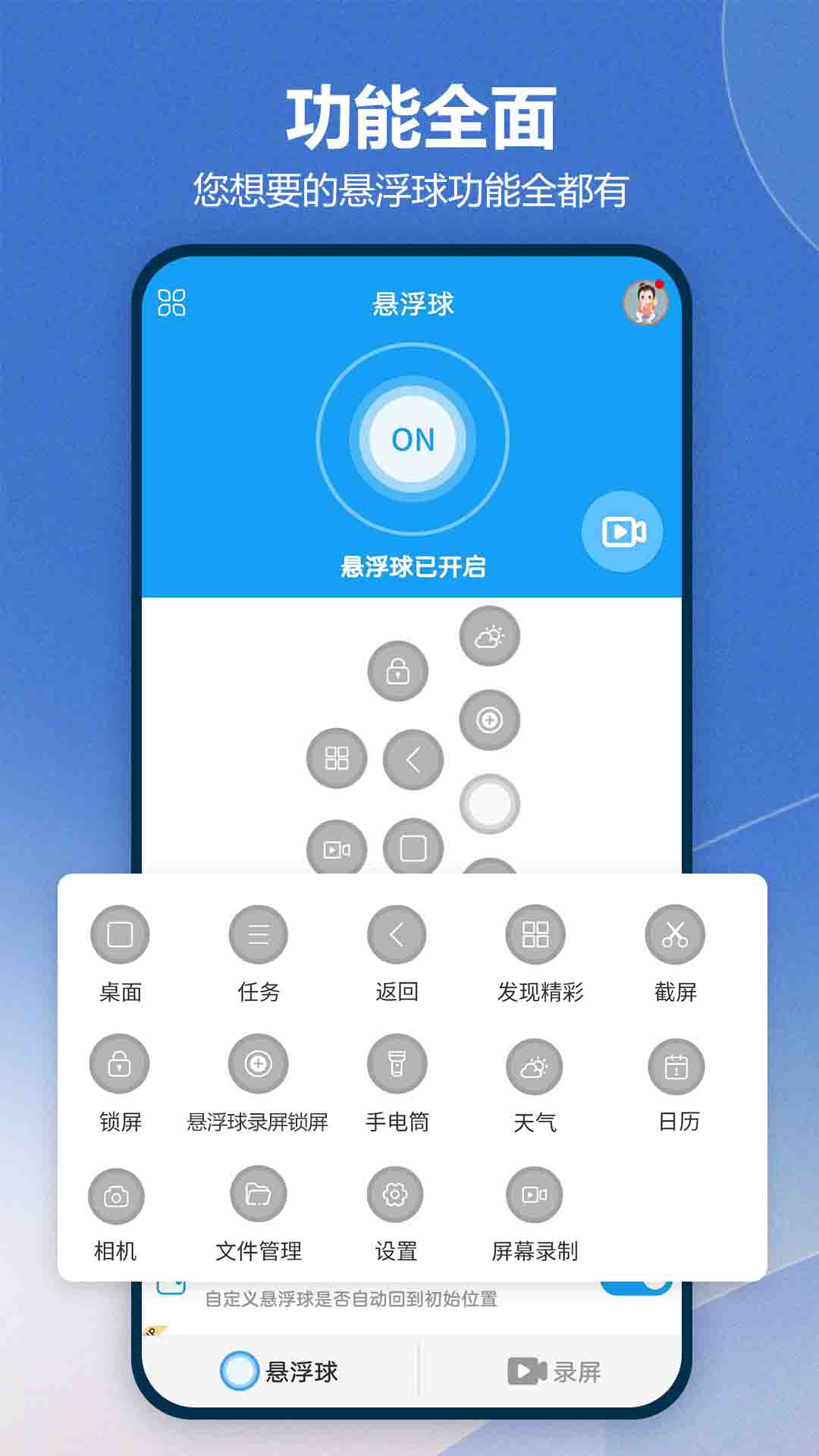
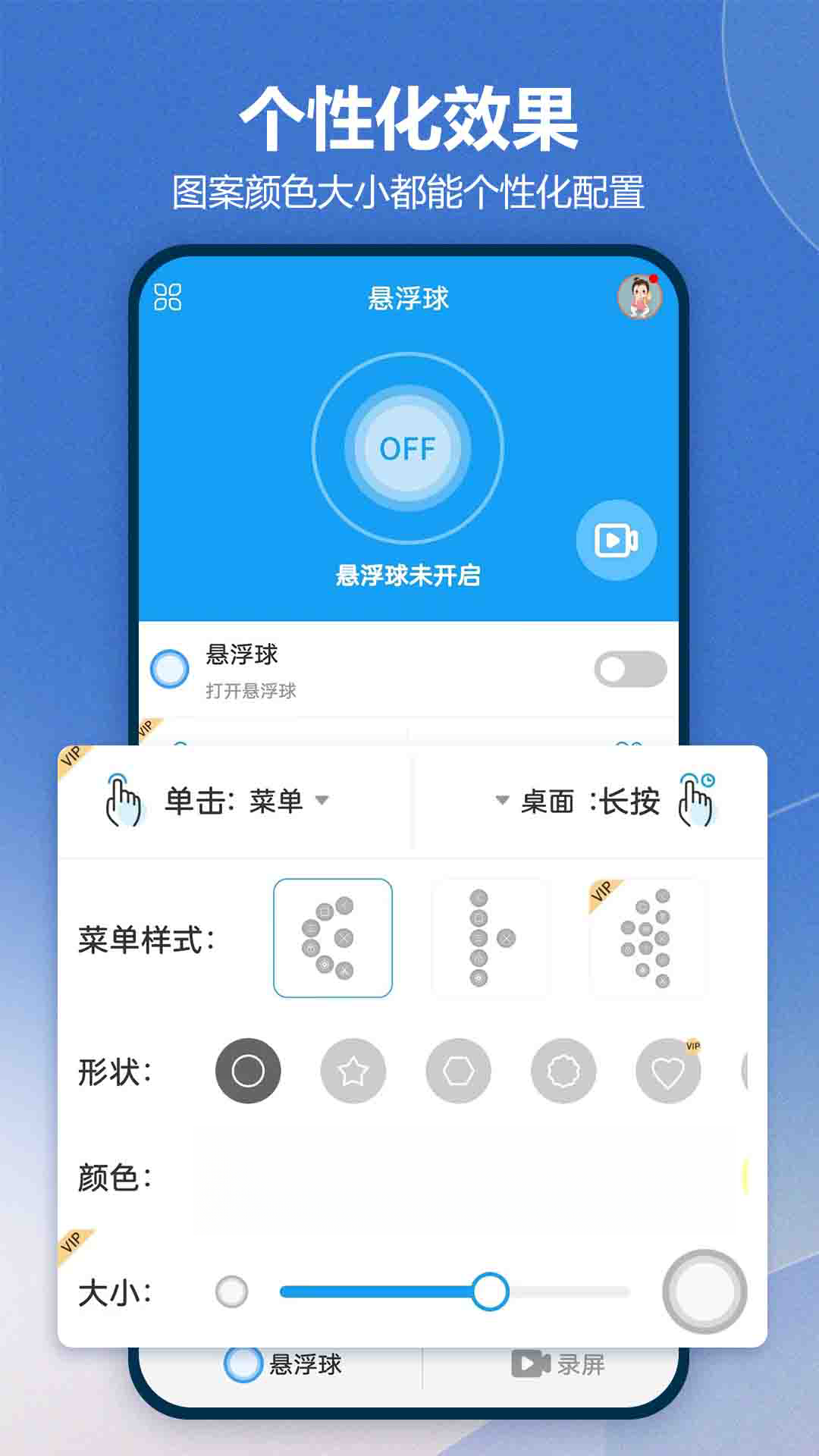
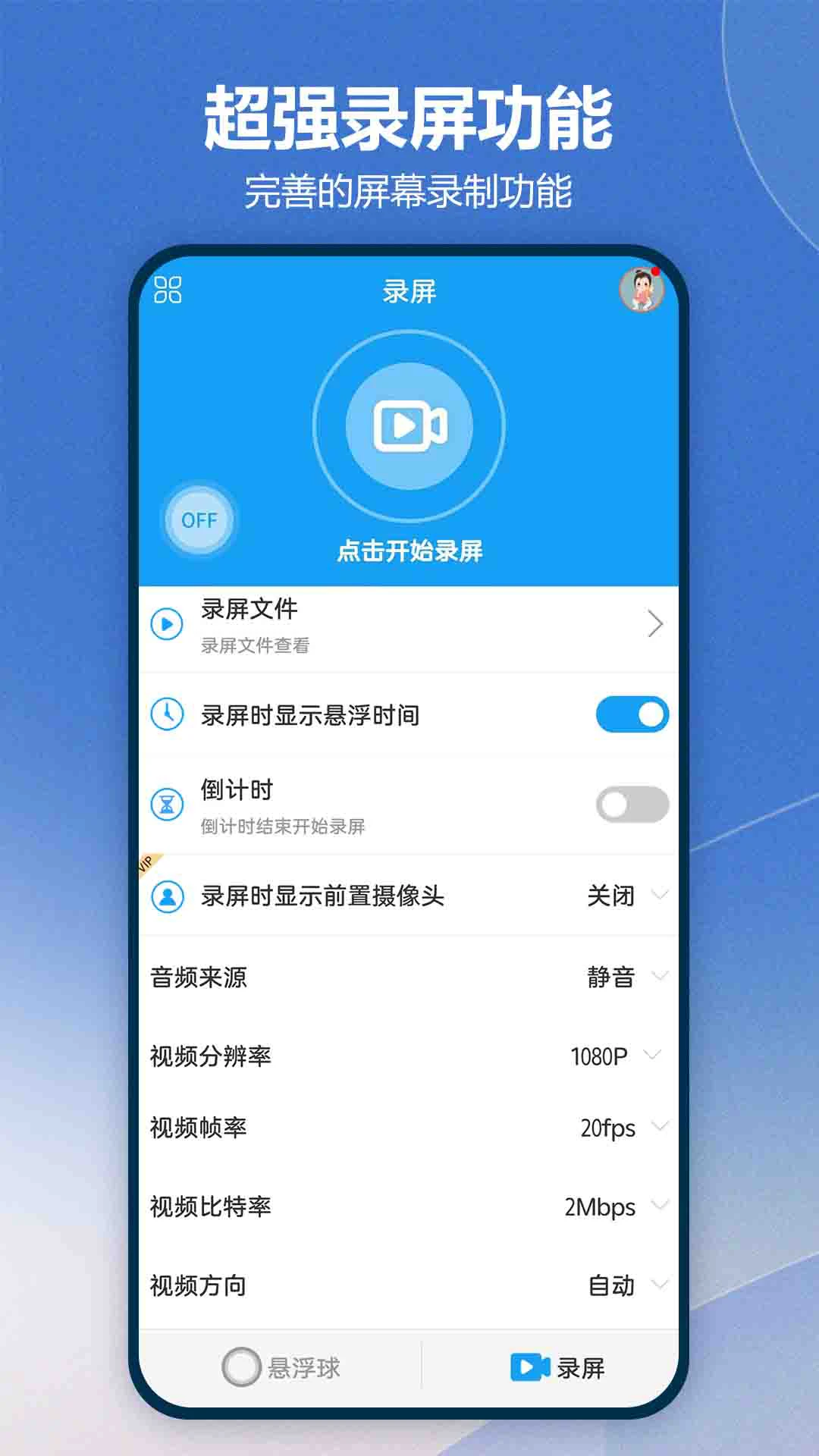
悬浮球录屏锁屏是一款集高清录屏、悬浮球虚拟按键与一键锁屏于一体的系统工具类应用,专为追求高效操作体验的安卓用户打造。它无需复杂设置即可快速开启高清录屏,支持系统内录与自定义分辨率、码流率;悬浮球可完全自定义单击或长按动作,涵盖返回、桌面、任务管理器、锁屏、截屏、手电筒以及打开任意已安装应用,实用性远超系统自带悬浮球。桌面锁屏快捷方式与悬浮球锁屏按钮双通道锁屏,锁屏后依然支持指纹或人脸识别解锁,安全便捷。无论是游戏录制、操作演示还是日常快捷操作,都能轻松胜任。
1.打开悬浮球录屏锁屏应用,进入首页后点击“录屏”按钮,首次使用需授予悬浮窗和录制音频权限。
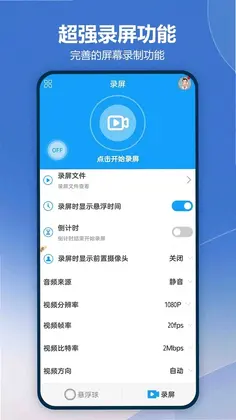
2.在录屏设置中可选择分辨率、码流率以及是否录制系统音频,安卓10以上系统支持内录,无需额外插件。
3.返回桌面或任意界面,点击悬浮球中的录屏图标,倒计时结束后自动开始高清录制。
4.录制过程中悬浮球会显示计时状态,点击即可暂停或停止,停止后视频自动保存至本地相册。
5.如需快速分享,可在录屏完成后的通知栏直接点击分享按钮,选择目标应用发送视频。
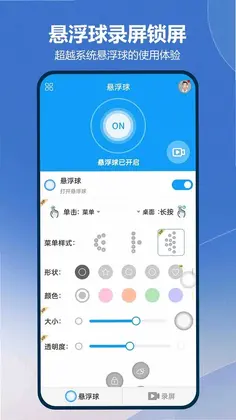
1.进入应用主界面,点击“悬浮球设置”选项,开启悬浮球开关并授予显示在其他应用上层权限。
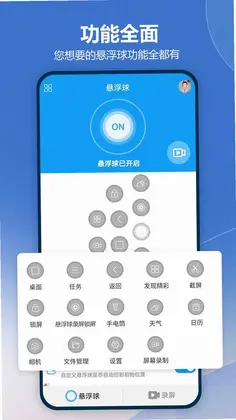
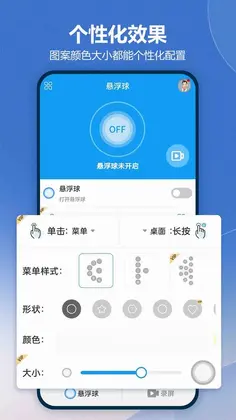
2.在单击动作列表中,选择您常用的功能,例如返回、桌面、任务管理器、锁屏或截屏。
3.继续设置长按动作,可将其指定为打开手电筒、启动录屏或打开某一款已安装应用。
4.拖动悬浮球可调整其在屏幕边缘的位置,避免遮挡关键操作区域,松手后自动吸附边缘。
5.设置完成后点击保存,悬浮球即刻生效,单击或长按即可执行对应快捷操作,无需反复进入设置。
1.在应用内找到“锁屏设置”模块,开启桌面锁屏快捷方式,桌面会生成一个锁屏图标。
2.点击桌面锁屏图标,屏幕立即关闭并进入锁屏状态,无需按压电源键。
3.也可以将悬浮球的单击或长按动作设置为“锁屏”,轻点悬浮球即可快速锁屏。
4.锁屏后系统仍保留指纹识别和人脸识别解锁通道,与电源键锁屏体验完全一致。
5.若需临时关闭锁屏快捷方式,可在应用内关闭对应开关,桌面图标会自动隐藏。
1.确认手机系统版本为Android 10或更高,低版本系统受权限限制无法直接内录。
2.打开悬浮球录屏锁屏,进入录屏设置,找到“录制系统音频”或“内录”选项并开启。
3.部分机型需在系统设置中授予“屏幕录制”和“音频播放”权限,按提示完成授权。
4.开始录屏后,系统播放的声音会被直接录入视频,无需外放麦克风采集。
5.录制完成后可在相册中播放视频,检查声音是否清晰同步,如有延迟可调整码流率重新录制。
1.在悬浮球设置中将单击动作设为“手电筒”,轻点悬浮球即可打开或关闭手电筒。
2.也可将长按动作设为“截屏”,长按悬浮球瞬间完成屏幕截图并保存至相册。
3.手电筒开启后,按一下电源键即可关闭,无需解锁手机再操作。
4.截屏完成后通知栏会提示预览,点击可快速编辑、分享或删除截图。
5.若悬浮球位置遮挡操作,可拖动至屏幕边缘,不影响手电筒和截屏的触发。
1.进入悬浮球设置,将某一动作(如双击或长按)绑定为“扫一扫”或“付款码”。
2.绑定后,在任意界面触发该动作,系统会自动跳转至微信或支付宝的扫一扫界面。
3.若首次使用需授权悬浮球录屏锁屏跳转其他应用,按提示允许即可。
4.付款码功能同样支持一键直达,省去打开应用再点击的繁琐步骤。
5.如需更换绑定的应用,可随时在设置中修改动作对应的目标应用。
1.打开录屏设置,将分辨率调整为1080P或更高,码流率设置为8Mbps以上。
2.帧率选择60fps可让动态画面更流畅,适合录制游戏或高速操作演示。
3.若手机存储空间有限,可适当降低码流率至4Mbps,画质仍可满足日常分享。
4.录制前关闭后台无关应用,避免因性能不足导致掉帧或音画不同步。
5.录制完成后在相册中对比不同设置下的视频效果,找到清晰度与文件大小的最佳平衡点。
此内容由AI根据文章内容自动生成,并已由人工审核






UU浏览器极速版 1.1.0 安卓版80.6M / 中文 / 1.1.0 安卓版
下载手机传输助手 3.2.3.1 安卓版42.2M / 中文 / 3.2.3.1 安卓版
下载富通天下运营 1.6.14 安卓版28.7M / 中文 / 1.6.14 安卓版
下载昆仑虚 0.3.9 最新版93.8M / 中文 / 0.3.9 最新版
下载NFC智能通一卡通 1.0.0 安卓版51.3M / 中文 / 1.0.0 安卓版
下载来查贝 2.2.7 安卓版44.4M / 中文 / 2.2.7 安卓版
下载古琴调音大师 1.0.5 安卓版24.8M / 中文 / 1.0.5 安卓版
下载会员管理家 06.06.08 安卓版30.7M / 中文 / 06.06.08 安卓版
下载丰瑞ERP 2.7.07 安卓版30.8M / 中文 / 2.7.07 安卓版
下载智控平台 1.9.4 安卓版22.1M / 中文 / 1.9.4 安卓版
下载时空壁纸 2.4.2 安卓版85.0M / 中文 / 2.4.2 安卓版
下载似锦潮汐漫想 1.0 安卓版46.9M / 中文 / 1.0 安卓版
下载行色识物 5.0.3 安卓版30.0M / 中文 / 5.0.3 安卓版
下载NFC智能读写器 1.0.0 安卓版48.5M / 中文 / 1.0.0 安卓版
下载好运来鸭鸭 1.3 安卓版44.2M / 中文 / 1.3 安卓版
下载照坤 1.2.0 安卓版96.1M / 中文 / 1.2.0 安卓版
下载时光待办 1.0.8 安卓版110.1M / 中文 / 1.0.8 安卓版
下载AI全能创作助手 1.0.0 安卓版33.5M / 中文 / 1.0.0 安卓版
下载充电赚钱嗨 1.2.6 安卓版60.7M / 中文 / 1.2.6 安卓版
下载金鹰卫士 4.8.2 安卓版110.1M / 中文 / 4.8.2 安卓版
下载百度网盘最新版本 13.33.7安卓版331.7M / 中文 / 13.33.7安卓版
下载录屏大师 4.7.17 安卓版100.0M / 中文 / 4.7.17 安卓版
下载惠龙易通卫星定位监控平台 5.4.3 安卓版43.9M / 中文 / 5.4.3 安卓版
下载SynFactoryAppPlus3.0 4.0.4 安卓版33.5M / 中文 / 4.0.4 安卓版
下载静修宝 2.3.1 安卓版56.5M / 中文 / 2.3.1 安卓版
下载速喵加速器 1.3 安卓版21.9M / 中文 / 1.3 安卓版
下载佩柏领航 1.1.2 安卓版76.5M / 中文 / 1.1.2 安卓版
下载实时海拔 1.4.5 安卓版47.4M / 中文 / 1.4.5 安卓版
下载师石斋 1.0.4 安卓版120.4M / 中文 / 1.0.4 安卓版
下载建工算料计算器 4.5.2 安卓版76.4M / 中文 / 4.5.2 安卓版
下载手机录音搜哈 1.3.0 安卓版48.7M / 中文 / 1.3.0 安卓版
下载百度输入法最新版本2026 13.3.15.22安卓版90.2M / 中文 / 13.3.15.22安卓版
下载猫狗语言翻译 1.0.7 安卓版73.8M / 中文 / 1.0.7 安卓版
下载音藥 1.0.19 官方版85.6M / 中文 / 1.0.19 官方版
下载知灵笔记软件 1.3.0 安卓版78.1M / 中文 / 1.3.0 安卓版
下载百度网盘最新版本 13.33.7安卓版331.7M / 中文 / 13.33.7安卓版
下载QQ同步助手 8.0.2381.8M / 中文 / 8.0.23
下载快牙软件 6.7.4 CN CN CN安卓版24.3M / 中文 / 6.7.4 CN CN CN安卓版
下载qq浏览器官方免费 20.6.0.0043安卓版145.4M / 中文 / 20.6.0.0043安卓版
下载讯飞输入法app官方版 15.0.26安卓版68.2M / 中文 / 15.0.26安卓版
下载搜狗浏览器极速版最新版 20.1.5.1053 安卓版148.0M / 中文 / 20.1.5.1053 安卓版
下载qq输入法官方版 8.7.14安卓版33.4M / 中文 / 8.7.14安卓版
下载搜狗输入法官方正版 10.7安卓版49.5M / 中文 / 10.7安卓版
下载uc浏览器app 12.7.6.1056安卓版54.8M / 中文 / 12.7.6.1056安卓版
下载安兔兔评测 8608c5b14安卓版15.8M / 中文 / 8608c5b14安卓版
下载安卓壁纸app 5.15.33官方版42.7M / 中文 / 5.15.33官方版
下载qq安全中心app最新版 7.3.7安卓版12.7M / 中文 / 7.3.7安卓版
下载猎豹清理大师2025年最新版 6.23.5安卓版46.1M / 中文 / 6.23.5安卓版
下载安卓动态壁纸 4.3.125.6M / 中文 / 4.3.1
下载re管理器最新版(Root Explorer) 4.12.2安卓版4.1M / 中文 / 4.12.2安卓版
下载猎豹安全大师手机版 5.2.7.1058最新版22.8M / 中文 / 5.2.7.1058最新版
下载微盘 3.6.115.3M / 中文 / 3.6.1
下载双开助手微信分身多开版免费 7.8.4安卓版11.1M / 中文 / 7.8.4安卓版
下载微信清理Cleaner for Wechat 1.3.174.5M / 中文 / 1.3.17
下载谷歌play商店官方正版(Google Play 商店) 53.0.27-34 [0] [PR] 973951861最新版本72.9M / 中文 / 53.0.27-34 [0] [PR] 973951861最新版本
下载谷歌商店最新版2026(Google Play商店) 53.0.27-34 [0] [PR] 973951861手机安卓版72.9M / 中文 / 53.0.27-34 [0] [PR] 973951861手机安卓版
下载shizuku官方版安卓最新版 13.7.0手机版31.5M / 中文 / 13.7.0手机版
下载google play商店最新版本 53.0.27-34 [0] [PR] 973951861安卓官方版72.9M / 中文 / 53.0.27-34 [0] [PR] 973951861安卓官方版
下载火狐浏览器安卓版(Firefox) 155.0.1最新版595.7M / 中文 / 155.0.1最新版
下载小虎软件库官方版 3.4安卓版6.3M / 中文 / 3.4安卓版
下载谷歌服务框架最新版2026(google play 服务) 26.33.30 (260400-965716001)手机版301.8M / 中文 / 26.33.30 (260400-965716001)手机版
下载fake location官方版 1.3.5 BETA安卓版22.7M / 中文 / 1.3.5 BETA安卓版
下载np管理器官方正版 3.1.43安卓版45.6M / 中文 / 3.1.43安卓版
下载qq同步助手app 8.0.23最新安卓版81.8M / 中文 / 8.0.23最新安卓版
下载pikpak最新版 2.2.0安卓版80.4M / 中文 / 2.2.0安卓版
下载app分享2026(appshare) 5.1.4安卓版33.1M / 中文 / 5.1.4安卓版
下载Pi Browser最新版 1.6.1官方安卓版37.0M / 中文 / 1.6.1官方安卓版
下载谷歌搜索引擎手机版(Google) 17.57.12.ve.arm64最新版223.2M / 中文 / 17.57.12.ve.arm64最新版
下载谷歌输入法安卓版官方版(Gboard) 18.2.4.969776716-release-arm64-v8a手机版75.9M / 中文 / 18.2.4.969776716-release-arm64-v8a手机版
下载奇妙应用2026 1.3.9安卓版15.7M / 中文 / 1.3.9安卓版
下载sam helper软件 v2.8.0安卓版37.8M / 中文 / v2.8.0安卓版
下载太极app安卓版 14.0.7.05010904手机版9.6M / 中文 / 14.0.7.05010904手机版
下载小米浏览器官方最新版本 20.25.1020805安卓版244.7M / 中文 / 20.25.1020805安卓版
下载小草助手手机版app 1.10安卓版29.9M / 中文 / 1.10安卓版
下载APKPure官方正版 3.20.7803最新版22.8M / 中文 / 3.20.7803最新版
下载卓聚社区最新版 1.7.1.0223安卓版18.2M / 中文 / 1.7.1.0223安卓版
下载vivo应用商店官方正版 10.4.2.0安卓版50.8M / 中文 / 10.4.2.0安卓版
下载Gmail最新版本(谷歌邮箱) 2026.08.31.977101690.Release手机版193.1M / 中文 / 2026.08.31.977101690.Release手机版
下载光速虚拟机官方版最新版本 11.0安卓版1.24G / 中文 / 11.0安卓版
下载我在ai app官方版 3.1.9最新版69.4M / 中文 / 3.1.9最新版
下载极客软件库官方版 3.7.0安卓版12.8M / 中文 / 3.7.0安卓版
下载edge浏览器官方安卓版 152.0.4191.65最新版252.8M / 中文 / 152.0.4191.65最新版
下载IQQI 快注音键盘输入法 2.3.0028.0安卓版17.7M / 中文 / 2.3.0028.0安卓版
下载孤煞软件库最新版本 4.4.0安卓版9.3M / 中文 / 4.4.0安卓版
下载手机性能排行app最新版2026 v5.1.7安卓版8.9M / 中文 / v5.1.7安卓版
下载StandBy官方版 2.0.40.538安卓版24.7M / 中文 / 2.0.40.538安卓版
下载挖软app2026最新版 8.2安卓版9.8M / 中文 / 8.2安卓版
下载花瓣测速最新版 4.8.0.307安卓版43.4M / 中文 / 4.8.0.307安卓版
下载火箭bt下载器2026 1.08安卓版14.9M / 中文 / 1.08安卓版
下载