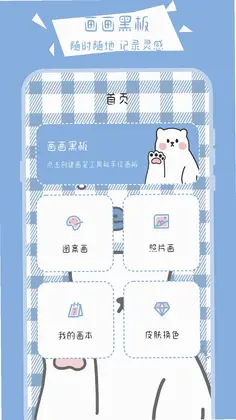

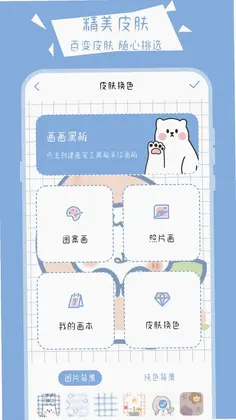
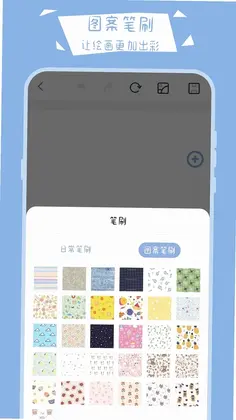
画画黑板是一款功能丰富、容易入手且有趣的画画涂鸦填色工具,适合学画画、简笔画、素描、绘图,也适合打草稿、示范、板书、涂鸦,还可以当做便签纸、临时记事本使用。画画黑板提供了画板、笔刷、调色板、橡皮擦、马赛克、图形形状笔刷、缩放、文字、图片编辑、图片导入、背景色等超多绘画工具,让您在手机平板上即可轻松实现画画创作。无论是零基础涂色还是专业手绘草图,画画黑板都能满足日常绘画与记录需求,操作直观上手快,是随身携带的掌上白板与绘画本。

1.打开画画黑板进入绘画主界面,点击底部工具栏中的笔刷图标,即可看到常规任意笔刷、铅笔笔刷、图形笔刷和图案笔刷等多种类型。
2.选择常规任意笔刷后,手指或触控笔在画布上滑动就能自由涂鸦,线条粗细可通过笔刷大小滑块实时调节,适合速写和随手画。
3.切换到图形笔刷,一笔就能画出标准圆形、方形、三角形等几何图形,画示意图或做数学草稿时非常方便。
4.图案笔刷内置枫叶、猫爪等可爱图案,点击后每次落笔都会印出对应图案,适合做手账装饰和儿童趣味涂色。
5.铅笔笔刷模拟真实铅笔质感,线条带有轻微颗粒感,用来打草稿或画素描底稿效果自然,配合缩放功能可刻画细节。
6.所有笔刷都支持颜色自定义,配合调色板取色,能画出层次丰富的作品,画完还能随时切换橡皮擦修改。
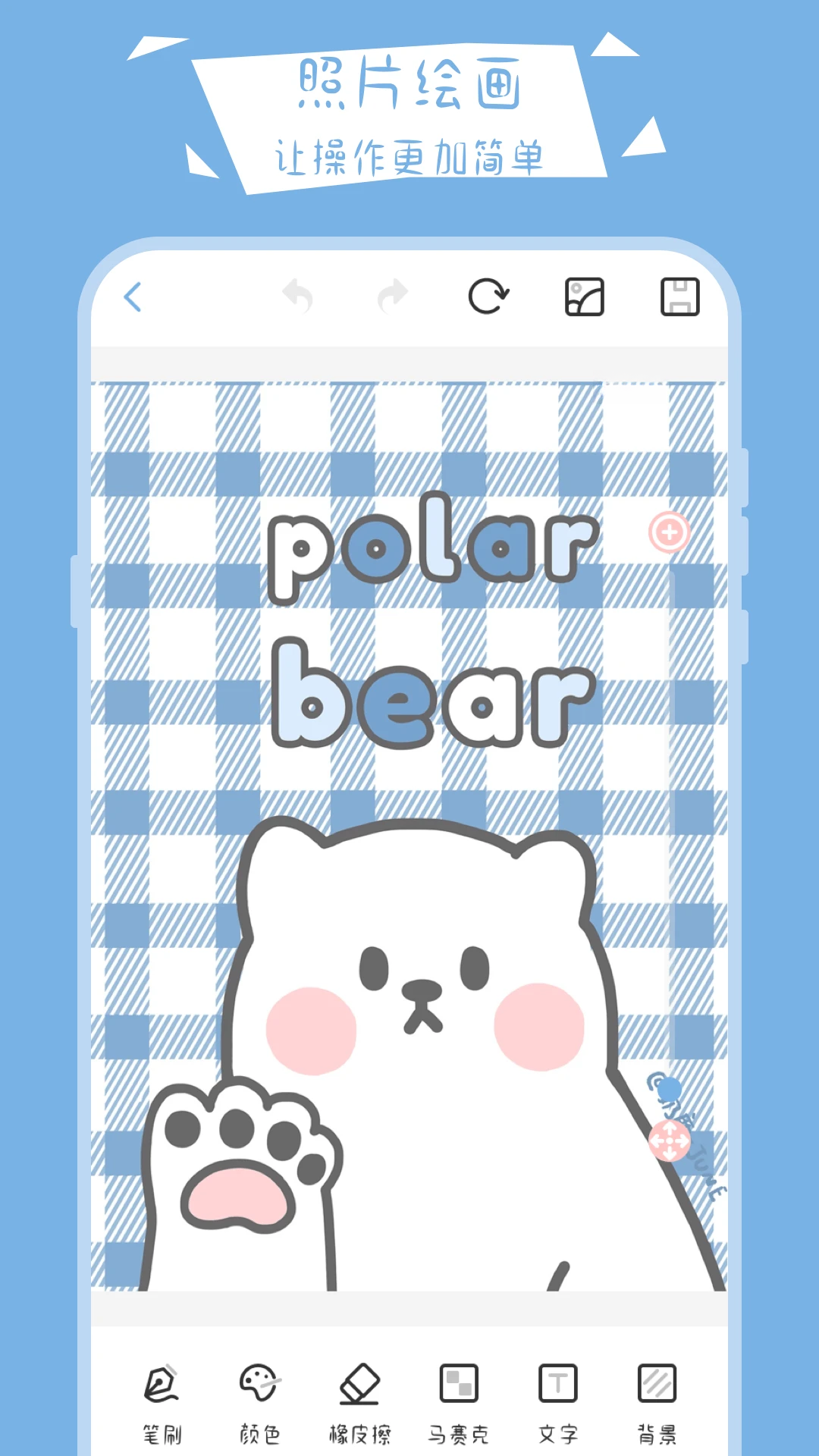
1.进入画画黑板画布后,点击调色板按钮,色盘包含几乎所有常见颜色,可直接点选也可拖动取色环精准定位色值。
2.在调色板中还能调节画笔透明度,透明度调低后叠涂可以产生水彩般的混合效果,让涂色作品更有层次。
3.点击背景设置入口,可以选择纯色背景,从预设色块中快速挑选,也可以进入自定义色盘调配专属底色。
4.如果想让画面更精致,可切换为渐变色背景,选择两种颜色后自动生成过渡效果,适合做海报底图或贺卡背景。
5.背景色调整完成后,再使用图案笔刷和文字工具添加装饰元素,整幅画作的完成度和观赏性会明显提升。
6.建议先用浅色背景打底,再用深色笔刷绘制主体,最后用亮色点缀,这样画出来的作品对比清晰、重点突出。
1.在画画黑板工具栏中找到文字按钮并点击,画布上会出现文本框,输入想要的文字内容即可。
2.文字插入后可以拖动调整位置,也能在属性栏修改字号、颜色和字体样式,让文字与画作风格统一。
3.如果需要导入图片,点击图片导入功能,从手机相册选择照片后即可添加到画布,支持缩放和旋转调整。
4.导入的图片可以作为底图描摹,也可以裁剪后作为素材拼贴,配合马赛克工具还能遮挡图片中的敏感信息。
5.使用图片编辑功能可对导入图片进行简单调整,再叠加笔刷涂鸦和文字标注,快速做出图文并茂的笔记或手抄报。
6.完成文字和图片排版后,用撤销和返回按钮可随时回退操作,不满意就重来,直到效果满意为止。

1.学生群体可以用画画黑板当草稿纸,做计算题、默写单词、画几何图形,随时擦除重写,节省纸张。
2.美术初学者能用它练习简笔画、素描起稿和涂色,丰富的笔刷和颜色帮助快速理解绘画基础。
3.上班族开会时可用画画黑板做板书演示、画流程图和思维导图,插入文字后直接展示,沟通更高效。
4.家长可以让孩子用画画黑板涂鸦填色,图案笔刷和渐变色背景能激发孩子的绘画兴趣和创造力。
5.手账爱好者能用它做便签、临时记事本,搭配可爱图案笔刷和文字工具,随手记录生活灵感。
6.老师上网课时可将画画黑板作为电子白板,边讲边画,配合图片导入功能展示教学素材,讲解更直观。
1.画画黑板界面提供撤销按钮,每点击一次就回退一步操作,画错线条时无需全部重画。
2.返回按钮用于退出当前编辑状态或回到上一级菜单,配合撤销使用能快速恢复原来的画作。
3.橡皮擦位于工具栏中,点击后可调节擦除大小,满足大面积清除和精细修改的不同需求。
4.橡皮擦也支持笔刷选择,选用与绘画相同的笔刷类型擦除,边缘过渡更自然,不会留下生硬痕迹。
5.如果只想擦除局部,可先放大画布再配合小号橡皮擦精细处理,避免误擦周围已完成的部分。
6.马赛克工具与橡皮擦类似,但擦除后呈现马赛克效果,适合遮挡图片中的隐私内容或做特殊艺术处理。

1.在画画黑板画布上用双指捏合或张开即可缩放画面,放大后能刻画细节,缩小后便于查看整体构图。
2.缩放过程中画布不会丢失已画内容,可放心调整视图,配合图形笔刷能精准对齐图形位置。
3.图形形状笔刷支持一笔成型,选择后按住屏幕拖动即可拉出对应图形,松手自动完成绘制。
4.绘制图形时可先放大画布确定起点,再拖到合适大小松手,这样画出的图形比例更准确。
5.多个图形组合时,可先用图形笔刷画出轮廓,再切换常规笔刷添加细节,最后用文字工具标注说明。
6.熟练使用缩放和图形笔刷后,画流程图、几何题示意图和简笔画都会变得又快又好,大幅提升创作效率。
此内容由AI根据文章内容自动生成,并已由人工审核






金鱼点点app 1.0.3.020258281443 安卓版47.8M / 中文 / 1.0.3.020258281443 安卓版
下载英语Ai听说 1.2.32 正式版72.0M / 中文 / 1.2.32 正式版
下载学有用 1.3.9 安卓版24.0M / 中文 / 1.3.9 安卓版
下载蒙文驾考 4.3.0 安卓版52.6M / 中文 / 4.3.0 安卓版
下载初级护师刷题狗app 5.0.1 安卓版90.0M / 中文 / 5.0.1 安卓版
下载执业助理医师练题狗 3.3.0.0 安卓版158.7M / 中文 / 3.3.0.0 安卓版
下载uKit EDU v2.9.0.1 安卓版74.8M / 中文 / v2.9.0.1 安卓版
下载弱视训练会员版 9.2.5 安卓版90.8M / 中文 / 9.2.5 安卓版
下载成语字典 5.0.4.54 安卓版74.8M / 中文 / 5.0.4.54 安卓版
下载声合邦 2.1.2 安卓版19.6M / 中文 / 2.1.2 安卓版
下载艺术素质测评 7.1.9 安卓版73.1M / 中文 / 7.1.9 安卓版
下载语音翻译星 1.0.1 安卓版67.3M / 中文 / 1.0.1 安卓版
下载Zoho CRM 3.6.50 安卓版217.1M / 中文 / 3.6.50 安卓版
下载高斯幻彩 1.0.6 安卓版111.0M / 中文 / 1.0.6 安卓版
下载精益通 4.8.5 安卓版86.4M / 中文 / 4.8.5 安卓版
下载明师智慧云软件(园务端) 1.4.71 最新版62.0M / 中文 / 1.4.71 最新版
下载微辰考陪 1.5.0 官方版253.1M / 中文 / 1.5.0 官方版
下载贝乐虎启蒙app 6.2.9 安卓版132.0M / 中文 / 6.2.9 安卓版
下载天谱乐MeloD 1.2.0.42 最新版60.6M / 中文 / 1.2.0.42 最新版
下载小学英语同步学软件app 3.3.5安卓版109.9M / 中文 / 3.3.5安卓版
下载任学堂 2.3.0 安卓版31.6M / 中文 / 2.3.0 安卓版
下载海螺翻译官 1.1.0 安卓版129.7M / 中文 / 1.1.0 安卓版
下载配色助手 2.0.33 安卓版119.3M / 中文 / 2.0.33 安卓版
下载宝宝爱卫生 9.93.00.05 最新版99.0M / 中文 / 9.93.00.05 最新版
下载执业药师易题库 4.4.0 安卓版29.3M / 中文 / 4.4.0 安卓版
下载上岸熊教育官方版 3.4.8 手机版43.5M / 中文 / 3.4.8 手机版
下载家长小本 1.89 安卓版96.3M / 中文 / 1.89 安卓版
下载VIPKID优学 1.5.6 最新版111.1M / 中文 / 1.5.6 最新版
下载辽海学习数字资源 6.0.1.1 最新版173.1M / 中文 / 6.0.1.1 最新版
下载奇奇学app 4.7.10安卓版129.6M / 中文 / 4.7.10安卓版
下载优集惠选 1.6 安卓版66.5M / 中文 / 1.6 安卓版
下载纯纯写作手机版 29.9.7安卓版28.5M / 中文 / 29.9.7安卓版
下载斑马AI学HD版本 7.53.0 安卓版184.5M / / 7.53.0 安卓版
下载作文宝典 11.2.4 安卓版13.4M / 中文 / 11.2.4 安卓版
下载造价师万题库 5.9.0.0-release 最新版103.7M / 中文 / 5.9.0.0-release 最新版
下载超级课程表最新版2026 9.9.54官方版86.9M / 中文 / 9.9.54官方版
下载最最日语安卓版app 8.11107.4M / 中文 / 8.11
下载好爸妈点读免费版 4.3.2安卓版15.2M / 中文 / 4.3.2安卓版
下载懂音律app 5.7.5安卓版164.4M / 中文 / 5.7.5安卓版
下载小鱼易连 3.11.26117.7M / 中文 / 3.11.26
下载腾讯翻译君新版 4.3.1.13官方免费版85.1M / 中文 / 4.3.1.13官方免费版
下载答案圈最新版2026 3.1.0 安卓官方版13.2M / 中文 / 3.1.0 安卓官方版
下载优艺+央美艺考软件 1.7.3安卓最新版65.6M / 中文 / 1.7.3安卓最新版
下载Hi Dictionary(嗨翻译)最新版 2.2.9.4安卓版39.3M / 中文 / 2.2.9.4安卓版
下载说说英语 v1.8.3 最新版17.0M / 中文 / v1.8.3 最新版
下载medibang paint安卓版 28.24最新版62.7M / 中文 / 28.24最新版
下载潇湘成招最新版本 1.0.62安卓版31.9M / 中文 / 1.0.62安卓版
下载洪恩识字不收费版 4.4.8614.3M / 中文 / 4.4.8
下载爱问云app官方2026版 5.70.300最新版150.2M / 中文 / 5.70.300最新版
下载掌上综素最新版本2026 3.230328安卓版27.8M / 中文 / 3.230328安卓版
下载倍速课堂app下载人教版免费 8.2.0安卓版73.4M / 中文 / 8.2.0安卓版
下载蜜雪商学最新版本 2.0.272手机版348.0M / 中文 / 2.0.272手机版
下载甘肃智慧教育平台官方版(智教甘肃) 3.4安卓版41.6M / 中文 / 3.4安卓版
下载答案圈最新版2026 3.1.0 安卓官方版13.2M / 中文 / 3.1.0 安卓官方版
下载智慧中小学最新版本 8.0.12安卓版301.5M / 中文 / 8.0.12安卓版
下载微软邮箱app官方版(Outlook) 5.2632.1最新版126.5M / 中文 / 5.2632.1最新版
下载FiF口语训练学生版app 6.6.2安卓版32.7M / 中文 / 6.6.2安卓版
下载Yousician(吉他教学) 4.104.0最新版130.2M / 中文 / 4.104.0最新版
下载中建在线最新版 1.0.1安卓版99.3M / 中文 / 1.0.1安卓版
下载执业西药师考试 2.8.3最新版19.2M / 中文 / 2.8.3最新版
下载丹迪英语 4.1.11.113628安卓版132.7M / 中文 / 4.1.11.113628安卓版
下载斯第姆 1.1.6安卓版14.0M / 中文 / 1.1.6安卓版
下载稚育星家长端官方版 1.0.4安卓版61.0M / 中文 / 1.0.4安卓版
下载365音乐陪练 1.2.111最新版183.4M / 中文 / 1.2.111最新版
下载新东方托福Pro 4.5.0最新版195.8M / 中文 / 4.5.0最新版
下载鳄鱼学园官方版 2.0.082.1M / 中文 / 2.0.0
下载树仁教育app 1.4.0最新版35.2M / 中文 / 1.4.0最新版
下载刷题小工坊官方版 0.8.2最新版4.1M / 中文 / 0.8.2最新版
下载普通话学习 10.6.2安卓版155.5M / 中文 / 10.6.2安卓版
下载题拍拍安卓版app 3.1.393.5M / 中文 / 3.1.3
下载脑学家 2.8.1安卓版50.5M / 中文 / 2.8.1安卓版
下载中考数学通 5.6安卓版9.5M / 中文 / 5.6安卓版
下载专本达官方版 2.7.2安卓版40.0M / 中文 / 2.7.2安卓版
下载小小优酷安卓版app 5.5.190.2M / 中文 / 5.5.1
下载升学办 2.1.1手机版21.5M / 中文 / 2.1.1手机版
下载Go Abroad(留学服务) 1.0.6最新版13.8M / 中文 / 1.0.6最新版
下载南京网约车考试官方版 3.5.0安卓版8.0M / 中文 / 3.5.0安卓版
下载舞咖纪 1.2.5安卓版32.1M / 中文 / 1.2.5安卓版
下载格局教育 4.5.34安卓版72.1M / 中文 / 4.5.34安卓版
下载自考在线题库官方版 0.2.9安卓版6.2M / 中文 / 0.2.9安卓版
下载