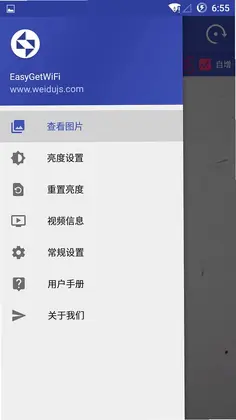
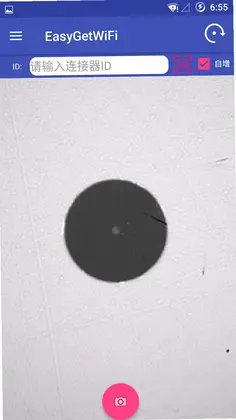
EasyGetWiFi是一款专为维度科技研发生产的EasyGetWiFi手持式光纤端面检测仪打造的官方配套应用,通过WiFi无线连接即可将检测仪拍摄到的光纤端面图像实时传输到手机屏幕上进行高清显示,帮助通信工程人员快速判断光纤端面是否存在划痕、污渍、裂纹等缺陷。软件支持拍照存储图片、查看图片、参数设置等实用功能,配合超清晰的图像质量、自带大容量可充电池以及人性化的软件设计,让光纤端面检测操作更加便捷高效,是光通信施工与维护场景中不可或缺的辅助工具。
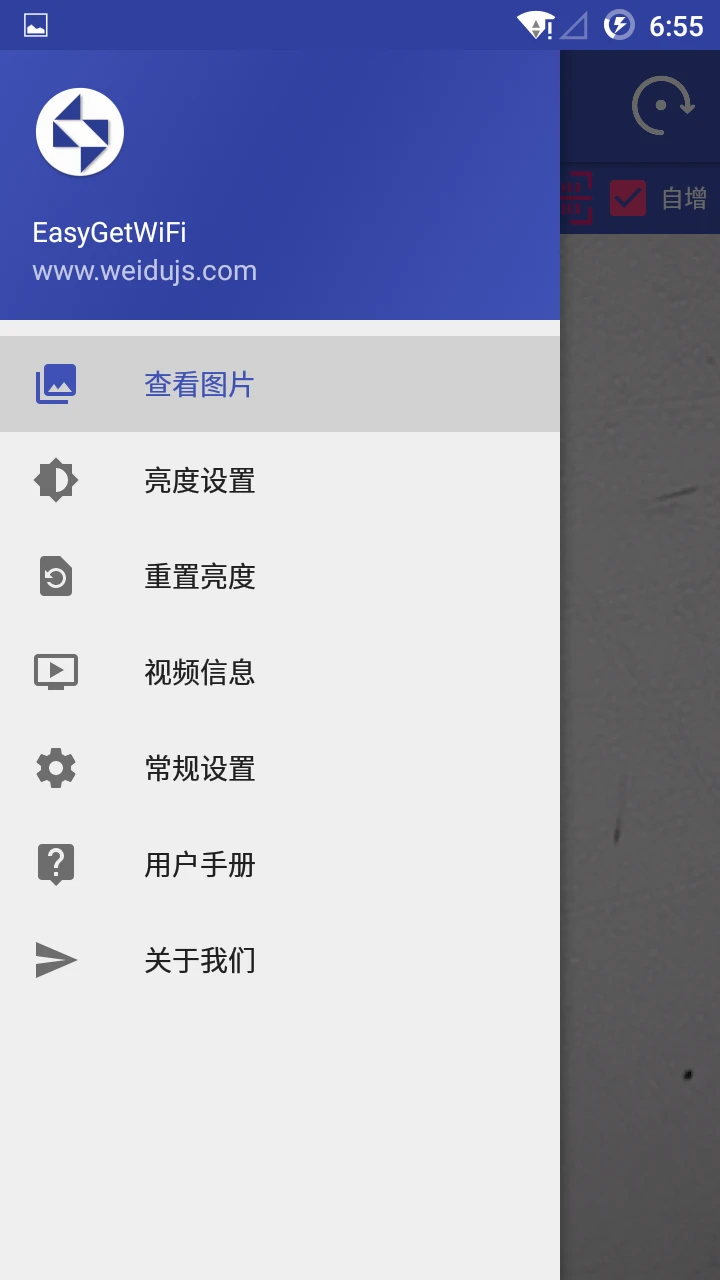
1.首先确认EasyGetWiFi手持式光纤端面检测仪已经充满电并处于开机状态,检测仪正面指示灯正常亮起。
2.打开手机系统的WiFi设置页面,在可用网络列表中找到以EasyGetWiFi开头的热点名称。
3.点击该热点进行连接,首次连接时系统可能会提示该网络无法访问互联网,选择保持连接即可。
4.等待手机状态栏显示WiFi图标已连接,部分机型需要手动确认信任此网络。
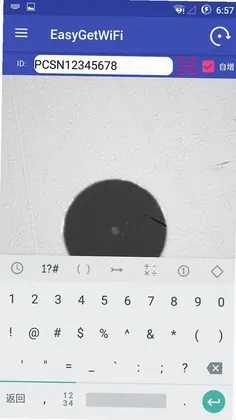
5.返回EasyGetWiFi应用主界面,软件会自动搜索并识别检测仪设备,识别成功后屏幕会显示实时视频画面。
6.如果未能自动连接,可以在应用内点击刷新或重新连接按钮,再次尝试建立无线通信链路。
1.先检查光纤端面检测仪的探头镜头表面是否附着灰尘或油污,使用专用清洁棒轻轻擦拭镜头。
2.确认被测光纤端面本身是否清洁,必要时用无水乙醇和专用无尘纸重新清洁光纤插芯端面。
3.在EasyGetWiFi应用内进入参数设置界面,尝试调整亮度、对比度或增益等图像参数。
4.检查手机与检测仪之间的距离是否过远,尽量保持在有效WiFi传输范围内使用。
5.观察周围是否存在其他强信号干扰源,可尝试关闭附近其他无线设备后重新连接。
6.若问题依旧存在,可重启检测仪和手机应用,让设备重新建立稳定的视频传输通道。

1.实时视频图像显示功能,可将检测仪采集到的光纤端面画面同步呈现在手机屏幕上。
2.拍照存储功能,在检测过程中随时抓拍当前画面并保存到手机相册中。
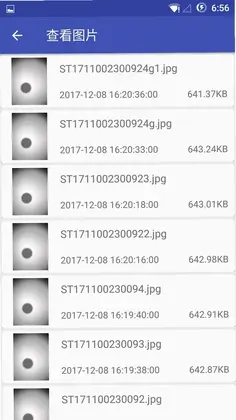
3.图片查看功能,支持在应用内浏览已保存的检测图片,方便对比和归档。
4.参数设置功能,可对图像亮度、对比度等显示参数进行个性化调节。
5.无线WiFi传输功能,摆脱线缆束缚,让检测操作更加灵活自由。
6.大容量可充电池配合低功耗设计,满足长时间户外作业需求。
1.打开EasyGetWiFi应用,进入主界面后找到图片查看或相册入口。
2.点击进入后可以看到所有通过该应用拍摄保存的检测图片列表。
3.点击任意一张图片即可放大查看细节,部分版本支持双指缩放操作。
4.如果需要将图片导出,可以在应用内选择分享或保存到手机本地相册。
5.也可以在手机系统相册中查找EasyGetWiFi专属文件夹,里面同样保存着拍摄的图片。
6.建议定期对重要检测图片进行备份,避免因清理缓存导致数据丢失。
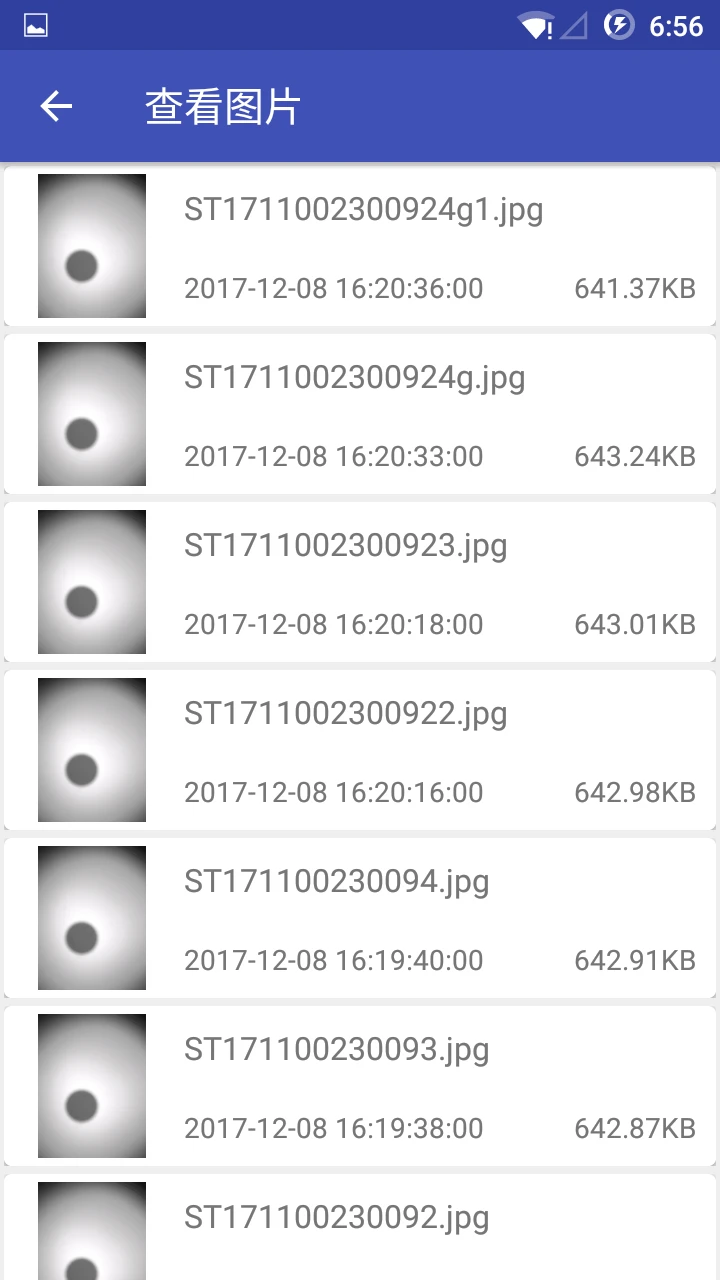
1.在应用主界面点击设置图标或菜单按钮,进入参数设置页面。
2.找到图像调节选项,可以看到亮度、对比度、饱和度等调节滑块。
3.根据实际检测环境的光线条件,左右拖动滑块调整到画面最清晰的状态。
4.部分参数支持手动输入数值,适合对检测精度要求较高的专业场景。
5.调整完成后点击保存或确认按钮,设置会立即生效并应用到实时画面中。
6.如果调整后效果不理想,可以点击恢复默认值按钮还原初始参数。
1.通信运营商的光纤网络施工与验收,用于检查光纤连接器端面是否合格。
2.数据中心机房的光纤跳线维护,快速排查因端面污染导致的信号衰减问题。
3.广电网络的光缆熔接与检修,帮助技术人员确认熔接点端面质量。
4.电力系统通信光缆的日常巡检,及时发现光纤端面损伤隐患。
5.科研院所光通信实验室的光纤器件检测与教学演示。
6.第三方通信工程公司的光纤链路故障排查与维护作业。

1.使用前请确保检测仪电量充足,避免在检测过程中因断电导致数据丢失。
2.连接WiFi时建议关闭手机移动数据,防止系统自动切换网络影响连接稳定性。
3.检测仪镜头属于精密光学部件,禁止用手直接触摸,清洁时使用专用工具。
4.长时间不使用时,请将检测仪放置在干燥阴凉处,并定期充电维护电池。
5.应用使用过程中如遇卡顿,可尝试清理手机后台程序或重启应用。
6.请从官方渠道获取EasyGetWiFi应用,确保软件功能完整且安全可靠。
此内容由AI根据文章内容自动生成,并已由人工审核







 Samsung_Galaxy_S25
松下悦适家2.0 VV5.05.006 最新版192.1M / 中文 / VV5.05.006 最新版
下载艾家智能 1.0.1 安卓版115.7M / 中文 / 1.0.1 安卓版
下载星爵严选 1.0.2 安卓版91.2M / 中文 / 1.0.2 安卓版
下载万能遥控器全屋助手 1.1.0 安卓版29.1M / 中文 / 1.1.0 安卓版
下载辰途智控 1.5.9 安卓版10.6M / 中文 / 1.5.9 安卓版
下载红旗HS5行车记录仪 1.0.5 安卓版28.0M / 中文 / 1.0.5 安卓版
下载大湾行 1.6.0 最新版114.0M / 中文 / 1.6.0 最新版
下载创维VR手机助手 2.0.5 2026最新版27.2M / 中文 / 2.0.5 2026最新版
下载智位星在线官方版 6.3.0 最新版24.4M / 中文 / 6.3.0 最新版
下载云物联网 1.1.1.63 安卓版32.7M / 中文 / 1.1.1.63 安卓版
下载具身天工 2.2.0 最新版77.8M / 中文 / 2.2.0 最新版
下载zwsvibe官方版 V V 1.2.34 最新版257.6M / 中文 / V V 1.2.34 最新版
下载智家云店 3.0.85 安卓版41.1M / 中文 / 3.0.85 安卓版
下载WarpTrans最新版 1.11.2 安卓版85.9M / 中文 / 1.11.2 安卓版
下载琼观智联 1.0.5 安卓版13.8M / 中文 / 1.0.5 安卓版
下载MusterSleep 1.0.9 安卓版43.7M / 中文 / 1.0.9 安卓版
下载运动健康设备记录app 1.0.4 安卓版31.0M / 中文 / 1.0.4 安卓版
下载三禾智能物联 4.7.7 最新版24.1M / 中文 / 4.7.7 最新版
下载金戈 1.0.0 最新版54.2M / 中文 / 1.0.0 最新版
下载万洋智行 2.0.2 最新版26.5M / 中文 / 2.0.2 最新版
下载储能能量管理系统EMS 2.0.40 安卓版37.1M / 中文 / 2.0.40 安卓版
下载德力西电气 1.3.0 安卓版50.2M / 中文 / 1.3.0 安卓版
下载VOC最新版 1.3.1 安卓版146.6M / 中文 / 1.3.1 安卓版
下载智慧灯Pro 1.3.0 安卓版19.4M / 中文 / 1.3.0 安卓版
下载智能手表电话 1.0.0 最新版71.9M / 中文 / 1.0.0 最新版
下载GCHV 1.0.0 安卓版134.9M / 中文 / 1.0.0 安卓版
下载新生智能 1.4.4 安卓版34.6M / 中文 / 1.4.4 安卓版
下载岭雁智家 3.2.8 安卓版23.2M / 中文 / 3.2.8 安卓版
下载免费家电遥控器app 1.0.7.1009 安卓版105.1M / 中文 / 1.0.7.1009 安卓版
下载广昀星GHP最新版 1.8.2 安卓版41.0M / 中文 / 1.8.2 安卓版
下载易立智研 2.0.10 安卓版20.0M / 中文 / 2.0.10 安卓版
下载Vmed Mobile 健康检测 3.0.7 安卓版51.8M / 中文 / 3.0.7 安卓版
下载拍拍查 1.3.7 安卓版188.8M / 中文 / 1.3.7 安卓版
下载Biolink 3.9.18 安卓版43.7M / 中文 / 3.9.18 安卓版
下载手机实时看家监控 1.15 安卓版64.9M / 中文 / 1.15 安卓版
下载Roborock官方app 4.74.04安卓版72.1M / 中文 / 4.74.04安卓版
下载小米九号平衡车(九号出行) 6.10.10 安卓版258.1M / 中文 / 6.10.10 安卓版
下载小蚁摄像机 7.4.1最新版243.6M / 中文 / 7.4.1最新版
下载用心守护 2.1.1安卓版19.2M / 中文 / 2.1.1安卓版
下载TOTOLINK路由器管理(TOTOLINK Router) 1.1.4最新版5.3M / 中文 / 1.1.4最新版
下载小米运动(小米手环) 5.5.0安卓版129.0M / 中文 / 5.5.0安卓版
下载小蜗牛智能app 1.0.0安卓版11.8M / 中文 / 1.0.0安卓版
下载小沃在家 1.0.0安卓版35.2M / 中文 / 1.0.0安卓版
下载智喔喔 V1.8.2安卓版62.8M / 中文 / V1.8.2安卓版
下载Dual(的客家) 1.1安卓版28.6M / 中文 / 1.1安卓版
下载小米运动(小米手环) 5.5.0安卓版129.0M / 中文 / 5.5.0安卓版
下载木卫六智能跑步机 V4.2.3安卓版195.5M / 中文 / V4.2.3安卓版
下载智能建筑 2.0.0安卓版35.1M / 中文 / 2.0.0安卓版
下载杰科AI 1.8.46安卓版43.3M / 中文 / 1.8.46安卓版
下载淘米云 4.1.1安卓版168.4M / 中文 / 4.1.1安卓版
下载爱上佳智能 1.0.0安卓版62.8M / 中文 / 1.0.0安卓版
下载TOTOLINK路由器管理(TOTOLINK Router) 1.1.4最新版5.3M / 中文 / 1.1.4最新版
下载小式智能客服app 1.3.3最新版6.5M / 中文 / 1.3.3最新版
下载全民钥匙包 1.2.2安卓版41.2M / 中文 / 1.2.2安卓版
下载智能家居(ThinkHome) 5.3.0安卓版108.8M / 中文 / 5.3.0安卓版
下载舒适加 1.3.8安卓版18.3M / 中文 / 1.3.8安卓版
下载JXD-METAL DRONE(无人飞行器App) 71M / 中文 /
下载Roborock官方app 4.74.04安卓版72.1M / 中文 / 4.74.04安卓版
下载Yale Access(智能家居) 2025.4.0安卓版142.5M / 中文 / 2025.4.0安卓版
下载特斯拉控制app(Tesla APP) 4.59.5-4504 中文版514.1M / 中文 / 4.59.5-4504 中文版
下载知音福利 2.0安卓版7.6M / 中文 / 2.0安卓版
下载吉个智能 1.0.7安卓版74.0M / 中文 / 1.0.7安卓版
下载衣带保子女端 1.1.14最新版38.3M / 中文 / 1.1.14最新版
下载Robelf(智能监控)app 1.1.2最新版29.1M / 中文 / 1.1.2最新版
下载小蚁摄像机 7.4.1最新版243.6M / 中文 / 7.4.1最新版
下载云甲智能 1.0.3安卓版72.0M / 中文 / 1.0.3安卓版
下载华立云锁 1.0.19最新版5.6M / 中文 / 1.0.19最新版
下载诺科智享家 1.0.0安卓版60.2M / 中文 / 1.0.0安卓版
下载灯控宝app 1.0.7.0最新版24.8M / 中文 / 1.0.7.0最新版
下载智慧工厂app 1.7.7最新版35.3M / 中文 / 1.7.7最新版
下载智能精灵遥控器 3.22.13安卓版40.1M / 中文 / 3.22.13安卓版
下载神府智能家居软件 1.1.35安卓版22.8M / 中文 / 1.1.35安卓版
下载趣未来 2.0.1安卓版68.5M / 中文 / 2.0.1安卓版
下载企查猫企业查询 5.3.0安卓版65.8M / 中文 / 5.3.0安卓版
下载用心守护 2.1.1安卓版19.2M / 中文 / 2.1.1安卓版
下载制伞圈 2.2.5最新版31.2M / 中文 / 2.2.5最新版
下载武汉政务 2.1.12最新版78.9M / 中文 / 2.1.12最新版
下载LEDLAMP(led灯智能控制软件) 4.3.7安卓版54.7M / 中文 / 4.3.7安卓版
下载