
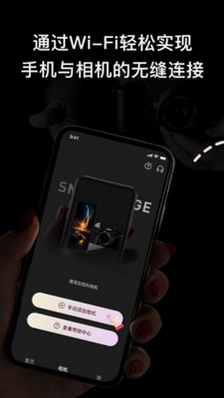

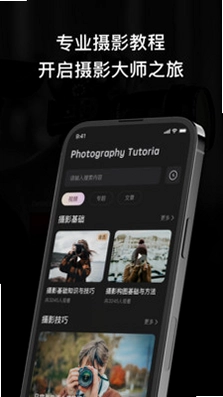
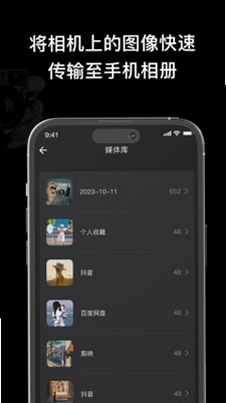
Snap Connect是一款专为相机用户打造的智能连接管理工具,能够将相机与手机或平板电脑无缝配对,实现无线传输、远程控制与照片管理。无论是户外拍摄还是日常记录,用户都能通过Snap Connect快速将相机中的照片和视频传输到智能设备上,随时查看、编辑和分享。该应用支持多款相机型号,采用加密技术保障数据传输安全,连接稳定可靠,让摄影创作更加高效便捷。
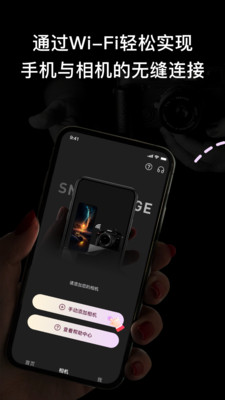
1.打开Snap Connect应用,进入主界面后点击左上角的菜单按钮。
2.在菜单中选择“支持的相机”或“兼容设备”选项,查看当前已适配的相机品牌与型号列表。
3.如果您的相机型号未在列表中显示,可尝试将相机固件升级到最新版本后重新连接。
4.部分老款相机可能需要通过官方固件更新才能获得Snap Connect的连接支持。
5.用户也可以在应用内的“帮助与反馈”中提交相机型号,开发团队会持续更新兼容列表。
6.连接成功后,应用会自动识别相机型号并加载对应的控制界面,无需手动切换。
1.确保相机与手机处于同一Wi-Fi网络环境下,或通过蓝牙进行配对。
2.打开Snap Connect应用,点击“连接相机”按钮,等待应用搜索附近可用的相机设备。
3.在搜索结果中选择您的相机名称,输入配对码或确认连接请求。
4.连接成功后,进入“相册”或“传输”页面,浏览相机存储卡中的照片和视频文件。
5.勾选需要传输的文件,支持单张选择或批量勾选,点击“下载”按钮即可开始无线传输。
6.传输过程中可查看进度条,完成后文件会自动保存到手机相册或指定文件夹中。
7.若传输中断,Snap Connect会自动尝试重新连接并继续未完成的传输任务。

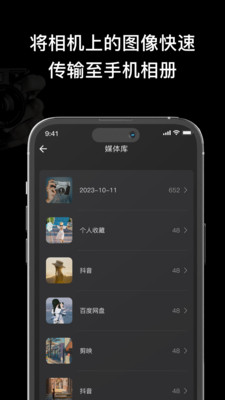
1.在Snap Connect主界面进入“相机相册”模块,即可浏览相机中的全部图片和视频。
2.用户可按日期、文件夹或评分等条件对照片进行排序和筛选,快速定位目标文件。
3.长按某张照片可进行多选操作,支持批量删除、批量下载或批量分享。
4.点击单张照片进入预览模式,可查看EXIF信息并进行旋转、裁剪、调整亮度对比度等基础编辑。
5.编辑完成后可直接保存到手机或分享到社交平台,无需导出到其他软件处理。
6.对于重要照片,用户还可以在应用内添加星级评分,方便后续快速查找。
1.首先检查相机与手机是否处于同一Wi-Fi网络,避免因网络切换导致连接中断。
2.关闭手机上其他占用网络带宽较大的应用,确保Snap Connect有足够的网络资源。
3.尝试将相机与手机的距离缩短,避免因信号弱导致连接不稳定。
4.在Snap Connect设置中开启“自动重连”功能,当连接意外断开时应用会自动尝试恢复。
5.如果问题依旧存在,可尝试重启相机和手机,或清除应用缓存后重新配对。
6.检查相机固件是否为最新版本,旧版固件可能存在兼容性问题。
7.若以上方法均无效,可在应用内提交反馈日志,等待官方技术团队排查解决。
1.Snap Connect在传输过程中采用加密技术,确保照片和视频数据不会被第三方截取。
2.相机与智能设备配对时需要验证配对码,防止未经授权的设备接入。
3.应用不会将用户的照片上传至云端服务器,所有传输均在本地网络内完成。
4.用户可在设置中开启“隐私模式”,隐藏敏感照片的缩略图预览。
5.如果设备丢失或更换,用户可在应用中解除旧设备的绑定,防止他人访问相机数据。
6.定期更新Snap Connect应用版本,以获得最新的安全补丁和防护机制。
1.连接相机成功后,在Snap Connect主界面点击“远程拍摄”按钮进入控制模式。
2.手机屏幕会实时显示相机取景画面,用户可远程调整焦距、光圈、快门速度等参数。
3.点击屏幕上的快门按钮即可远程触发相机拍摄,无需触碰相机机身。
4.拍摄完成后,照片会自动保存到相机存储卡中,也可设置为自动传输到手机。
5.远程拍摄模式支持定时拍摄和连拍功能,适合自拍、合影或特殊角度拍摄。
6.使用完毕后点击“退出远程控制”即可断开连接,相机恢复正常操作模式。
1.Snap Connect支持多款主流相机品牌,包括佳能、尼康、索尼等常见型号。
2.应用兼容Android和iOS两大移动平台,用户可在对应应用商店下载安装。
3.开发团队会定期发布版本更新,修复已知问题并增加对新相机型号的支持。
4.用户可在应用内的“关于”页面查看当前版本号,并手动检查更新。
5.开启自动更新功能后,应用会在Wi-Fi环境下自动下载并安装最新版本。
6.如果用户在使用过程中遇到兼容性问题,可通过官方反馈渠道提交,开发团队会优先处理高频问题。
此内容由AI根据文章内容自动生成,并已由人工审核






长图拼接最新版 2.4.0 安卓版8.0M / 中文 / 2.4.0 安卓版
下载ProCCD复古CCD相机 6.6.0安卓版214.7M / 中文 / 6.6.0安卓版
下载color by 照片调色仿色 1.0.0 安卓版73.9M / 中文 / 1.0.0 安卓版
下载三千壁纸app 1.2.3 安卓版41.9M / 中文 / 1.2.3 安卓版
下载康佰中国软件 3.59.1230.20 安卓版123.3M / 中文 / 3.59.1230.20 安卓版
下载拼图照片编辑app 2.11.200130 安卓版55.2M / 中文 / 2.11.200130 安卓版
下载实时定位水印相机 1.0.0 安卓版128.9M / 中文 / 1.0.0 安卓版
下载证件照Auto 2.3.9.824 安卓版204.9M / 中文 / 2.3.9.824 安卓版
下载咔拍摄影 5.5.5 安卓版83.7M / 中文 / 5.5.5 安卓版
下载Nano Banana Trip 1.0.1 安卓版30.3M / 中文 / 1.0.1 安卓版
下载极影相机 2.2.0 安卓版175.3M / 中文 / 2.2.0 安卓版
下载PS修图精灵 1.18 安卓版138.0M / 中文 / 1.18 安卓版
下载云间壁纸 1.0.0 安卓版18.3M / 中文 / 1.0.0 安卓版
下载OneClickScreenshot 一键截屏 1.8.5 安卓版20.5M / 中文 / 1.8.5 安卓版
下载可以修改水印相机app 1.0.0 安卓版139.9M / 中文 / 1.0.0 安卓版
下载说得ai最新版 7.5安卓版78.6M / 中文 / 7.5安卓版
下载图片制作拼图 2.2.8 安卓版67.7M / 中文 / 2.2.8 安卓版
下载Insta360 2.33.6 安卓版1.63G / 中文 / 2.33.6 安卓版
下载番茄抠图改图 3.0.0.0 安卓版76.4M / 中文 / 3.0.0.0 安卓版
下载数创模糊照片修复 24.8.24 安卓版8.4M / 中文 / 24.8.24 安卓版
下载光影老照片恢复 2.0.0 安卓版28.4M / 中文 / 2.0.0 安卓版
下载相机光影艾佳能 1.0 安卓版89.9M / 中文 / 1.0 安卓版
下载wink最新版本2026 3.17.0安卓版84.1M / 中文 / 3.17.0安卓版
下载漫转相机 1.0.9 安卓版62.1M / 中文 / 1.0.9 安卓版
下载NOOK 2.6.0 安卓版35.0M / 中文 / 2.6.0 安卓版
下载最美发型软件最新版 2.4.2 安卓版51.9M / 中文 / 2.4.2 安卓版
下载自拍照相机 1.8 安卓版98.9M / 中文 / 1.8 安卓版
下载极光狸截图搜剧 1.2.35 安卓版67.8M / 中文 / 1.2.35 安卓版
下载一寸证件照 8.0.802 安卓版21.5M / 中文 / 8.0.802 安卓版
下载百变熊猫app 1.3 最新版65.6M / 中文 / 1.3 最新版
下载改图鸭软件 1.20 安卓版48.5M / 中文 / 1.20 安卓版
下载家庭时光最新版 1.2.0 安卓版21.4M / 中文 / 1.2.0 安卓版
下载艳池 1.5 安卓版66.2M / 中文 / 1.5 安卓版
下载定位相机 1.2.0 安卓版44.8M / 中文 / 1.2.0 安卓版
下载图片搜索神器 1.0.5 安卓版167.6M / 中文 / 1.0.5 安卓版
下载谷歌相机最新版2026 10.2.095.839895361.09手机版48.9M / 中文 / 10.2.095.839895361.09手机版
下载alight motion剪辑软件 5.0.273.1028416官方正版103.6M / 中文 / 5.0.273.1028416官方正版
下载Wink解锁永久VIP 3.6.1安卓版91.8M / 中文 / 3.6.1安卓版
下载inshot视频编辑2026 2.193.1526最新版81.9M / 中文 / 2.193.1526最新版
下载Blurrr破解VIP版(永久) 2.0.6-3.2安卓版152.9M / 中文 / 2.0.6-3.2安卓版
下载lightroom官方正版app 11.2.2中文版131.9M / 中文 / 11.2.2中文版
下载泼辣修图最新破解版 6.11.8安卓版75.5M / 中文 / 6.11.8安卓版
下载Picsart美易照片编辑破解版 30.5.5最新版84.2M / 中文 / 30.5.5最新版
下载小米相机app官方最新版 6.5.000220.0安卓版187.9M / 中文 / 6.5.000220.0安卓版
下载Camera FV-5(极致相机)解锁版 5.3.0.0汉化版13.2M / 中文 / 5.3.0.0汉化版
下载迷你喜日式拼图官方版 1.6.2安卓版66.7M / 中文 / 1.6.2安卓版
下载影笑视频剪辑 20.03.13安卓版10.9M / 中文 / 20.03.13安卓版
下载vlog视频剪辑 2.3.8最新版74.3M / 中文 / 2.3.8最新版
下载短视频制作 3.0.3最新版91.7M / 中文 / 3.0.3最新版
下载千图 1.3安卓版3.8M / 中文 / 1.3安卓版
下载图库相册 1.8.1安卓版3.9M / 中文 / 1.8.1安卓版
下载去水印小工具 9.2.8 安卓版26.7M / 中文 / 9.2.8 安卓版
下载视频制作王官方版 1.2.0安卓版45.5M / 中文 / 1.2.0安卓版
下载视频剪辑制作app手机版 2.0.1安卓版19.3M / 中文 / 2.0.1安卓版
下载七彩图库 2.1.2安卓版12.5M / 中文 / 2.1.2安卓版
下载跟拍大师官方版 1.3.1安卓版98.9M / 中文 / 1.3.1安卓版
下载Photo Album Frames(相册相框) 1.3安卓版19.6M / 中文 / 1.3安卓版
下载Diamond Photo Frames(钻石相框) 7.0安卓版15.5M / 中文 / 7.0安卓版
下载照片拼贴机 1.0.1安卓版7.2M / 中文 / 1.0.1安卓版
下载照片恢复清晰助手官方版 1.2.5安卓版38.0M / 中文 / 1.2.5安卓版
下载轻颜相机最新版本2026年 10.6.3安卓版145.7M / 中文 / 10.6.3安卓版
下载BeautyPlus 7.7.121安卓版232.0M / 中文 / 7.7.121安卓版
下载精英证件照 16.10.28最新版91.5M / 中文 / 16.10.28最新版
下载拼图制作大师免费版 8.7.870安卓版103.3M / 中文 / 8.7.870安卓版
下载公主相机 1.4安卓版19.3M / 中文 / 1.4安卓版
下载玩效AR特效相机app安卓版 2.2.2手机版38.4M / 中文 / 2.2.2手机版
下载名画网官方版 1.1.2安卓版25.3M / 中文 / 1.1.2安卓版
下载拍照翻译 5.6.7最新版18.7M / 中文 / 5.6.7最新版
下载情侣头像制作大全官方版 1.1安卓版66.6M / 中文 / 1.1安卓版
下载一寸照片制作器软件 2.2.4安卓版16.3M / 中文 / 2.2.4安卓版
下载