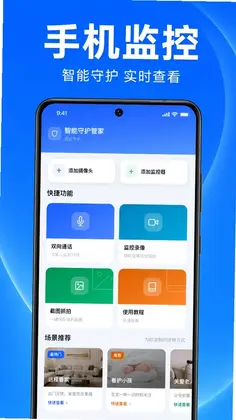
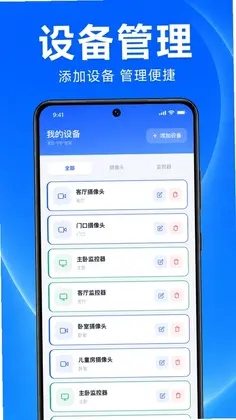

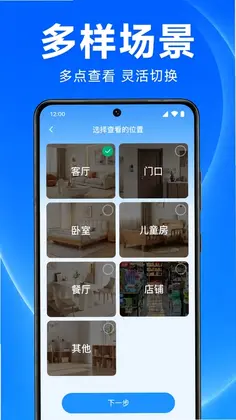
手机监控免费智慧看家是一款操作便捷的远程监控工具,适合家庭、店铺、办公场所等多种场景使用。用户无需复杂布线,只需将手机与摄像头设备进行连接,即可在手机端实时查看监控画面。软件支持添加多台摄像头,多设备画面自由切换,统一管理更省心。同时提供镜头反转、屏幕切换、二维码分享、远程开启摄像头等实用功能,满足日常远程监看需求,让用户随时随地掌握监控区域动态,出门在外也能安心。
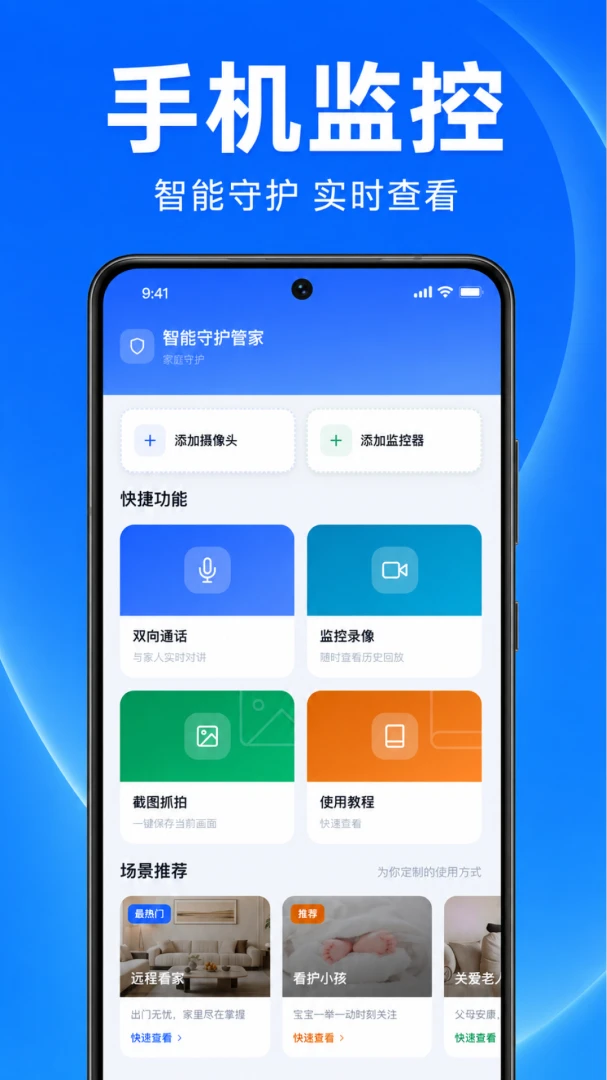
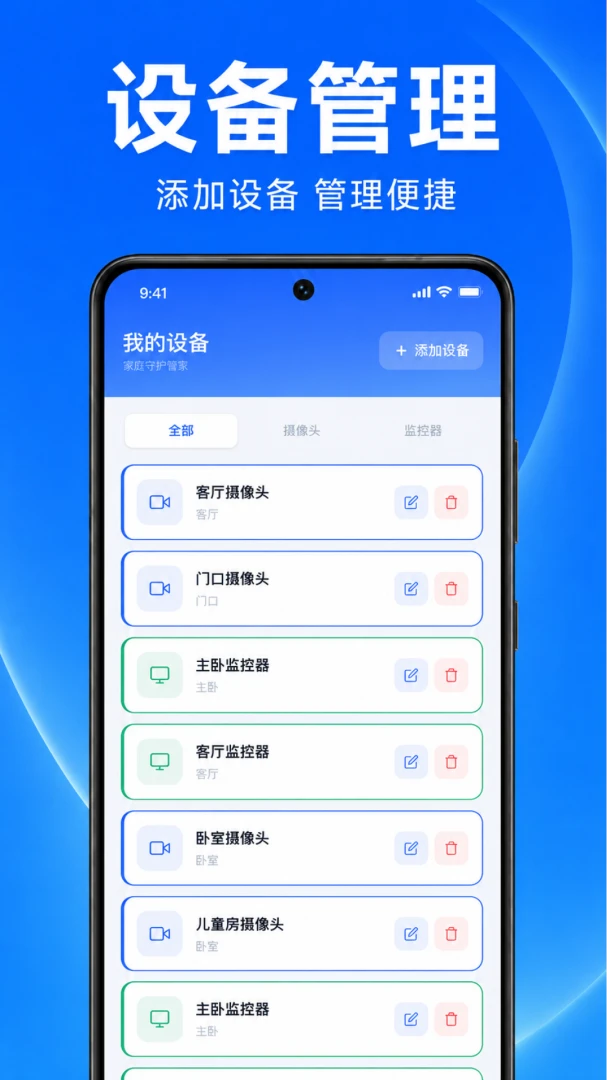
1.打开手机监控免费智慧看家,进入首页设备管理界面。
2.点击右上角或界面中的添加设备按钮,进入设备添加流程。
3.按照提示输入摄像头相关信息,或扫描摄像头二维码完成配对。
4.等待设备连接成功后,该摄像头会自动出现在设备列表中。
5.重复以上添加操作,即可继续添加第二台、第三台甚至更多摄像头。
6.软件支持多台设备同时在线,用户可在列表中随时切换查看不同画面,实现多区域统一管理。
1.先检查手机当前网络是否稳定,建议切换至WiFi或信号较强的移动网络。
2.确认摄像头端的网络连接是否正常,可尝试重启摄像头设备。
3.在软件内切换画面清晰度,选择流畅模式以降低带宽占用。
4.关闭手机后台其他占用网络较多的应用,释放网络资源。
5.如果问题依旧,可退出软件重新登录,或更新至最新版本后再试。
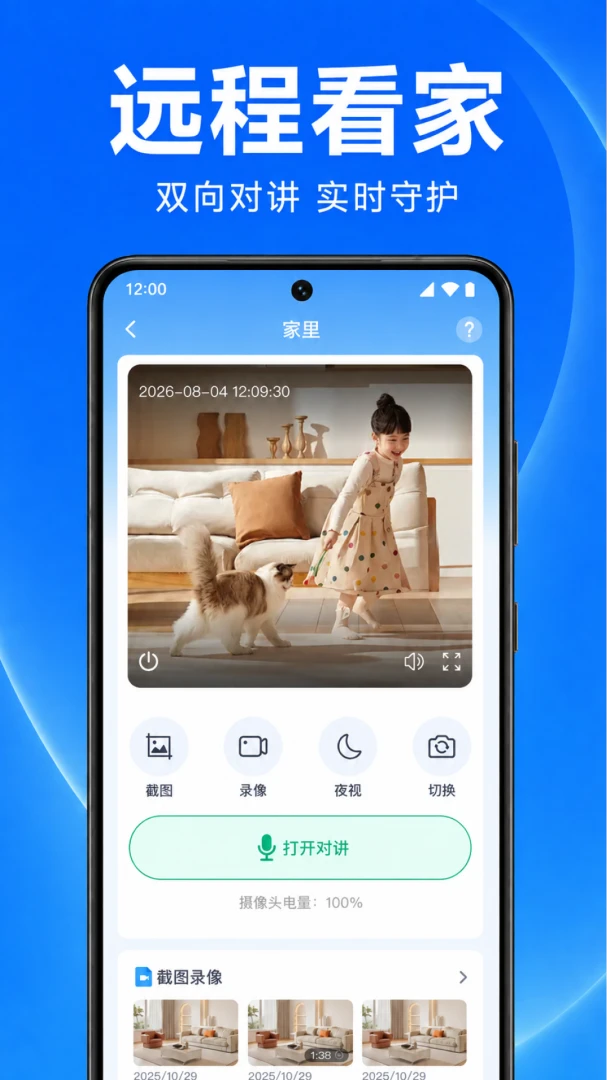
1.确保摄像头设备已通电并处于联网状态。
2.打开手机监控免费智慧看家,登录已绑定设备的账号。
3.在设备列表中找到需要远程开启的摄像头,点击进入其监控界面。
4.在界面中找到远程开启或开关控制选项,点击开启按钮。
5.等待几秒后,画面即可实时传输到手机上,用户可查看监控区域动态。
6.如需关闭,再次点击对应按钮即可停止远程查看。
1.进入某台摄像头的监控界面,找到生成二维码或分享功能入口。
2.点击生成二维码,软件会为该监控设备生成专属连接二维码。
3.让需要查看该监控的其他手机用户打开手机监控免费智慧看家。
4.在添加设备界面选择扫码添加,对准生成的二维码进行扫描。
5.扫描成功后,对方手机即可完成连接,直接查看该摄像头画面。
6.整个过程无需复杂设置,分享查看更便捷,适合家庭成员共同监看。
1.进入摄像头实时监控画面,点击画面或界面中的操作按钮。
2.在功能菜单中找到镜头反转或画面翻转选项。
3.点击后画面会进行上下或左右翻转,适应不同安装角度。
4.部分设备还支持屏幕切换,可在横屏与竖屏之间自由调整。
5.调整完成后画面会自动保存当前显示方向,下次进入仍保持该设置。
6.若反转后画面异常,可再次点击恢复默认方向。
1.打开软件进入首页,查看已添加的摄像头设备列表。
2.点击任意一台设备,即可进入该摄像头的实时监控画面。
3.在监控界面中,可通过返回键或设备切换入口回到设备列表。
4.选择另一台摄像头,点击后画面会快速切换至该设备。
5.部分版本支持分屏预览,可同时查看多台设备画面。
6.用户可根据需要随时切换,多区域监控统一管理更省心。
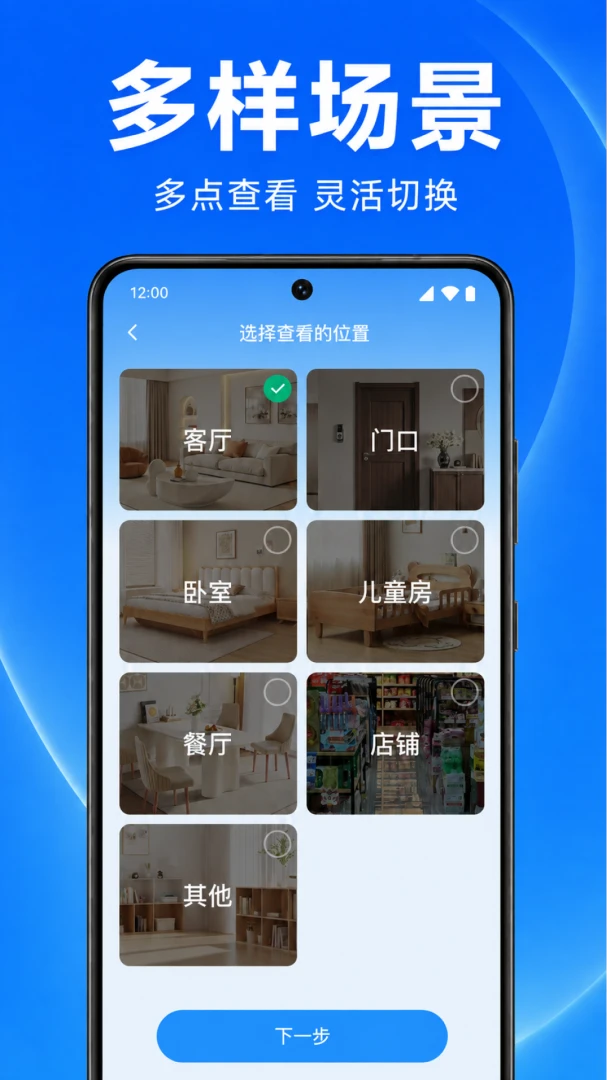
1.家庭看护:出门在外可远程查看家中老人、小孩或宠物情况。
2.店铺管理:店主可随时查看店内实时画面,掌握经营动态。
3.办公场所:管理者可远程了解办公室区域状态,提升安防效率。
4.仓库看管:对存放货物的仓库进行远程监看,及时发现异常。
5.临时场所:装修、施工等临时区域也可快速部署摄像头进行监看。
6.多种场景均可通过手机监控免费智慧看家实现远程实时查看,满足日常监看需求。
此内容由AI根据文章内容自动生成,并已由人工审核






XCADEY Utility 2.0.18 安卓版54.0M / 中文 / 2.0.18 安卓版
下载万迪生 1.0.12 安卓版45.2M / 中文 / 1.0.12 安卓版
下载机管易app 2.1.9.6 安卓版108.7M / 中文 / 2.1.9.6 安卓版
下载不晓 1.0.7 安卓版69.1M / 中文 / 1.0.7 安卓版
下载GloryFitPro(荣耀手表助手) 1.8.9 安卓版329.8M / 中文 / 1.8.9 安卓版
下载东芝空调 4.8.3 最新版76.2M / 中文 / 4.8.3 最新版
下载VTB 2.12.0 最新版35.6M / 中文 / 2.12.0 最新版
下载MYAI护发日记 1.1.3 安卓版96.3M / 中文 / 1.1.3 安卓版
下载Riingvo(智能戒指) 1.2.11 最新版114.9M / 中文 / 1.2.11 最新版
下载比亚迪畅联最新版本 1.2.0手机版68.6M / 中文 / 1.2.0手机版
下载Lumyx软件 2.1.7 安卓版47.8M / 中文 / 2.1.7 安卓版
下载AIHome智能家居 2.16.0 最新版92.2M / 中文 / 2.16.0 最新版
下载AtomStack VV2.7.2 最新版257.7M / 中文 / VV2.7.2 最新版
下载萤科物联手机版 2.15.26092202安卓版82.2M / 中文 / 2.15.26092202安卓版
下载Rondure 0.0.4 最新版24.8M / 中文 / 0.0.4 最新版
下载neewer studio最新版 5.7.7 安卓版68.2M / 中文 / 5.7.7 安卓版
下载智联免费监控看家官方版 1.0.0 安卓版93.8M / 中文 / 1.0.0 安卓版
下载曼顿电博士Pro 1.5.5 最新版77.0M / 中文 / 1.5.5 最新版
下载智优居 1.3.4 安卓版122.9M / 中文 / 1.3.4 安卓版
下载AIfirx 1.1.10 安卓版48.2M / 中文 / 1.1.10 安卓版
下载罗杰夫 3.07 安卓版187.6M / 中文 / 3.07 安卓版
下载Nimo AI智能眼镜 1.2.2 最新版276.6M / 中文 / 1.2.2 最新版
下载AOTOS V2.6.0 最新版81.0M / 中文 / V2.6.0 最新版
下载佳惠物联 2.9.0 安卓版83.1M / 中文 / 2.9.0 安卓版
下载Glory View 眼镜助手 1.1.19 安卓版227.6M / 中文 / 1.1.19 安卓版
下载岩界 1.2.3 最新版105.7M / 中文 / 1.2.3 最新版
下载翔羽云盾 1.3.18 安卓版87.2M / 中文 / 1.3.18 安卓版
下载韩焙 1.0.31 安卓版53.9M / 中文 / 1.0.31 安卓版
下载Joeme Fit 2.1.1 安卓版69.9M / 中文 / 2.1.1 安卓版
下载绿佳智行 1.9.6 最新版49.8M / 中文 / 1.9.6 最新版
下载星际侦察兵K1 4.77.20260617 安卓版136.5M / 中文 / 4.77.20260617 安卓版
下载青萍家 4.1.0 最新版29.4M / 中文 / 4.1.0 最新版
下载HIDVCAM官方新版本 vvv2.5.30 最新版270.3M / 中文 / vvv2.5.30 最新版
下载AIBuds 1.9.5 安卓版416.4M / 中文 / 1.9.5 安卓版
下载芯兴遥控最新版本 1.2.0安卓版67.3M / 中文 / 1.2.0安卓版
下载小米九号平衡车(九号出行) 6.10.11 安卓版258.1M / 中文 / 6.10.11 安卓版
下载Roborock官方app 4.74.04安卓版72.1M / 中文 / 4.74.04安卓版
下载小蚁摄像机 7.4.1最新版243.6M / 中文 / 7.4.1最新版
下载用心守护 2.1.1安卓版19.2M / 中文 / 2.1.1安卓版
下载TOTOLINK路由器管理(TOTOLINK Router) 1.1.4最新版5.3M / 中文 / 1.1.4最新版
下载小米运动(小米手环) 5.5.0安卓版129.0M / 中文 / 5.5.0安卓版
下载小蜗牛智能app 1.0.0安卓版11.8M / 中文 / 1.0.0安卓版
下载小沃在家 1.0.0安卓版35.2M / 中文 / 1.0.0安卓版
下载智喔喔 V1.8.2安卓版62.8M / 中文 / V1.8.2安卓版
下载Dual(的客家) 1.1安卓版28.6M / 中文 / 1.1安卓版
下载小米运动(小米手环) 5.5.0安卓版129.0M / 中文 / 5.5.0安卓版
下载木卫六智能跑步机 V4.2.3安卓版195.5M / 中文 / V4.2.3安卓版
下载智能建筑 2.0.0安卓版35.1M / 中文 / 2.0.0安卓版
下载杰科AI 1.8.46安卓版43.3M / 中文 / 1.8.46安卓版
下载淘米云 4.1.1安卓版168.4M / 中文 / 4.1.1安卓版
下载爱上佳智能 1.0.0安卓版62.8M / 中文 / 1.0.0安卓版
下载TOTOLINK路由器管理(TOTOLINK Router) 1.1.4最新版5.3M / 中文 / 1.1.4最新版
下载小式智能客服app 1.3.3最新版6.5M / 中文 / 1.3.3最新版
下载全民钥匙包 1.2.2安卓版41.2M / 中文 / 1.2.2安卓版
下载智能家居(ThinkHome) 5.3.0安卓版108.8M / 中文 / 5.3.0安卓版
下载舒适加 1.3.8安卓版18.3M / 中文 / 1.3.8安卓版
下载JXD-METAL DRONE(无人飞行器App) 71M / 中文 /
下载Roborock官方app 4.74.04安卓版72.1M / 中文 / 4.74.04安卓版
下载Yale Access(智能家居) 2025.4.0安卓版142.5M / 中文 / 2025.4.0安卓版
下载特斯拉控制app(Tesla APP) 4.59.5-4504 中文版514.1M / 中文 / 4.59.5-4504 中文版
下载知音福利 2.0安卓版7.6M / 中文 / 2.0安卓版
下载吉个智能 1.0.7安卓版74.0M / 中文 / 1.0.7安卓版
下载衣带保子女端 1.1.14最新版38.3M / 中文 / 1.1.14最新版
下载Robelf(智能监控)app 1.1.2最新版29.1M / 中文 / 1.1.2最新版
下载小蚁摄像机 7.4.1最新版243.6M / 中文 / 7.4.1最新版
下载云甲智能 1.0.3安卓版72.0M / 中文 / 1.0.3安卓版
下载华立云锁 1.0.19最新版5.6M / 中文 / 1.0.19最新版
下载诺科智享家 1.0.0安卓版60.2M / 中文 / 1.0.0安卓版
下载灯控宝app 1.0.7.0最新版24.8M / 中文 / 1.0.7.0最新版
下载智慧工厂app 1.7.7最新版35.3M / 中文 / 1.7.7最新版
下载智能精灵遥控器 3.22.13安卓版40.1M / 中文 / 3.22.13安卓版
下载神府智能家居软件 1.1.35安卓版22.8M / 中文 / 1.1.35安卓版
下载趣未来 2.0.1安卓版68.5M / 中文 / 2.0.1安卓版
下载企查猫企业查询 5.3.0安卓版65.8M / 中文 / 5.3.0安卓版
下载用心守护 2.1.1安卓版19.2M / 中文 / 2.1.1安卓版
下载制伞圈 2.2.5最新版31.2M / 中文 / 2.2.5最新版
下载武汉政务 2.1.12最新版78.9M / 中文 / 2.1.12最新版
下载LEDLAMP(led灯智能控制软件) 4.3.7.1安卓版54.7M / 中文 / 4.3.7.1安卓版
下载