
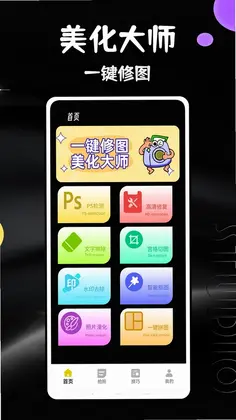
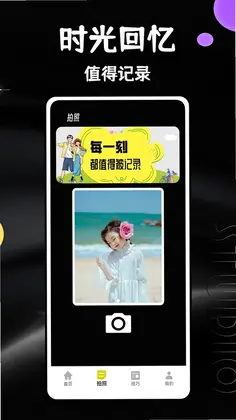
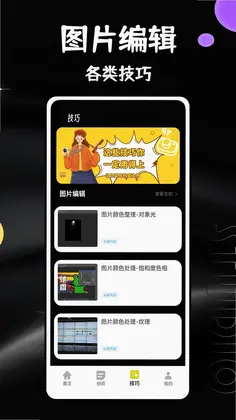
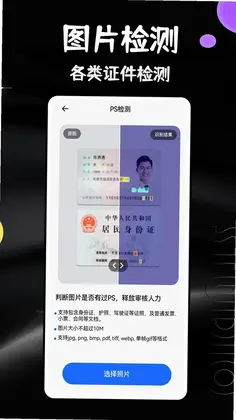
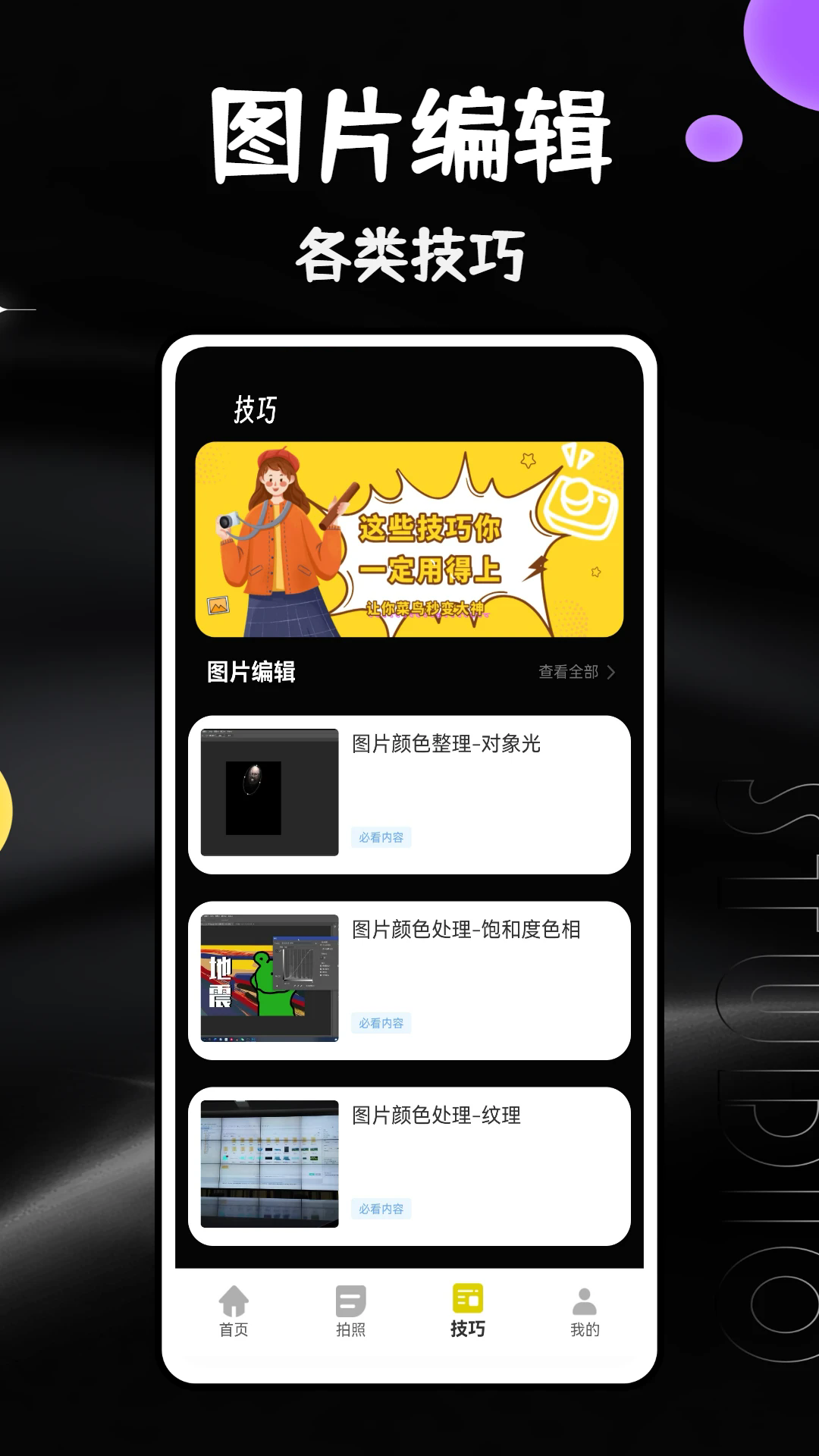
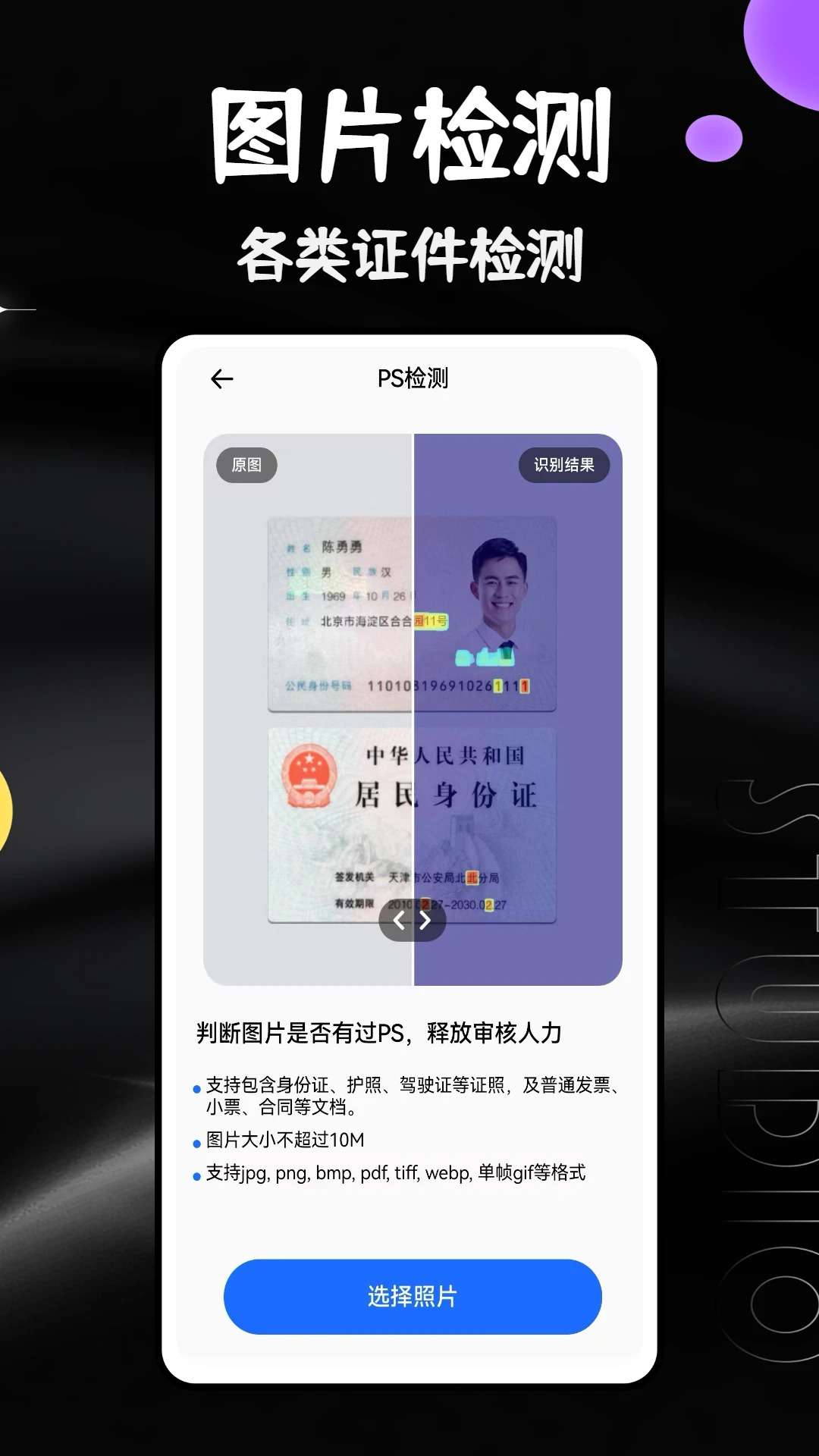
马赛克相机是一款功能丰富的图片处理应用,轻松实现各类图片编辑需求,提供图像检测、日常图片美化、创意处理,帮助用户从图片处理新手变身高手。无论是高清修复提升图片清晰度,还是照片漫化将照片转化为漫画风格,都能轻松搞定。文字擦除、水印去除可移除图片中不需要的文字和水印,智能抠图精准抠取图像主体。宫格切图、一键拼图让图片分割与拼接更便捷,还有图片颜色整理等实用编辑技巧内容,助你提升图片处理能力。
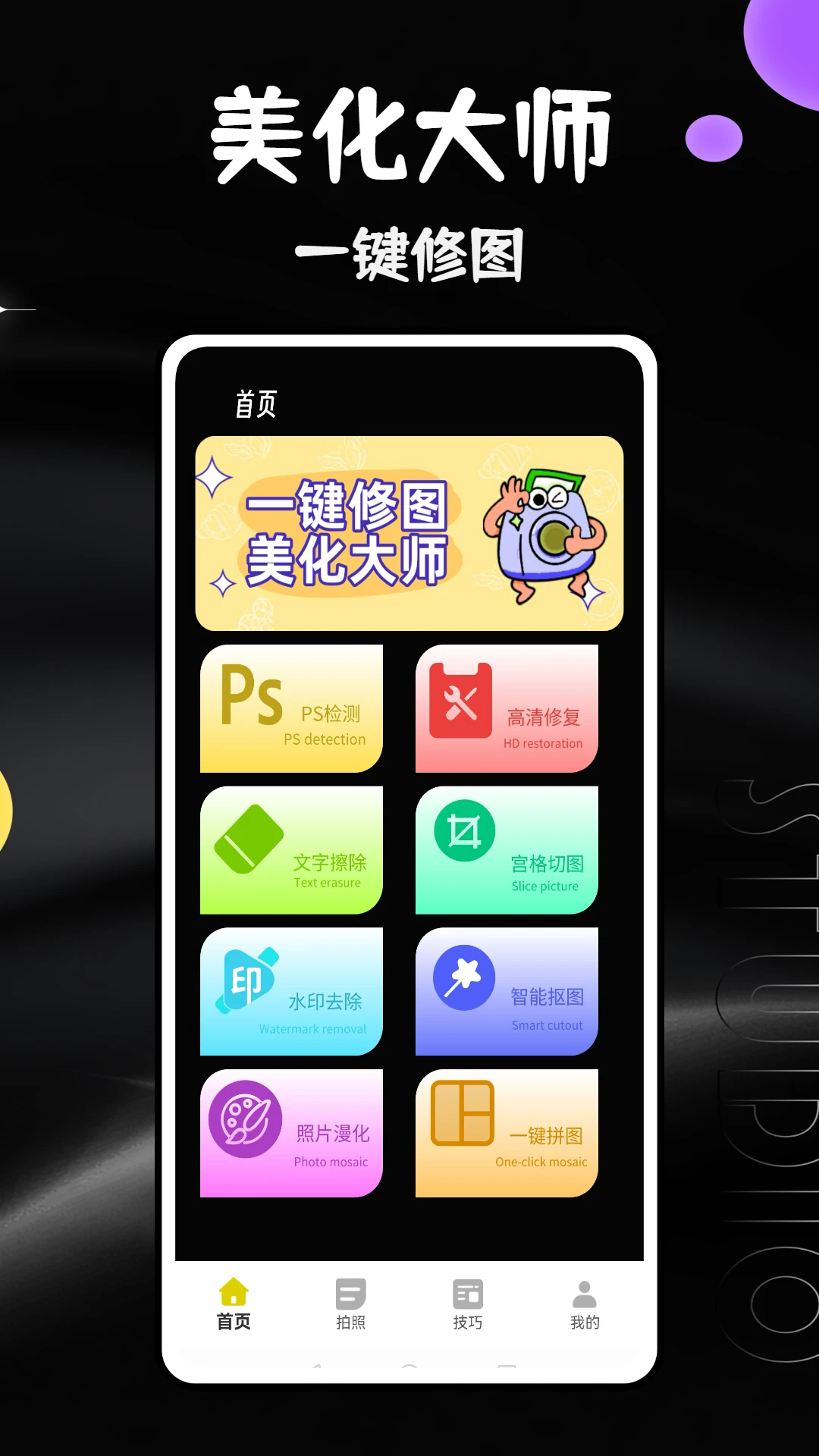
1.打开马赛克相机应用,进入首页后点击“高清修复”功能入口。
2.从手机相册中选择需要修复的模糊照片,支持JPG、PNG等常见格式。
3.等待应用自动分析照片的模糊程度和噪点分布情况。
4.根据提示选择修复强度,一般建议选择“智能”模式让系统自动匹配最佳参数。
5.点击“开始修复”按钮,等待几秒钟处理完成。
6.预览修复后的效果,如果满意点击保存到相册即可。
1.在马赛克相机主界面找到“水印去除”功能并点击进入。
2.导入带有水印的图片,用手指或画笔工具框选水印所在区域。
3.调整画笔大小,确保水印区域被完整覆盖,注意不要框选到需要保留的画面内容。
4.点击“去除”按钮,应用会自动识别并填充水印区域。
5.如果一次去除不干净,可以重复框选操作,直到水印完全消失。

1.打开马赛克相机,点击“智能抠图”功能。
2.选择需要抠图的照片,应用会自动识别人像或物体主体。
3.等待识别完成后,可以手动调整边缘,用画笔添加或擦除选区。
4.确认抠图范围无误后,点击“完成”按钮。
5.可以选择将抠出的主体保存为透明背景图片,或直接替换到其他背景上。
6.最后点击保存,抠图结果就会存入手机相册。
1.进入马赛克相机首页,选择“照片漫化”功能。
2.从相册中挑选一张人物或风景照片导入。
3.应用会自动将照片转化为漫画风格,稍等片刻即可看到预览效果。
4.如果对默认风格不满意,可以切换不同的漫画滤镜,比如日漫风、美漫风等。
5.调整风格强度滑块,控制漫化效果的浓淡程度。
6.确认效果后点击保存,一张漫画风格的照片就制作完成了。
1.打开马赛克相机,在功能列表中找到“宫格切图”。
2.选择一张想要分割的图片,支持从相册导入或直接拍摄。
3.选择宫格样式,常见的有九宫格、六宫格、四宫格等,根据发布平台需求选择。
4.调整切图顺序和间距,预览分割后的效果。
5.点击“保存”按钮,应用会自动将图片分割成多张小图并存入相册。
6.发布到社交平台时按顺序上传,就能呈现出完整的拼图效果。
1.在马赛克相机主界面点击“文字擦除”功能。
2.导入含有不需要文字的图片,比如截图、海报等。
3.用手指涂抹需要擦除的文字区域,可以调整画笔大小精细操作。
4.涂抹完成后点击“擦除”按钮,应用会自动填充背景。
5.检查擦除效果,如有残留可以再次涂抹处理。
6.满意后点击保存,图片上的文字就被干净去除了。
1.打开马赛克相机,选择“一键拼图”功能进入。
2.从相册中勾选需要拼接的多张照片,最多支持九张同时拼接。
3.选择拼图模板,有横向、纵向、网格等多种布局可选。
4.拖动照片调整顺序和位置,双指缩放可以改变单张照片的显示比例。
5.设置边框颜色、宽度和圆角等参数,让拼图更美观。
6.点击“保存”按钮,拼接好的图片就会自动存入手机相册。
此内容由AI根据文章内容自动生成,并已由人工审核







 Samsung_Galaxy_A36_5G
酷雀水印相机 1.3.32 最新版119.1M / 中文 / 1.3.32 最新版
下载妙在装裱app官方免费版 2.0.2 最新版257.7M / 中文 / 2.0.2 最新版
下载somo 有时官方app 2.0.1 安卓版最新版131.5M / 中文 / 2.0.1 安卓版最新版
下载万能水印相机打卡免费 3.1.7最新版162.8M / 中文 / 3.1.7最新版
下载定位模拟 1.1 安卓版31.3M / 中文 / 1.1 安卓版
下载黑魔法相机 1.0 安卓版123.9M / 中文 / 1.0 安卓版
下载拍照照相机 1.15 安卓版106.1M / 中文 / 1.15 安卓版
下载一拍即传软件 9.3.5 安卓版194.8M / 中文 / 9.3.5 安卓版
下载识色 1.20.16 安卓版12.0M / 中文 / 1.20.16 安卓版
下载光卷app免费 1.1.2安卓版51.8M / 中文 / 1.1.2安卓版
下载时时打卡定位水印相机 1.2.0 最新版144.5M / 中文 / 1.2.0 最新版
下载一键成片 1.4.3 安卓版41.2M / 中文 / 1.4.3 安卓版
下载美摄app官方版 3.16.3安卓版129.8M / 中文 / 3.16.3安卓版
下载松果时刻最新版 1.44.0手机版59.7M / 中文 / 1.44.0手机版
下载快影2026版本最新版 8.11.0.811002安卓版177.8M / 中文 / 8.11.0.811002安卓版
下载爱看云pro监控摄像头 1.7.0.2安卓版147.3M / 中文 / 1.7.0.2安卓版
下载拼图魔法师 20260807 最新版33.5M / 中文 / 20260807 最新版
下载AMood 1.2 安卓版63.6M / 中文 / 1.2 安卓版
下载B612咔叽相机 15.4.5 最新官方版232.2M / 中文 / 15.4.5 最新官方版
下载全栈P图修图app 2.7.5安卓版274.4M / 中文 / 2.7.5安卓版
下载拍照老法师 1.0.5 安卓版10.1M / 中文 / 1.0.5 安卓版
下载手机电子发票助手app 1.0.8.1001 安卓版58.7M / 中文 / 1.0.8.1001 安卓版
下载元摄影集摄影师APP最新版 1.0.10 安卓版13.5M / 中文 / 1.0.10 安卓版
下载proate绘画 1.7 安卓版50.2M / 中文 / 1.7 安卓版
下载TicpicCam 1.2 安卓版179.1M / 中文 / 1.2 安卓版
下载相册猎手 1.2 安卓版61.0M / 中文 / 1.2 安卓版
下载Insta360 2.34.0 安卓版1.63G / 中文 / 2.34.0 安卓版
下载FlyLink最新版 1.2.0 安卓版9.0M / 中文 / 1.2.0 安卓版
下载去水印抠图大师app 5.1.5216 安卓版155.7M / 中文 / 5.1.5216 安卓版
下载万象壁纸 1.2.13 安卓版37.3M / 中文 / 1.2.13 安卓版
下载手机相册大师 1.19 安卓版145.6M / 中文 / 1.19 安卓版
下载表情包创作助手 1.0.4 安卓版31.5M / 中文 / 1.0.4 安卓版
下载智能一键抠图P图 3.2.9 安卓版24.4M / 中文 / 3.2.9 安卓版
下载PV私密相册管家 6.3.13-tencent 安卓版95.2M / 中文 / 6.3.13-tencent 安卓版
下载照片抠图神器 1.0.0 最新版174.9M / 中文 / 1.0.0 最新版
下载谷歌相机最新版2026 10.2.095.839895361.09手机版48.9M / 中文 / 10.2.095.839895361.09手机版
下载alight motion剪辑软件 5.0.273.1028416官方正版103.6M / 中文 / 5.0.273.1028416官方正版
下载Wink解锁永久VIP 3.6.1安卓版91.8M / 中文 / 3.6.1安卓版
下载inshot视频编辑2026 2.193.1526最新版81.9M / 中文 / 2.193.1526最新版
下载Blurrr破解VIP版(永久) 2.0.6-3.2安卓版152.9M / 中文 / 2.0.6-3.2安卓版
下载lightroom官方正版app 11.2.2中文版131.9M / 中文 / 11.2.2中文版
下载泼辣修图最新破解版 6.11.8安卓版75.5M / 中文 / 6.11.8安卓版
下载Picsart美易照片编辑破解版 30.5.5最新版84.2M / 中文 / 30.5.5最新版
下载小米相机app官方最新版 6.5.000220.0安卓版187.9M / 中文 / 6.5.000220.0安卓版
下载Camera FV-5(极致相机)解锁版 5.3.0.0汉化版13.2M / 中文 / 5.3.0.0汉化版
下载迷你喜日式拼图官方版 1.6.2安卓版66.7M / 中文 / 1.6.2安卓版
下载影笑视频剪辑 20.03.13安卓版10.9M / 中文 / 20.03.13安卓版
下载vlog视频剪辑 2.3.8最新版74.3M / 中文 / 2.3.8最新版
下载短视频制作 3.0.3最新版91.7M / 中文 / 3.0.3最新版
下载千图 1.3安卓版3.8M / 中文 / 1.3安卓版
下载图库相册 1.8.1安卓版3.9M / 中文 / 1.8.1安卓版
下载去水印小工具 9.2.8 安卓版26.7M / 中文 / 9.2.8 安卓版
下载视频制作王官方版 1.2.0安卓版45.5M / 中文 / 1.2.0安卓版
下载视频剪辑制作app手机版 2.0.1安卓版19.3M / 中文 / 2.0.1安卓版
下载七彩图库 2.1.2安卓版12.5M / 中文 / 2.1.2安卓版
下载跟拍大师官方版 1.3.1安卓版98.9M / 中文 / 1.3.1安卓版
下载Photo Album Frames(相册相框) 1.3安卓版19.6M / 中文 / 1.3安卓版
下载Diamond Photo Frames(钻石相框) 7.0安卓版15.5M / 中文 / 7.0安卓版
下载照片拼贴机 1.0.1安卓版7.2M / 中文 / 1.0.1安卓版
下载照片恢复清晰助手官方版 1.2.5安卓版38.0M / 中文 / 1.2.5安卓版
下载轻颜相机最新版本2026年 10.6.3安卓版145.7M / 中文 / 10.6.3安卓版
下载BeautyPlus 7.7.121安卓版232.0M / 中文 / 7.7.121安卓版
下载精英证件照 16.10.28最新版91.5M / 中文 / 16.10.28最新版
下载拼图制作大师免费版 8.7.870安卓版103.3M / 中文 / 8.7.870安卓版
下载公主相机 1.4安卓版19.3M / 中文 / 1.4安卓版
下载玩效AR特效相机app安卓版 2.2.2手机版38.4M / 中文 / 2.2.2手机版
下载名画网官方版 1.1.2安卓版25.3M / 中文 / 1.1.2安卓版
下载拍照翻译 5.6.7最新版18.7M / 中文 / 5.6.7最新版
下载情侣头像制作大全官方版 1.1安卓版66.6M / 中文 / 1.1安卓版
下载一寸照片制作器软件 2.2.4安卓版16.3M / 中文 / 2.2.4安卓版
下载