cuteView是一款智能摄像机管理应用,支持实时预览画面、录像回放、摄像机控制及告警推送,为您提供便捷的远程监控体验。通过cuteView,用户可以随时随地查看摄像机的实时画面,支持高清画质,还能快速访问并回放历史录像内容。远程控制功能让您轻松调整摄像机的转头、变焦和光圈等参数,实现精准监控。告警推送功能让您第一时间掌握安全动态,自定义摄像机设置满足多场景使用需求。cuteView致力于为用户提供高效、安全的监控管理体验,适用于家庭、办公室等多种场景。
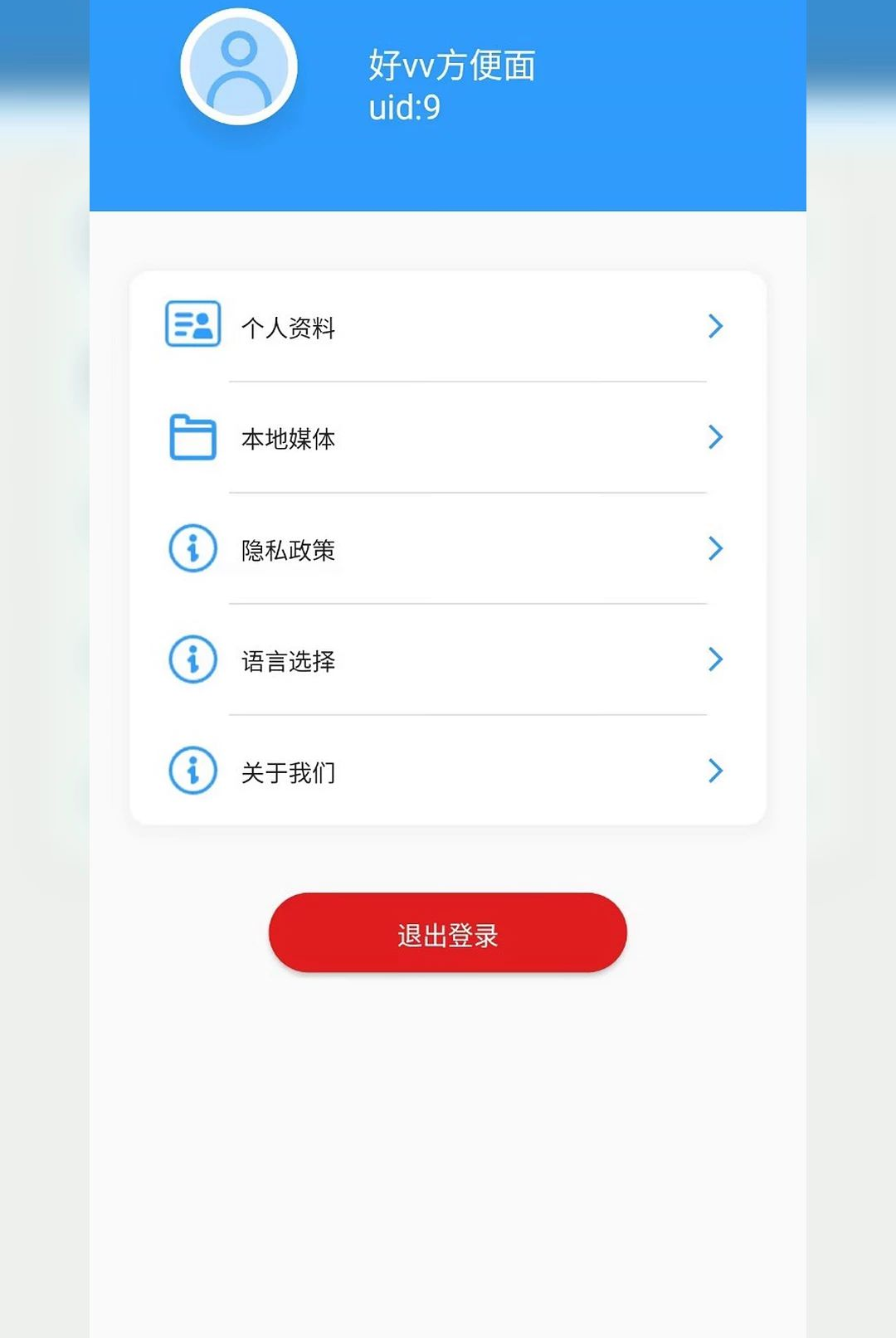
1.实时预览:cuteView支持随时随地查看摄像机的实时画面,画质清晰流畅,让您随时掌握监控区域动态。
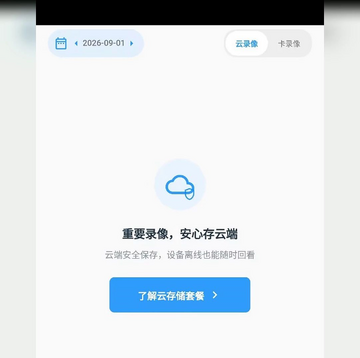
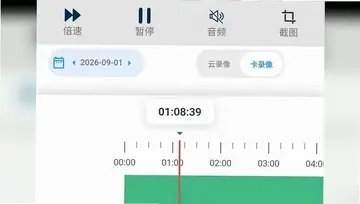
2.录像回放:通过cuteView可以快速访问并回放摄像机的历史录像内容,方便追溯和查看过往记录。
3.远程控制:cuteView允许用户调整摄像机的转头、变焦和光圈等参数,轻松实现精准监控。
4.告警推送:cuteView能够接收摄像机的告警通知,第一时间掌握安全动态。
5.功能配置:cuteView支持自定义摄像机设置,满足家庭、办公室等多种场景使用需求。
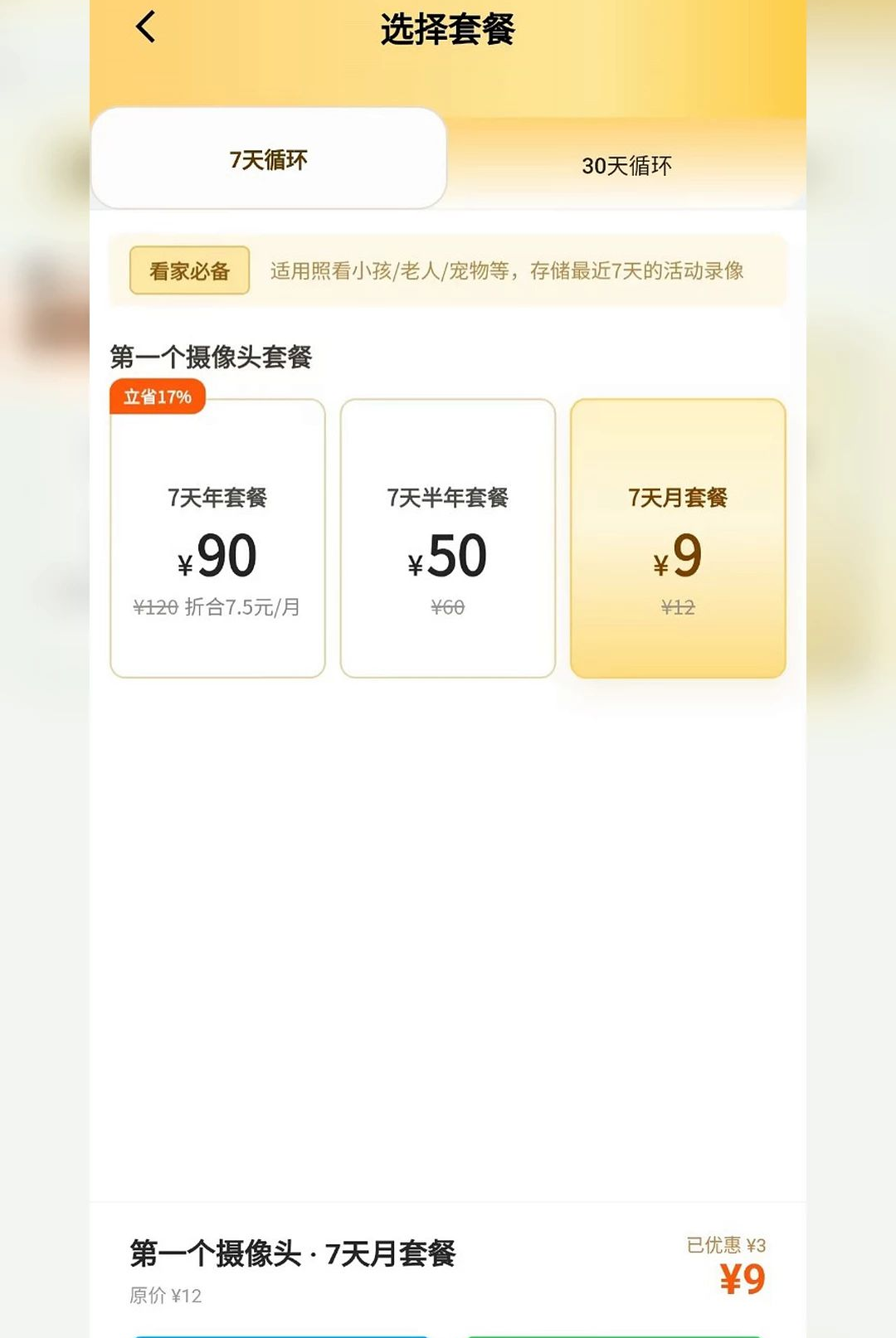
1.家庭看护:cuteView适用于家庭场景,可远程查看老人、儿童或宠物的实时动态。
2.办公室监控:cuteView可用于办公室安防监控,随时了解办公区域的安全状况。
3.店铺管理:cuteView帮助店主远程查看店铺情况,及时发现异常。
4.仓库安防:cuteView适用于仓库等场所的远程监控管理。
5.多设备管理:cuteView支持多台摄像机管理,满足不同场景的监控需求。
6.远程巡检:cuteView让用户无需亲临现场即可完成日常巡检工作。
1.打开cuteView应用,进入设备管理页面。
2.点击添加设备按钮,选择摄像机类型。
3.按照提示输入摄像机的序列号或扫描二维码。
4.确认设备信息后等待连接成功。
5.连接成功后即可在cuteView中查看实时画面。
6.如需添加多台设备,重复以上步骤即可。
7.添加完成后可对设备进行命名和分组管理。
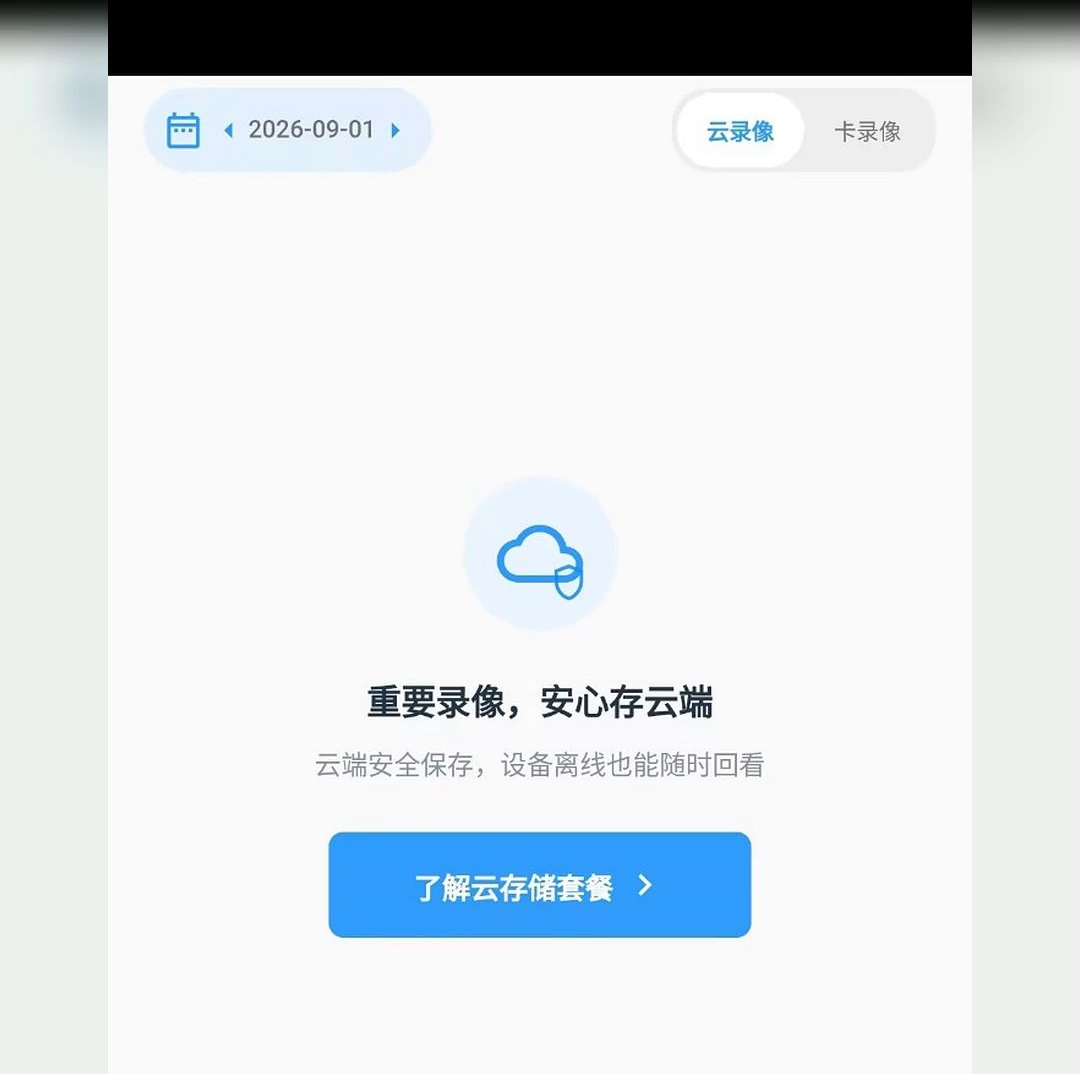
1.进入cuteView的设置页面,找到告警推送选项。
2.开启告警推送开关,确保手机通知权限已允许。
3.根据需要选择告警类型,如移动侦测、声音侦测等。
4.设置告警灵敏度,避免误报或漏报。
5.配置告警时间段,选择需要监控的时间范围。
6.保存设置后,cuteView将在触发告警时及时推送通知。
1.在cuteView主界面选择需要回放的摄像机设备。
2.点击录像回放功能入口,进入回放界面。
3.选择需要查看的日期和时间段。
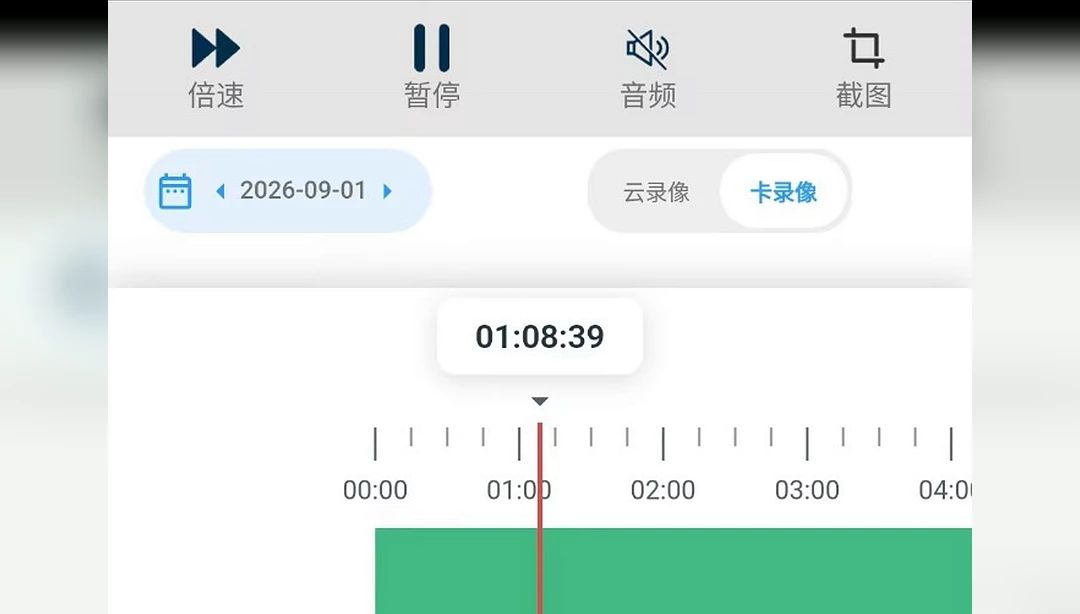
4.拖动进度条定位到具体时间点。
5.支持暂停、快进、慢放等操作,方便查看细节。
6.可对重要录像片段进行截屏或保存。
7.回放过程中如遇问题可检查网络连接和存储状态。
1.在cuteView实时预览界面找到云台控制按钮。
2.通过方向键调整摄像机的转头方向。
3.使用变焦功能拉近或拉远画面。
4.调节光圈参数以适应不同光线环境。
5.预设机位后可一键快速定位到常用角度。
6.远程控制响应迅速,操作流畅。
7.如控制无响应,可检查网络或重启设备。
1.摄像机离线怎么办:检查摄像机电源和网络连接是否正常。
2.画面卡顿如何处理:确认网络带宽是否充足,尝试切换画质。
3.无法接收告警推送:检查手机通知权限和cuteView的设置。
4.录像回放失败:确认存储卡状态和录像计划是否开启。
5.设备添加失败:核对序列号是否正确,确保设备处于配网状态。
6.账号登录异常:尝试找回密码或联系客服处理。
此内容由AI根据文章内容自动生成,并已由人工审核






雷迪恩 5.1.0 安卓版38.7M / 中文 / 5.1.0 安卓版
下载PrimeBOT启元机器人 0.9.7 最新版197.5M / 中文 / 0.9.7 最新版
下载智能建造平台最新版 2.4.0 安卓版5.0M / 中文 / 2.4.0 安卓版
下载MOJAWAFit 2.4.001 最新版105.6M / 中文 / 2.4.001 最新版
下载EnergizeLab官方版 vv3.0.5_202609161611_202608111842 最新版141.8M / 中文 / vv3.0.5_202609161611_202608111842 最新版
下载享睿体脂秤 1.0.0 最新版68.5M / 中文 / 1.0.0 最新版
下载揽海小电 1.4.5 最新版12.2M / 中文 / 1.4.5 最新版
下载Octerpus 1.1.5 最新版74.8M / 中文 / 1.1.5 最新版
下载振慧测 3.3.2 安卓版106.8M / 中文 / 3.3.2 安卓版
下载柯达经典云相框 1.1.43 最新版34.6M / 中文 / 1.1.43 最新版
下载Chmu官方版 2.2.3 最新版98.0M / 中文 / 2.2.3 最新版
下载手车互联iCar 1.0.5 安卓版48.4M / 中文 / 1.0.5 安卓版
下载温芯精灵 1.0.6 最新版13.0M / 中文 / 1.0.6 最新版
下载芬尼健康家 2.4.5 安卓版114.4M / 中文 / 2.4.5 安卓版
下载蛇圣 1.0.60 安卓版155.3M / 中文 / 1.0.60 安卓版
下载康泰云健康 3.0.04 安卓版63.9M / 中文 / 3.0.04 安卓版
下载Snapmaker 2.4.0 安卓版91.4M / 中文 / 2.4.0 安卓版
下载劲盈官方版 1.0.47 最新版47.6M / 中文 / 1.0.47 最新版
下载睿餐 1.4.10 安卓版74.2M / 中文 / 1.4.10 安卓版
下载大深智慧 1.1.6 最新版155.5M / 中文 / 1.1.6 最新版
下载小空智能 2.5.3 安卓版49.0M / 中文 / 2.5.3 安卓版
下载探鱼打窝船 1.1.516 最新版26.5M / 中文 / 1.1.516 最新版
下载uHome+ 软件 1.8.8 最新版204.8M / 中文 / 1.8.8 最新版
下载DeepChords 深音智能 1.1.1 最新版145.4M / 中文 / 1.1.1 最新版
下载Glory View 眼镜助手 1.1.18 安卓版227.6M / 中文 / 1.1.18 安卓版
下载HLA运动健康 1.0.10 最新版257.4M / 中文 / 1.0.10 最新版
下载飞利浦家庭摄像机 1.5.1 安卓版210.1M / 中文 / 1.5.1 安卓版
下载AI语音智能通话 1.0.0 最新版107.1M / 中文 / 1.0.0 最新版
下载NFC智能管家NFC读写工具 1.0.8 安卓版45.9M / 中文 / 1.0.8 安卓版
下载TabLink 2.1.0 最新版207.4M / 中文 / 2.1.0 最新版
下载芯动智家 2.4.8 最新版71.4M / 中文 / 2.4.8 最新版
下载DZZ手机版 1.1.6 最新版358.8M / 中文 / 1.1.6 最新版
下载Joy Audio 1.5.23 最新版190.5M / 中文 / 1.5.23 最新版
下载DALY BMS官方版 4.1.2 最新版92.5M / 中文 / 4.1.2 最新版
下载冇心 1.9.8 最新版119.6M / 中文 / 1.9.8 最新版
下载小米九号平衡车(九号出行) 6.10.11 安卓版258.1M / 中文 / 6.10.11 安卓版
下载Roborock官方app 4.74.04安卓版72.1M / 中文 / 4.74.04安卓版
下载小蚁摄像机 7.4.1最新版243.6M / 中文 / 7.4.1最新版
下载用心守护 2.1.1安卓版19.2M / 中文 / 2.1.1安卓版
下载TOTOLINK路由器管理(TOTOLINK Router) 1.1.4最新版5.3M / 中文 / 1.1.4最新版
下载小米运动(小米手环) 5.5.0安卓版129.0M / 中文 / 5.5.0安卓版
下载小蜗牛智能app 1.0.0安卓版11.8M / 中文 / 1.0.0安卓版
下载小沃在家 1.0.0安卓版35.2M / 中文 / 1.0.0安卓版
下载智喔喔 V1.8.2安卓版62.8M / 中文 / V1.8.2安卓版
下载Dual(的客家) 1.1安卓版28.6M / 中文 / 1.1安卓版
下载小米运动(小米手环) 5.5.0安卓版129.0M / 中文 / 5.5.0安卓版
下载木卫六智能跑步机 V4.2.3安卓版195.5M / 中文 / V4.2.3安卓版
下载智能建筑 2.0.0安卓版35.1M / 中文 / 2.0.0安卓版
下载杰科AI 1.8.46安卓版43.3M / 中文 / 1.8.46安卓版
下载淘米云 4.1.1安卓版168.4M / 中文 / 4.1.1安卓版
下载爱上佳智能 1.0.0安卓版62.8M / 中文 / 1.0.0安卓版
下载TOTOLINK路由器管理(TOTOLINK Router) 1.1.4最新版5.3M / 中文 / 1.1.4最新版
下载小式智能客服app 1.3.3最新版6.5M / 中文 / 1.3.3最新版
下载全民钥匙包 1.2.2安卓版41.2M / 中文 / 1.2.2安卓版
下载智能家居(ThinkHome) 5.3.0安卓版108.8M / 中文 / 5.3.0安卓版
下载舒适加 1.3.8安卓版18.3M / 中文 / 1.3.8安卓版
下载JXD-METAL DRONE(无人飞行器App) 71M / 中文 /
下载Roborock官方app 4.74.04安卓版72.1M / 中文 / 4.74.04安卓版
下载Yale Access(智能家居) 2025.4.0安卓版142.5M / 中文 / 2025.4.0安卓版
下载特斯拉控制app(Tesla APP) 4.59.5-4504 中文版514.1M / 中文 / 4.59.5-4504 中文版
下载知音福利 2.0安卓版7.6M / 中文 / 2.0安卓版
下载吉个智能 1.0.7安卓版74.0M / 中文 / 1.0.7安卓版
下载衣带保子女端 1.1.14最新版38.3M / 中文 / 1.1.14最新版
下载Robelf(智能监控)app 1.1.2最新版29.1M / 中文 / 1.1.2最新版
下载小蚁摄像机 7.4.1最新版243.6M / 中文 / 7.4.1最新版
下载云甲智能 1.0.3安卓版72.0M / 中文 / 1.0.3安卓版
下载华立云锁 1.0.19最新版5.6M / 中文 / 1.0.19最新版
下载诺科智享家 1.0.0安卓版60.2M / 中文 / 1.0.0安卓版
下载灯控宝app 1.0.7.0最新版24.8M / 中文 / 1.0.7.0最新版
下载智慧工厂app 1.7.7最新版35.3M / 中文 / 1.7.7最新版
下载智能精灵遥控器 3.22.13安卓版40.1M / 中文 / 3.22.13安卓版
下载神府智能家居软件 1.1.35安卓版22.8M / 中文 / 1.1.35安卓版
下载趣未来 2.0.1安卓版68.5M / 中文 / 2.0.1安卓版
下载企查猫企业查询 5.3.0安卓版65.8M / 中文 / 5.3.0安卓版
下载用心守护 2.1.1安卓版19.2M / 中文 / 2.1.1安卓版
下载制伞圈 2.2.5最新版31.2M / 中文 / 2.2.5最新版
下载武汉政务 2.1.12最新版78.9M / 中文 / 2.1.12最新版
下载LEDLAMP(led灯智能控制软件) 4.3.7安卓版54.7M / 中文 / 4.3.7安卓版
下载