


悬浮秒表助手是一款集毫秒级悬浮时钟与自动点击器于一体的实用工具,专为抢购秒杀、定时操作等场景打造。它支持北京时间、京东时间、淘宝时间、苏宁时间等多渠道服务器时间校准,能有效降低网络延迟带来的误差。内置的自动点击器可与悬浮秒表精准联动,实现毫秒级定时自动点击,大幅提升抢购成功率。同时提供时钟与倒计时两种悬浮模式,支持3位毫秒精度显示,并允许自定义字体大小、颜色、背景及时间格式,满足不同用户的个性化需求。
1.打开悬浮秒表助手,进入主界面后点击底部或侧边的设置菜单。
2.在设置中找到时间校准或服务器时间选项,点击进入校准页面。
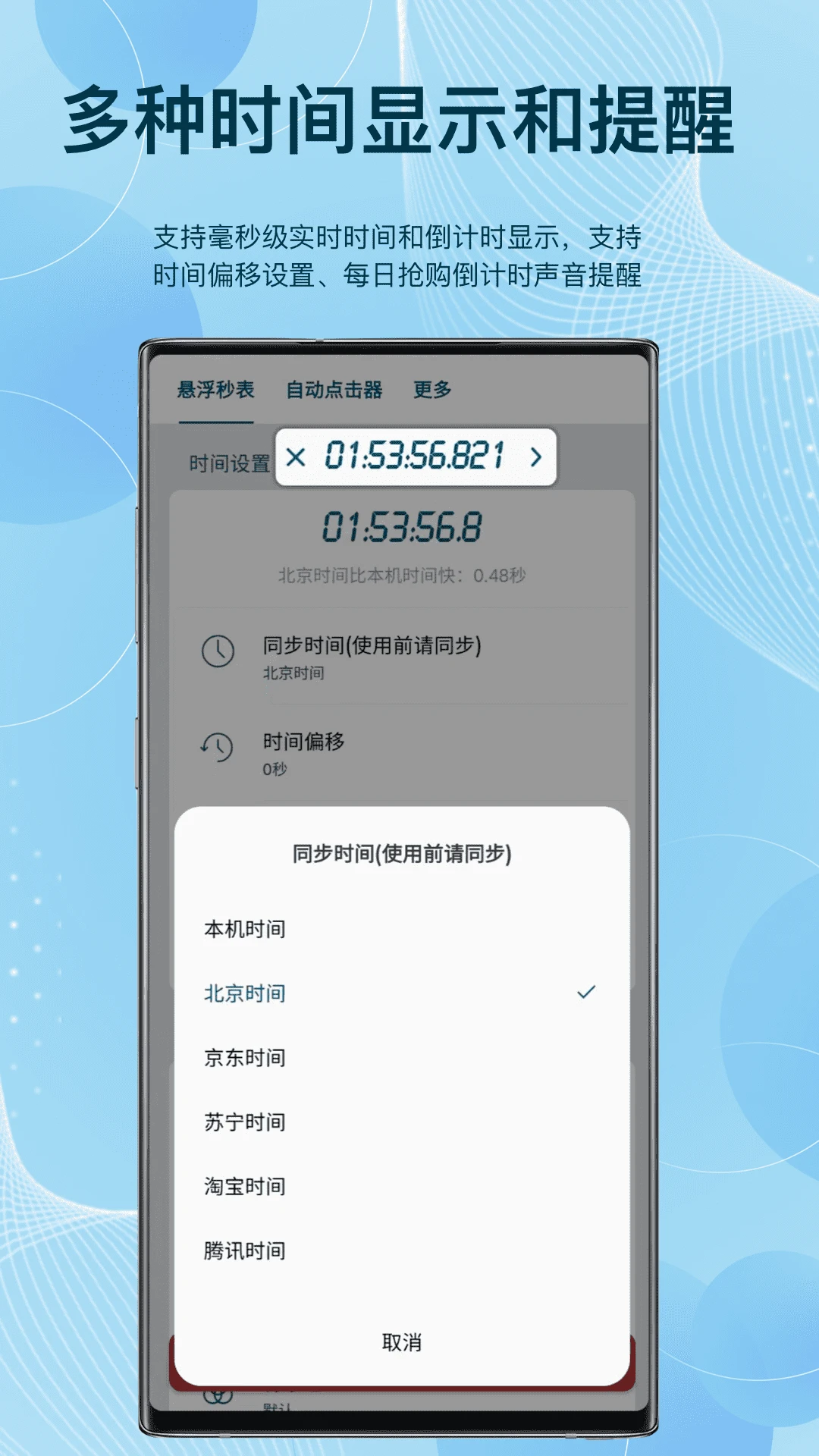
3.从列表中选择你需要对齐的时间源,例如北京时间、京东时间或淘宝时间。
4.点击开始校准按钮,软件会自动获取该渠道的服务器时间并与本机时间进行比对。
5.如果网络存在延迟,可以开启网络延迟校准功能,手动输入或自动测算延迟数值。
6.校准完成后返回主界面,悬浮窗显示的时间即为校准后的精准时间。
1.首次打开悬浮秒表助手时,系统会提示需要悬浮窗权限,点击去授权。
2.在手机系统的权限管理页面中,找到悬浮秒表助手并允许显示在其他应用上层。
3.返回软件主界面,点击开启悬浮窗按钮,此时屏幕上会出现一个悬浮时钟。
4.你可以拖动悬浮窗到屏幕任意位置,也可以点击悬浮窗展开更多操作选项。
5.若需要切换时钟模式和倒计时模式,点击悬浮窗上的模式切换图标即可。
6.在设置中还能调整悬浮窗的字体大小、颜色和背景透明度,让它更符合你的视觉习惯。

1.在悬浮秒表助手主界面找到自动点击器功能入口,点击进入配置页面。
2.设置你希望自动点击的目标时间点,可以精确到毫秒,例如10:00:00.000。
3.选择点击模式,支持单击或连点,并设置每次点击的间隔时间。
4.调整点击位置,可以通过拖动准星图标到屏幕上的目标按钮位置。
5.确认所有参数无误后,点击启动自动点击器,软件会在设定时间自动执行点击操作。
6.如果需要停止,可以点击悬浮窗上的停止按钮或返回软件内关闭自动点击器。
7.建议在正式使用前先进行几次模拟测试,确保点击位置和时间设置准确无误。
1.悬浮秒表助手内置了多个主流平台的时间校准渠道,覆盖日常抢购场景。
2.其中包括北京时间,适合对国家标准时间有要求的用户。
3.电商平台方面支持京东时间、苏宁时间、淘宝时间、美团时间和亚马逊时间。
4.互联网服务方面支持腾讯时间和苹果时间,方便对应平台的定时操作。
5.此外还提供本机时间作为参考,方便对比校准前后的差异。
6.你可以在时间校准页面自由切换这些渠道,每次切换后软件会自动重新同步。

1.进入悬浮秒表助手的设置界面,找到显示精度或毫秒显示选项。
2.开启毫秒显示开关,悬浮窗时间将显示到小数点后三位。
3.如果需要手动微调,可以找到毫秒偏移或手动校准功能。
4.输入你需要的偏移数值,正数表示提前,负数表示延后,单位通常为毫秒。
5.调整完成后观察悬浮窗时间变化,确认偏移量符合你的预期。
6.部分场景下建议配合网络延迟校准一起使用,让最终时间更加贴近平台服务器。
1.打开悬浮秒表助手,点击悬浮窗上的设置图标或进入软件内的悬浮窗设置。
2.在自定义选项中,你可以调整字体大小,拖动滑块即可实时预览效果。
3.字体颜色支持多种预设方案,也可以手动输入色值进行精确设定。
4.背景颜色和背景透明度均可独立调节,方便在不同界面下保持清晰可见。
5.时间显示格式可以切换,例如是否显示日期、是否显示毫秒、是否使用24小时制。
6.所有修改会即时生效,你可以随时恢复默认设置或保存为自定义方案。

1.提前打开悬浮秒表助手,选择对应平台的服务器时间进行校准,并开启网络延迟校准。
2.将悬浮窗放置在屏幕边缘不遮挡操作的位置,确认毫秒显示正常。
3.进入自动点击器配置页面,设定抢购开始的时间点,建议比正式时间提前几十毫秒。
4.将点击位置精准对准抢购按钮,可以使用准星微调功能反复确认。
5.开启自动点击器后,保持网络稳定,不要切换应用或锁屏。
6.抢购结束后及时关闭自动点击器,避免误触其他按钮。
7.多练习几次熟悉流程,根据实际结果微调提前量和点击间隔。
此内容由AI根据文章内容自动生成,并已由人工审核







 Samsung_Galaxy_S25
傲游浏览器手机版 7.5.7.107最新版12.0M / 中文 / 7.5.7.107最新版
下载傲游浏览器手机版 7.5.7.107安卓版12.0M / 中文 / 7.5.7.107安卓版
下载禅定空间最新版 26.09.25安卓版10.8M / 中文 / 26.09.25安卓版
下载格间日记 2.1.1安卓版9.1M / 中文 / 2.1.1安卓版
下载Ace云手机最新版本 1.7.184安卓版23.0M / 中文 / 1.7.184安卓版
下载禅定空间手机版 26.09.25安卓版11.5M / 中文 / 26.09.25安卓版
下载宝宝成长记app 8.4.1安卓版24.2M / 中文 / 8.4.1安卓版
下载写字板fonts官方版 2.0.5 最新版72.6M / 中文 / 2.0.5 最新版
下载沉浸安静书女孩 1.0.8 安卓版68.5M / 中文 / 1.0.8 安卓版
下载拼豆喔绘画 1.2 安卓版32.3M / 中文 / 1.2 安卓版
下载星空趣游 1.0.0 安卓版84.5M / 中文 / 1.0.0 安卓版
下载阿法算牌 2.1.0 安卓版173.1M / 中文 / 2.1.0 安卓版
下载滴答铃声 5.2.6 安卓版38.6M / 中文 / 5.2.6 安卓版
下载安学锁屏 1.0.5 安卓版24.6M / 中文 / 1.0.5 安卓版
下载知意配音 3.1.3 安卓版38.0M / 中文 / 3.1.3 安卓版
下载POLYV开播 1.34.2 安卓版107.1M / 中文 / 1.34.2 安卓版
下载ok钱包官方正版 6.192.0安卓版541.3M / 中文 / 6.192.0安卓版
下载oe交易所app正规 6.192.0最新版541.3M / 中文 / 6.192.0最新版
下载欧一交易所客户端 6.192.0安卓版541.3M / 中文 / 6.192.0安卓版
下载okk交易所app 6.192.0安卓版541.3M / 中文 / 6.192.0安卓版
下载欧币交易所app官方版 6.192.0安卓版541.3M / 中文 / 6.192.0安卓版
下载区易交易所最新版本 6.192.0安卓版541.3M / 中文 / 6.192.0安卓版
下载欧义交易所安卓版 6.192.0最新版541.3M / 中文 / 6.192.0最新版
下载安卓软件秒传克隆 1.0.1 安卓版72.7M / 中文 / 1.0.1 安卓版
下载欧逸交易所最新版 6.192.0安卓版541.3M / 中文 / 6.192.0安卓版
下载蛙漫 1.7 安卓版75.1M / 中文 / 1.7 安卓版
下载智慧冀州 1.98 安卓版79.4M / 中文 / 1.98 安卓版
下载web3钱包手机版 6.192.0安卓版541.3M / 中文 / 6.192.0安卓版
下载录屏吧 1.0.6 安卓版89.0M / 中文 / 1.0.6 安卓版
下载号推 2.6.2 安卓版18.4M / 中文 / 2.6.2 安卓版
下载马上问 1.0.3 安卓版61.7M / 中文 / 1.0.3 安卓版
下载小美来电秀 3.0.2.2 安卓版126.0M / 中文 / 3.0.2.2 安卓版
下载创作猫 5.3.8 安卓版174.2M / 中文 / 5.3.8 安卓版
下载欧e交易所正版 6.192.0安卓版541.3M / 中文 / 6.192.0安卓版
下载欧科交易所app最新版本 6.192.0安卓版541.3M / 中文 / 6.192.0安卓版
下载qq浏览器官方免费 20.6.5.5065安卓版145.4M / 中文 / 20.6.5.5065安卓版
下载讯飞输入法app官方版 15.0.29安卓版68.2M / 中文 / 15.0.29安卓版
下载QQ同步助手 8.0.2481.8M / 中文 / 8.0.24
下载快牙软件 6.7.5 (CN) CN CN CN安卓版24.3M / 中文 / 6.7.5 (CN) CN CN CN安卓版
下载百度网盘最新版本 13.34.3安卓版331.7M / 中文 / 13.34.3安卓版
下载搜狗浏览器极速版最新版 20.1.5.1055 安卓版148.0M / 中文 / 20.1.5.1055 安卓版
下载qq输入法官方版 8.7.14安卓版33.4M / 中文 / 8.7.14安卓版
下载搜狗输入法官方正版 10.7安卓版49.5M / 中文 / 10.7安卓版
下载uc浏览器app 12.7.6.1056安卓版54.8M / 中文 / 12.7.6.1056安卓版
下载安兔兔评测 8608c5b14安卓版15.8M / 中文 / 8608c5b14安卓版
下载安卓壁纸app 5.15.33官方版42.7M / 中文 / 5.15.33官方版
下载qq安全中心app最新版 7.3.7安卓版12.7M / 中文 / 7.3.7安卓版
下载猎豹清理大师2025年最新版 6.23.5安卓版46.1M / 中文 / 6.23.5安卓版
下载安卓动态壁纸 4.3.125.6M / 中文 / 4.3.1
下载re管理器最新版(Root Explorer) 4.12.2安卓版4.1M / 中文 / 4.12.2安卓版
下载猎豹安全大师手机版 5.2.7.1058最新版22.8M / 中文 / 5.2.7.1058最新版
下载微盘 3.6.115.3M / 中文 / 3.6.1
下载双开助手微信分身多开版免费 7.8.4安卓版11.1M / 中文 / 7.8.4安卓版
下载微信清理Cleaner for Wechat 1.3.174.5M / 中文 / 1.3.17
下载谷歌play商店官方正版(Google Play 商店) 53.3.21-34 [0] [PR] 986224237最新版本74.2M / 中文 / 53.3.21-34 [0] [PR] 986224237最新版本
下载谷歌商店最新版2026(Google Play商店) 53.3.21-34 [0] [PR] 986224237手机安卓版74.2M / 中文 / 53.3.21-34 [0] [PR] 986224237手机安卓版
下载shizuku官方版安卓最新版 13.7.0手机版31.5M / 中文 / 13.7.0手机版
下载google play商店最新版本 53.3.21-34 [0] [PR] 986224237安卓官方版74.2M / 中文 / 53.3.21-34 [0] [PR] 986224237安卓官方版
下载小虎软件库官方版 3.4安卓版6.3M / 中文 / 3.4安卓版
下载火狐浏览器安卓版(Firefox) 156.0.1最新版596.0M / 中文 / 156.0.1最新版
下载谷歌服务框架最新版2026(google play 服务) 26.36.33 (260400-986028547)手机版306.3M / 中文 / 26.36.33 (260400-986028547)手机版
下载fake location官方版 1.3.5 BETA安卓版22.7M / 中文 / 1.3.5 BETA安卓版
下载np管理器官方正版 3.1.43安卓版45.6M / 中文 / 3.1.43安卓版
下载qq同步助手app 8.0.24最新安卓版81.8M / 中文 / 8.0.24最新安卓版
下载pikpak最新版 2.2.0安卓版80.4M / 中文 / 2.2.0安卓版
下载app分享2026(appshare) 5.1.5安卓版36.3M / 中文 / 5.1.5安卓版
下载Pi Browser最新版 1.6.1官方安卓版37.0M / 中文 / 1.6.1官方安卓版
下载谷歌输入法安卓版官方版(Gboard) 18.4.1.985164140-release-arm64-v8a手机版76.0M / 中文 / 18.4.1.985164140-release-arm64-v8a手机版
下载谷歌搜索引擎手机版(Google) 17.60.15.sa.arm64最新版310.3M / 中文 / 17.60.15.sa.arm64最新版
下载奇妙应用2026 1.3.9安卓版15.7M / 中文 / 1.3.9安卓版
下载sam helper软件 v2.8.0安卓版37.8M / 中文 / v2.8.0安卓版
下载太极app安卓版 14.0.7.05010904手机版9.6M / 中文 / 14.0.7.05010904手机版
下载小草助手手机版app 1.10安卓版29.9M / 中文 / 1.10安卓版
下载小米浏览器官方最新版本 20.28.1020918安卓版245.2M / 中文 / 20.28.1020918安卓版
下载APKPure官方正版 3.20.7901最新版23.2M / 中文 / 3.20.7901最新版
下载卓聚社区最新版 1.7.1.0223安卓版18.2M / 中文 / 1.7.1.0223安卓版
下载vivo应用商店官方正版 10.4.2.0安卓版50.8M / 中文 / 10.4.2.0安卓版
下载光速虚拟机官方版最新版本 11.0安卓版1.24G / 中文 / 11.0安卓版
下载KernelSU面具最新版 v3.3.0安卓版10.3M / 中文 / v3.3.0安卓版
下载Gmail最新版本(谷歌邮箱) 2026.09.21.988485896.Release手机版194.2M / 中文 / 2026.09.21.988485896.Release手机版
下载孤煞软件库最新版本 4.4.0安卓版9.3M / 中文 / 4.4.0安卓版
下载我在ai app官方版 3.1.9最新版69.4M / 中文 / 3.1.9最新版
下载极客软件库官方版 3.7.0安卓版12.8M / 中文 / 3.7.0安卓版
下载edge浏览器官方安卓版 153.0.4234.49最新版252.5M / 中文 / 153.0.4234.49最新版
下载IQQI 快注音键盘输入法 2.3.0028.0安卓版17.7M / 中文 / 2.3.0028.0安卓版
下载手机性能排行app最新版2026 v5.1.7安卓版8.9M / 中文 / v5.1.7安卓版
下载挖软app2026最新版 8.2安卓版9.8M / 中文 / 8.2安卓版
下载StandBy官方版 2.0.40.538安卓版24.7M / 中文 / 2.0.40.538安卓版
下载甲壳虫adb助手最新版 1.4.1安卓版41M / 中文 / 1.4.1安卓版
下载