小优视频是一款集视频剪辑、图片编辑与视频录制于一体的手机创作工具,为日常记录与创意表达提供轻量高效的解决方案。它支持用户上传本地视频进行裁剪、拼接、调速与配乐,也能对图片进行滤镜、贴纸与文字叠加处理,同时内置录制功能方便随时捕捉灵感。小优视频,为爱而生,给生活加点色彩。无论是制作旅行vlog、记录宝宝成长,还是分享美食日常,都能通过简单几步完成出片,让普通素材焕发新鲜感,适合零基础用户快速上手使用。
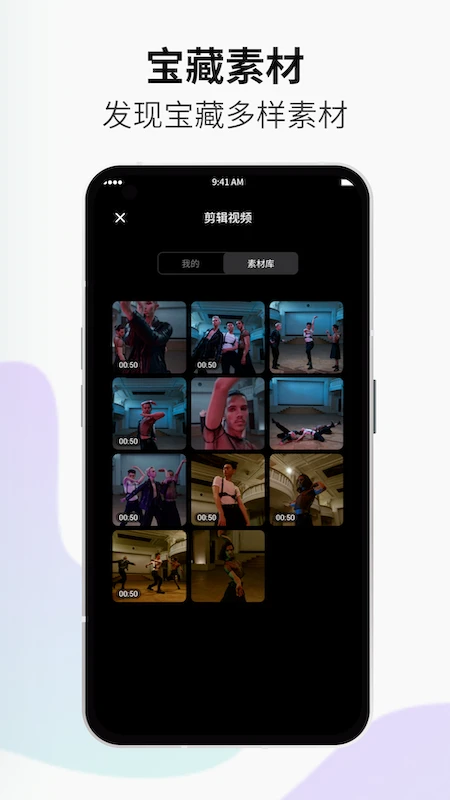
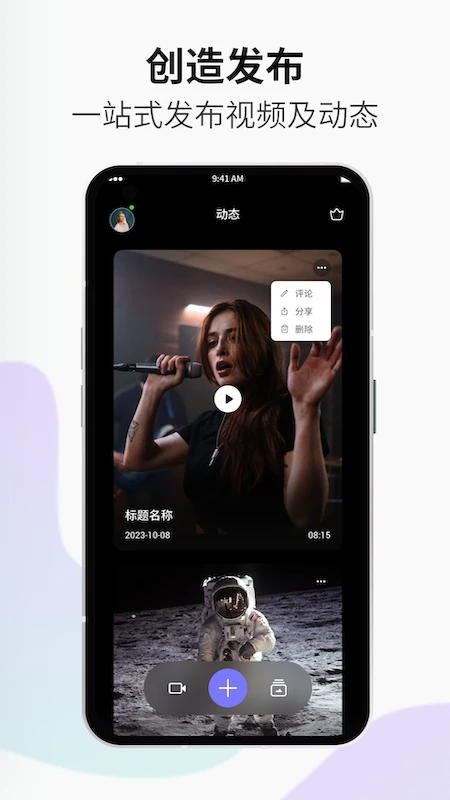
1.打开小优视频进入首页,可以看到底部排列着剪辑、录制、图片编辑等主要入口。
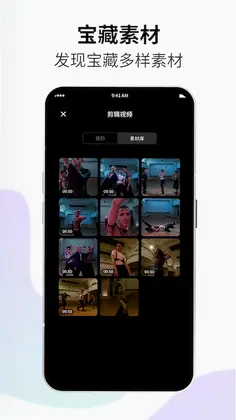
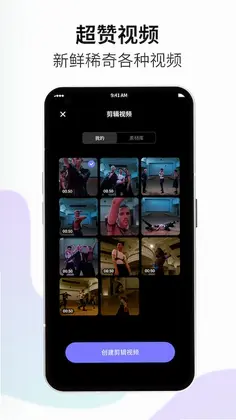
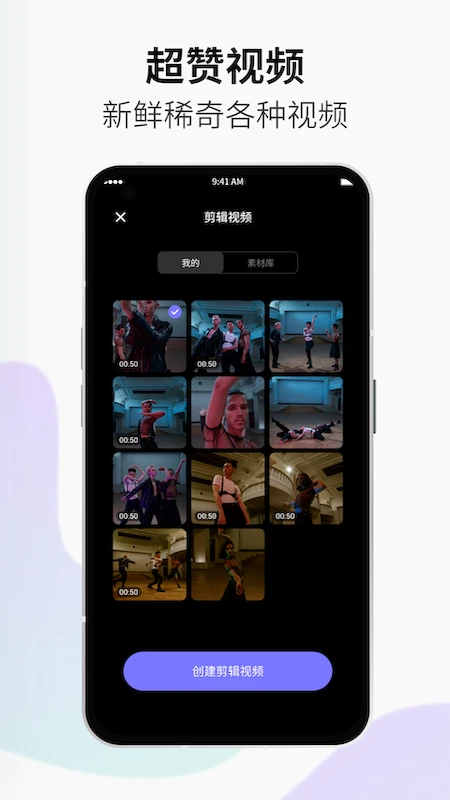
2.点击剪辑按钮后从相册选择需要处理的视频素材,支持一次导入多段视频。
3.进入时间线界面后可以对视频进行裁剪、分割、变速和旋转操作,调整顺序也很方便。
4.在音频选项中可添加背景音乐或提取视频原声,还能调节音量与淡入淡出效果。
5.切换到图片编辑模式,能对单张照片应用滤镜、贴纸、文字和涂鸦,完成后直接保存。
6.录制功能允许直接调用摄像头拍摄新片段,拍摄完成后自动进入编辑流程。
7.全部调整满意后点击导出,选择清晰度即可将作品保存到手机相册。
1.从操作门槛来看,小优视频的界面布局直观,功能按钮配有文字提示,新手无需教程也能找到对应选项。
2.在剪辑响应速度上,导入短视频素材后拖动时间线较为跟手,预览加载没有明显卡顿。
3.功能覆盖方面,裁剪、拼接、配乐、字幕、滤镜等常用需求基本齐全,不用在多个软件之间来回切换。
4.导出环节提供不同分辨率选择,方便根据发布平台灵活调整文件大小。
5.整体占用存储空间较小,日常使用不会给手机带来太大负担,适合作为随身剪辑工具。
1.喜欢用手机记录生活的普通用户,可以把日常片段快速剪成有节奏的短视频。
2.做自媒体运营的创作者,能借助图片编辑和视频录制功能完成素材的初步加工。
3.学生群体制作课程展示或社团活动短片时,用它可以省去学习专业软件的时间。
4.宝妈宝爸拍摄孩子成长瞬间后,直接在小优视频里添加文字和音乐做成纪念视频。
5.旅行爱好者途中拍摄的风景素材,通过简单拼接和配乐就能生成游记短片。
6.电商从业者需要展示商品细节时,也能用图片编辑功能快速处理主图素材。
1.启动小优视频后点击剪辑,从手机相册勾选一段或多段视频导入项目。
2.视频进入时间线后,拖动两端滑块即可截取需要的片段长度。
3.选中某段视频点击分割,可以把长镜头切成几段分别处理。
4.在工具栏找到变速选项,调整播放速度让画面节奏更贴合音乐。
5.点击音乐按钮添加背景音乐,从本地文件或推荐曲库中挑选并调整起始位置。
6.为视频添加文字标题或字幕,可设置字体、颜色和出现时长。
7.确认预览效果后点击导出,等待处理完成即可在相册查看成品。
1.在小优视频首页选择图片编辑功能,从相册中选取需要处理的照片。
2.进入编辑界面后可以先对图片进行裁剪和旋转,调整构图比例。
3.点击滤镜标签浏览多种风格效果,选中后还能拖动强度条控制浓淡。
4.使用贴纸功能为图片添加表情、装饰元素,支持缩放和移动位置。
5.文字工具允许输入标题或说明,可更改字体样式、颜色与对齐方式。
6.涂鸦画笔适合圈重点或手绘标记,笔触粗细和颜色都能自由调节。
7.处理完成后点击保存,编辑后的图片会存入手机相册方便随时分享。
1.打开小优视频点击录制入口,首次使用需要允许访问摄像头和麦克风权限。
2.进入拍摄界面后可以切换前后摄像头,选择适合的取景角度。
3.点击红色按钮开始录制,过程中可随时暂停再继续,方便分段拍摄。
4.录制时能开启美颜或滤镜效果,让画面人物状态更自然。
5.拍摄完成后点击确认,视频会自动进入编辑界面供进一步裁剪和配乐。
6.如果对某段不满意,可以删除重新拍摄,不影响已录制的其他片段。
7.最终导出时选择合适清晰度,保存到本地或直接分享给好友。
1.在小优视频中完成剪辑或图片编辑后,点击导出按钮等待进度条走完。
2.导出成功后系统会提示已保存至相册,点击提示可直接跳转查看。
3.也可以手动打开手机自带的相册或图库应用,在最近项目中找到刚生成的文件。
4.如果手机设置了默认存储位置,视频和图片会按时间顺序排列在对应文件夹内。
5.在小优视频的项目列表中也能看到历史作品,方便再次编辑或重新导出。
6.若导出后找不到文件,可检查相册权限是否开启,或重启应用刷新媒体库。
此内容由AI根据文章内容自动生成,并已由人工审核






素颜相机 1.7 安卓版39.7M / 中文 / 1.7 安卓版
下载发型测试相机 12.0.0 安卓版305.3M / 中文 / 12.0.0 安卓版
下载微商水印精灵软件 3.9.2 安卓版39.1M / 中文 / 3.9.2 安卓版
下载高清广角行车记录仪app 1.0.2 安卓版35.9M / 中文 / 1.0.2 安卓版
下载咪兔 1.0.0 安卓版275.1M / 中文 / 1.0.0 安卓版
下载图片修复精灵 2.1.3 安卓版38.3M / 中文 / 2.1.3 安卓版
下载时间拍照水印相机 1.0.5 安卓版31.2M / 中文 / 1.0.5 安卓版
下载火棍证件照 1.5.0 安卓版55.8M / 中文 / 1.5.0 安卓版
下载麦芽糖绘画 1.0.8.300 官方版68.2M / 中文 / 1.0.8.300 官方版
下载自拍证照王 1.0.3 安卓版29.7M / 中文 / 1.0.3 安卓版
下载拼图易app 3.4.1 安卓版72.6M / 中文 / 3.4.1 安卓版
下载爱涂壁纸 1.9 安卓版49.2M / 中文 / 1.9 安卓版
下载悦己相机 1.0.0 安卓版8.5M / 中文 / 1.0.0 安卓版
下载ps手机修图神器最新版 1.13 安卓版107.0M / 中文 / 1.13 安卓版
下载影梭 1.0.3 安卓版128.0M / 中文 / 1.0.3 安卓版
下载欢喜证件照 2.0.0 最新版69.8M / 中文 / 2.0.0 最新版
下载AR素描手绘大师 1.0.1 安卓版60.2M / 中文 / 1.0.1 安卓版
下载口袋镜子 1.5.0 安卓版129.4M / 中文 / 1.5.0 安卓版
下载照片扫描仪 6.2.0 安卓版42.3M / 中文 / 6.2.0 安卓版
下载星影相机 1.2.7 安卓版189.9M / 中文 / 1.2.7 安卓版
下载证件照制作 1.0.7 安卓版57.3M / 中文 / 1.0.7 安卓版
下载Pix人像抠图 1.1.0 安卓版15.4M / 中文 / 1.1.0 安卓版
下载橙影 3.0.0.100089 安卓版162.9M / 中文 / 3.0.0.100089 安卓版
下载小红屋水印相机 1.0.0 安卓版29.1M / 中文 / 1.0.0 安卓版
下载动感相册制作 1.19 最新版53.1M / 中文 / 1.19 最新版
下载Paper绘画 1.0.0 安卓版231.4M / 中文 / 1.0.0 安卓版
下载美颜达人 2.7.6.7 安卓版76.5M / 中文 / 2.7.6.7 安卓版
下载拍照翻译神器 1.0.0 最新版36.9M / 中文 / 1.0.0 最新版
下载图片格式转换 1.4.8 安卓版8.8M / 中文 / 1.4.8 安卓版
下载Artwokro 1.0 安卓版93.1M / 中文 / 1.0 安卓版
下载易铺管家 1.0.5 最新版53.8M / 中文 / 1.0.5 最新版
下载奶酪壁纸 1.0.0 安卓版11.2M / 中文 / 1.0.0 安卓版
下载时间地点相机 3.1 安卓版57.6M / 中文 / 3.1 安卓版
下载Live相机实况 1.0.1 安卓版131.8M / 中文 / 1.0.1 安卓版
下载专业级热像仪 1.5.5.26031201 安卓版146.2M / 中文 / 1.5.5.26031201 安卓版
下载谷歌相机最新版2026 10.2.095.839895361.09手机版48.9M / 中文 / 10.2.095.839895361.09手机版
下载alight motion剪辑软件 5.0.273.1028416官方正版103.6M / 中文 / 5.0.273.1028416官方正版
下载Wink解锁永久VIP 3.6.1安卓版91.8M / 中文 / 3.6.1安卓版
下载inshot视频编辑2026 2.193.1526最新版81.9M / 中文 / 2.193.1526最新版
下载Blurrr破解VIP版(永久) 2.0.6-3.2安卓版152.9M / 中文 / 2.0.6-3.2安卓版
下载lightroom官方正版app 11.5.31中文版156.3M / 中文 / 11.5.31中文版
下载泼辣修图最新破解版 6.11.8安卓版75.5M / 中文 / 6.11.8安卓版
下载Picsart美易照片编辑破解版 30.5.5最新版84.2M / 中文 / 30.5.5最新版
下载小米相机app官方最新版 6.5.000220.0安卓版187.9M / 中文 / 6.5.000220.0安卓版
下载Camera FV-5(极致相机)解锁版 5.3.0.0汉化版13.2M / 中文 / 5.3.0.0汉化版
下载迷你喜日式拼图官方版 1.6.2安卓版66.7M / 中文 / 1.6.2安卓版
下载影笑视频剪辑 20.03.13安卓版10.9M / 中文 / 20.03.13安卓版
下载vlog视频剪辑 2.3.8最新版74.3M / 中文 / 2.3.8最新版
下载短视频制作 3.0.3最新版91.7M / 中文 / 3.0.3最新版
下载千图 1.3安卓版3.8M / 中文 / 1.3安卓版
下载图库相册 1.8.1安卓版3.9M / 中文 / 1.8.1安卓版
下载去水印小工具 9.2.8 安卓版26.7M / 中文 / 9.2.8 安卓版
下载视频制作王官方版 1.2.0安卓版45.5M / 中文 / 1.2.0安卓版
下载视频剪辑制作app手机版 2.0.1安卓版19.3M / 中文 / 2.0.1安卓版
下载七彩图库 2.1.2安卓版12.5M / 中文 / 2.1.2安卓版
下载跟拍大师官方版 1.3.1安卓版98.9M / 中文 / 1.3.1安卓版
下载Photo Album Frames(相册相框) 1.3安卓版19.6M / 中文 / 1.3安卓版
下载Diamond Photo Frames(钻石相框) 7.0安卓版15.5M / 中文 / 7.0安卓版
下载照片拼贴机 1.0.1安卓版7.2M / 中文 / 1.0.1安卓版
下载照片恢复清晰助手官方版 1.2.5安卓版38.0M / 中文 / 1.2.5安卓版
下载轻颜相机最新版本2026年 10.6.3安卓版145.7M / 中文 / 10.6.3安卓版
下载BeautyPlus 7.7.121安卓版232.0M / 中文 / 7.7.121安卓版
下载精英证件照 16.10.28最新版91.5M / 中文 / 16.10.28最新版
下载拼图制作大师免费版 8.7.870安卓版103.3M / 中文 / 8.7.870安卓版
下载公主相机 1.4安卓版19.3M / 中文 / 1.4安卓版
下载玩效AR特效相机app安卓版 2.2.2手机版38.4M / 中文 / 2.2.2手机版
下载名画网官方版 1.1.2安卓版25.3M / 中文 / 1.1.2安卓版
下载拍照翻译 5.6.7最新版18.7M / 中文 / 5.6.7最新版
下载情侣头像制作大全官方版 1.1安卓版66.6M / 中文 / 1.1安卓版
下载一寸照片制作器软件 2.2.4安卓版16.3M / 中文 / 2.2.4安卓版
下载