
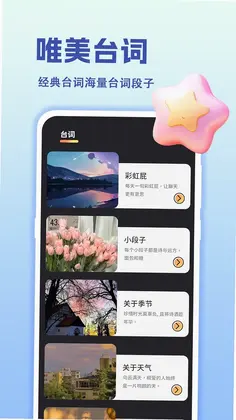
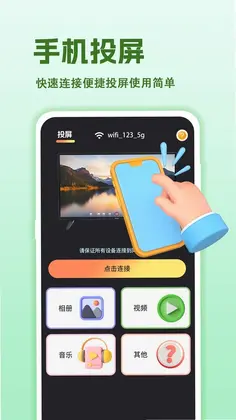

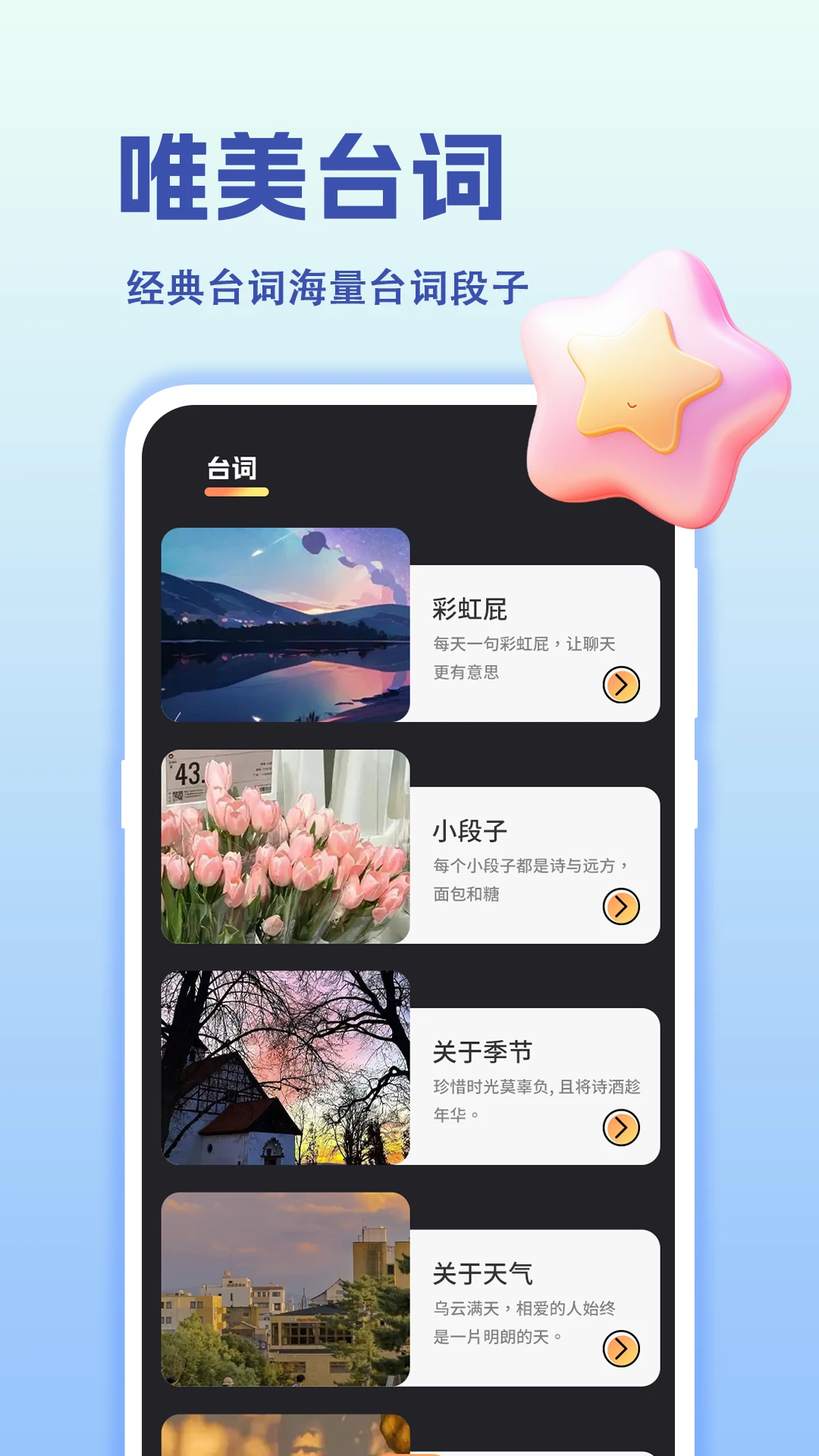
提词VLOG是一款集悬浮提词、拍摄提词、手持弹幕、智能台词模板、多功能投屏以及语音转文字于一体的智能提词与直播全能助手。无论你是直播带货主播、短视频口播创作者,还是需要会议演讲、知识分享的职场人士,提词VLOG都能帮你摆脱忘词尴尬,让眼神自然不穿帮。它支持透明悬浮窗适配各类录屏与视频通话场景,文字滚动速度、字号、颜色均可自由调节,搭配美颜滤镜与背景虚化,口播视频一步到位。手持弹幕功能还能秒变应援灯牌,彩虹文字与闪动特效让互动更吸睛,新手也能轻松hold住全场。
1.打开提词VLOG应用,进入首页后点击底部导航栏的“悬浮提词”功能入口。
2.在悬浮提词编辑界面输入或粘贴你需要展示的台词文案,确认文字内容无误。
3.点击屏幕下方的“设置”按钮,找到“滚动速度”调节选项,通过左右滑动滑块来调整文字滚动的快慢。
4.根据你的语速习惯,将速度调至适中档位,建议先试读一段再微调,避免过快或过慢影响口播节奏。
5.同时可以在同一设置页调节字号大小和文字颜色,确保在不同背景下都能清晰辨认。
6.设置完成后点击“开启悬浮窗”,提词VLOG的透明悬浮窗就会出现在屏幕上方,你可以一边看词一边与观众互动。
1.在提词VLOG主界面选择“手持弹幕”模式,进入弹幕编辑页面。
2.输入你想要展示的弹幕文字内容,比如应援口号、直播互动语或街头表演提示语。
3.点击“特效”选项,可以看到彩虹文字、闪动特效、渐变色彩等多种视觉风格,根据场景自由挑选。
4.调整弹幕的滚动方向和滚动速度,横向滚动适合应援灯牌,纵向滚动适合直播互动提示。
5.还可以修改弹幕背景颜色和透明度,让文字在手机屏幕上更加醒目突出。
6.确认效果后点击全屏展示,手机瞬间变成应援灯牌,粉丝见面会或街头表演超吸睛。

1.打开提词VLOG,在首页找到“台词模板”或“模板库”入口并点击进入。
2.浏览模板分类,涵盖直播话术、带货脚本、开场白、节日祝福等多种场景,找到与你需求匹配的模板。
3.点击模板可以预览完整文案内容,确认是否适合你的直播或视频主题。
4.选择“一键复制”按钮,将模板文案复制到剪贴板,然后粘贴到提词编辑区即可使用。
5.你也可以在模板基础上进行个性化修改,替换产品名称、调整语气风格,让台词更贴合自己的表达习惯。
6.使用完毕后可以将修改后的文案保存为自定义模板,方便下次直接调用,提升创作效率。
1.进入提词VLOG的“语音转文字”功能模块,点击开始录音按钮。
2.将手机放置在合适位置,对着麦克风清晰朗读或播放需要转换的音频内容。
3.录音过程中提词VLOG会实时将语音识别为文字并显示在屏幕上,你可以随时暂停或继续。
4.录音结束后,系统会自动生成完整的文字稿,你可以对识别结果进行校对和修改。
5.支持将文字稿一键复制或导出,方便整理成干货笔记、视频字幕或文章素材。
6.对于会议记录、采访整理、课程笔记等场景,这个功能可以大幅节省手动打字的时间。

1.在提词VLOG首页点击“拍摄提词”功能,进入相机与提词器结合的拍摄界面。
2.在拍摄界面右侧或底部找到“美颜”图标,点击进入美颜参数调节面板。
3.根据你的肤质和光线条件,调节磨皮、美白、瘦脸、大眼等美颜强度,建议自然为主。
4.点击“滤镜”选项,可以选择清新、复古、日系、胶片等多种滤镜风格,实时预览效果。
5.开启背景虚化功能,让口播视频的主体更加突出,画面质感更专业。
6.调整好提词文字的位置和滚动速度后,点击录制按钮即可开始拍摄,边看词边录制一步到位。
1.确保手机和需要投屏的设备连接在同一个无线网络环境下。
2.打开提词VLOG,进入“投屏”功能页面,点击搜索可用设备。
3.提词VLOG支持将提词内容无线投屏至电脑、平板和电视等大屏设备。
4.在搜索列表中选择你的目标设备名称,点击连接,等待投屏建立。
5.连接成功后,手机上的提词内容会实时同步到大屏幕上,大屏提词更清晰。
6.会议演讲时可以将提词投到电视上,直播推流时投到电脑上,专业感拉满,眼神更自然。
1.直播带货场景:使用悬浮提词功能,边看产品话术边与粉丝互动,眼神不飘忽。
2.短视频口播场景:开启拍摄提词,搭配美颜滤镜和背景虚化,一条过不用反复重录。
3.会议演讲场景:将提词内容投屏到电视或电脑大屏,演讲时从容不迫。
4.粉丝见面会场景:手持弹幕秒变应援灯牌,彩虹文字和闪动特效让现场气氛更热烈。
5.知识分享场景:语音转文字快速整理课程干货,配合台词模板库提升内容产出效率。
6.街头表演场景:手持弹幕展示互动提示语,吸引路人关注,增加表演趣味性。
此内容由AI根据文章内容自动生成,并已由人工审核






图片压缩MD5修改器 2.1.9 安卓版91.0M / 中文 / 2.1.9 安卓版
下载动图GIF制作器最新版 1.0.6 安卓版20.3M / 中文 / 1.0.6 安卓版
下载速改水印相机 2.1.5.0916 最新版113.2M / 中文 / 2.1.5.0916 最新版
下载免费水印相机打卡定位 1.6.6 最新版173.7M / 中文 / 1.6.6 最新版
下载LikeSports 2.0.2 安卓版171.0M / 中文 / 2.0.2 安卓版
下载Magic Mask软件 2.2.5 安卓版58.5M / 中文 / 2.2.5 安卓版
下载萌娃相机官方版 1.0.4 最新版119.3M / 中文 / 1.0.4 最新版
下载轻相册 1.1.0 安卓版41.3M / 中文 / 1.1.0 安卓版
下载视频拼接合成 1.5.1 安卓版116.0M / 中文 / 1.5.1 安卓版
下载一幅相框官方版 3.289最新版95.8M / 中文 / 3.289最新版
下载轻忆相册最新版 1.0.1 安卓版62.7M / 中文 / 1.0.1 安卓版
下载Nano Banana2 ai最新版 1.2 安卓版106.3M / 中文 / 1.2 安卓版
下载医美易拍最新版 2.0.3 安卓版135.2M / 中文 / 2.0.3 安卓版
下载Navihood(奈为) 2.2.34 安卓版100.0M / 中文 / 2.2.34 安卓版
下载ez Share易享派app 1.1.2 安卓版13.7M / 中文 / 1.1.2 安卓版
下载彩豆橡皮擦 2.1.0 安卓版73.4M / 中文 / 2.1.0 安卓版
下载智能一键抠图P图 3.2.9 安卓版24.4M / 中文 / 3.2.9 安卓版
下载影梭pro软件 5.1 安卓版43.6M / 中文 / 5.1 安卓版
下载证照拍软件 1.7.2.1 安卓版125.9M / 中文 / 1.7.2.1 安卓版
下载全能化妆镜app 1.0.7 安卓版33.0M / 中文 / 1.0.7 安卓版
下载电子证件存档最新版 1.0.1 安卓版51.6M / 中文 / 1.0.1 安卓版
下载趣图秀秀app 1.0.2 安卓版54.4M / 中文 / 1.0.2 安卓版
下载左拍app 6.3.0 安卓版399.9M / 中文 / 6.3.0 安卓版
下载美颜镜拍宝 1.0.6 安卓版93.6M / 中文 / 1.0.6 安卓版
下载壁纸精选王 1.0.1 安卓版57.8M / 中文 / 1.0.1 安卓版
下载AI好用扫描王 1.0.8 安卓版93.4M / 中文 / 1.0.8 安卓版
下载智能美颜儿童证件照 1.3.9 安卓版44.7M / 中文 / 1.3.9 安卓版
下载水印相机免费 1.8.0 安卓版25.8M / 中文 / 1.8.0 安卓版
下载MateCam(运动DV相机) 1.2.49 安卓版20.5M / 中文 / 1.2.49 安卓版
下载抠图xCut 5.5.510053058 安卓版79.0M / 中文 / 5.5.510053058 安卓版
下载屿白免费相机 3.6.2.2 安卓版77.8M / 中文 / 3.6.2.2 安卓版
下载照片相簿管家 1.0.0 安卓版31.4M / 中文 / 1.0.0 安卓版
下载一拍 1.0.1 安卓版61.4M / 中文 / 1.0.1 安卓版
下载老照片画质修复 1.3.0 安卓版142.1M / 中文 / 1.3.0 安卓版
下载图小小相册清理压缩 1.2.6 安卓版165.6M / 中文 / 1.2.6 安卓版
下载谷歌相机最新版2026 10.2.095.839895361.09手机版48.9M / 中文 / 10.2.095.839895361.09手机版
下载alight motion剪辑软件 5.0.273.1028416官方正版103.6M / 中文 / 5.0.273.1028416官方正版
下载Wink解锁永久VIP 3.6.1安卓版91.8M / 中文 / 3.6.1安卓版
下载inshot视频编辑2026 2.193.1526最新版81.9M / 中文 / 2.193.1526最新版
下载Blurrr破解VIP版(永久) 2.0.6-3.2安卓版152.9M / 中文 / 2.0.6-3.2安卓版
下载lightroom官方正版app 11.5.31中文版156.3M / 中文 / 11.5.31中文版
下载泼辣修图最新破解版 6.11.8安卓版75.5M / 中文 / 6.11.8安卓版
下载Picsart美易照片编辑破解版 30.5.5最新版84.2M / 中文 / 30.5.5最新版
下载小米相机app官方最新版 6.5.000220.0安卓版187.9M / 中文 / 6.5.000220.0安卓版
下载Camera FV-5(极致相机)解锁版 5.3.0.0汉化版13.2M / 中文 / 5.3.0.0汉化版
下载迷你喜日式拼图官方版 1.6.2安卓版66.7M / 中文 / 1.6.2安卓版
下载影笑视频剪辑 20.03.13安卓版10.9M / 中文 / 20.03.13安卓版
下载vlog视频剪辑 2.3.8最新版74.3M / 中文 / 2.3.8最新版
下载短视频制作 3.0.3最新版91.7M / 中文 / 3.0.3最新版
下载千图 1.3安卓版3.8M / 中文 / 1.3安卓版
下载图库相册 1.8.1安卓版3.9M / 中文 / 1.8.1安卓版
下载去水印小工具 9.2.8 安卓版26.7M / 中文 / 9.2.8 安卓版
下载视频制作王官方版 1.2.0安卓版45.5M / 中文 / 1.2.0安卓版
下载视频剪辑制作app手机版 2.0.1安卓版19.3M / 中文 / 2.0.1安卓版
下载七彩图库 2.1.2安卓版12.5M / 中文 / 2.1.2安卓版
下载跟拍大师官方版 1.3.1安卓版98.9M / 中文 / 1.3.1安卓版
下载Photo Album Frames(相册相框) 1.3安卓版19.6M / 中文 / 1.3安卓版
下载Diamond Photo Frames(钻石相框) 7.0安卓版15.5M / 中文 / 7.0安卓版
下载照片拼贴机 1.0.1安卓版7.2M / 中文 / 1.0.1安卓版
下载照片恢复清晰助手官方版 1.2.5安卓版38.0M / 中文 / 1.2.5安卓版
下载轻颜相机最新版本2026年 10.6.3安卓版145.7M / 中文 / 10.6.3安卓版
下载BeautyPlus 7.7.121安卓版232.0M / 中文 / 7.7.121安卓版
下载精英证件照 16.10.28最新版91.5M / 中文 / 16.10.28最新版
下载拼图制作大师免费版 8.7.870安卓版103.3M / 中文 / 8.7.870安卓版
下载公主相机 1.4安卓版19.3M / 中文 / 1.4安卓版
下载玩效AR特效相机app安卓版 2.2.2手机版38.4M / 中文 / 2.2.2手机版
下载名画网官方版 1.1.2安卓版25.3M / 中文 / 1.1.2安卓版
下载拍照翻译 5.6.7最新版18.7M / 中文 / 5.6.7最新版
下载情侣头像制作大全官方版 1.1安卓版66.6M / 中文 / 1.1安卓版
下载一寸照片制作器软件 2.2.4安卓版16.3M / 中文 / 2.2.4安卓版
下载