Manga Pose Tool 3D是一款深受全球插画师喜爱的3D人体姿态建模助手,它打破了传统平面参考图的局限,允许用户在三维空间中任意旋转、缩放并调整人偶的每一处关节细节。无论是绘制激烈的战斗场景还是细腻的情感特写,这款应用都能提供精准的骨骼结构与肌肉形态支撑,极大降低了透视错误的风险,让创作过程更加流畅直观。
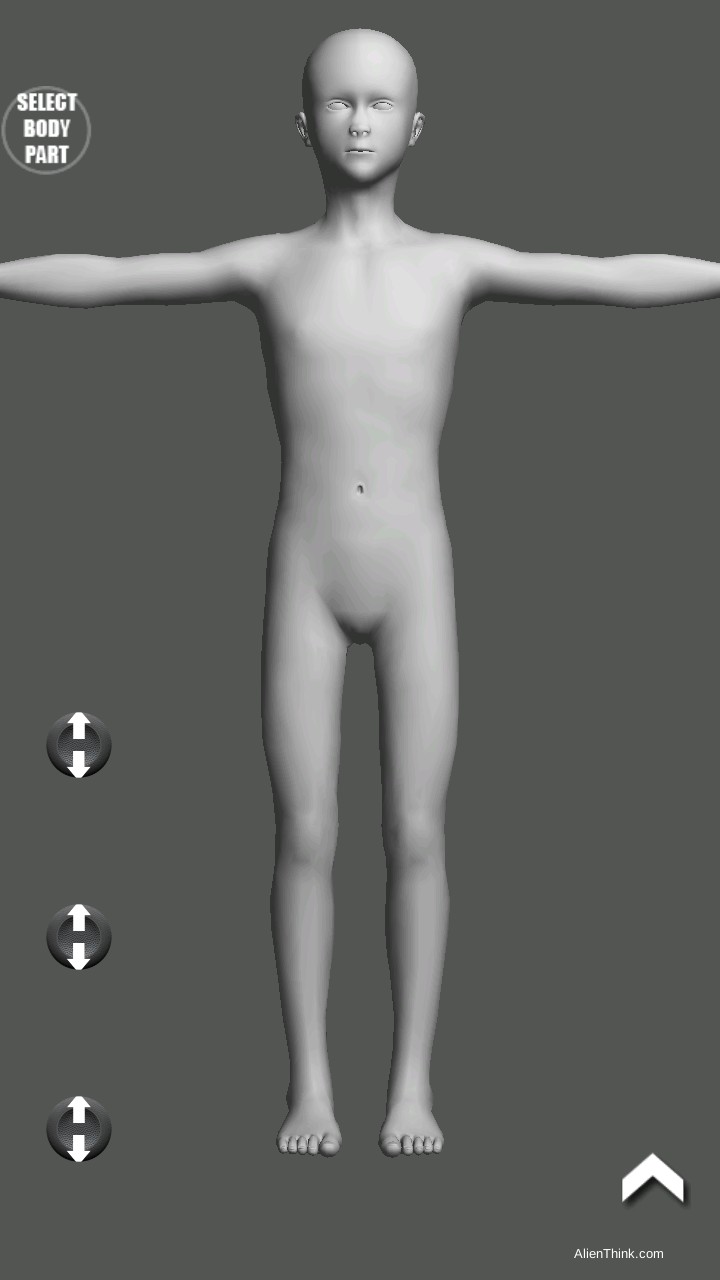
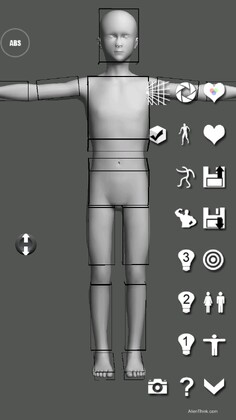
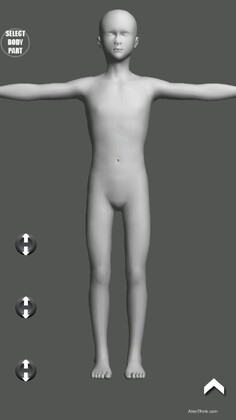
1、下载后打开软,点击右下角箭头。
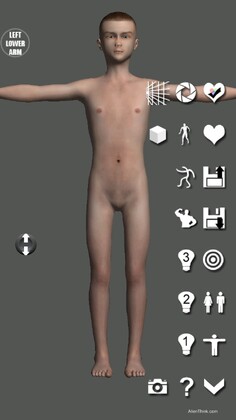
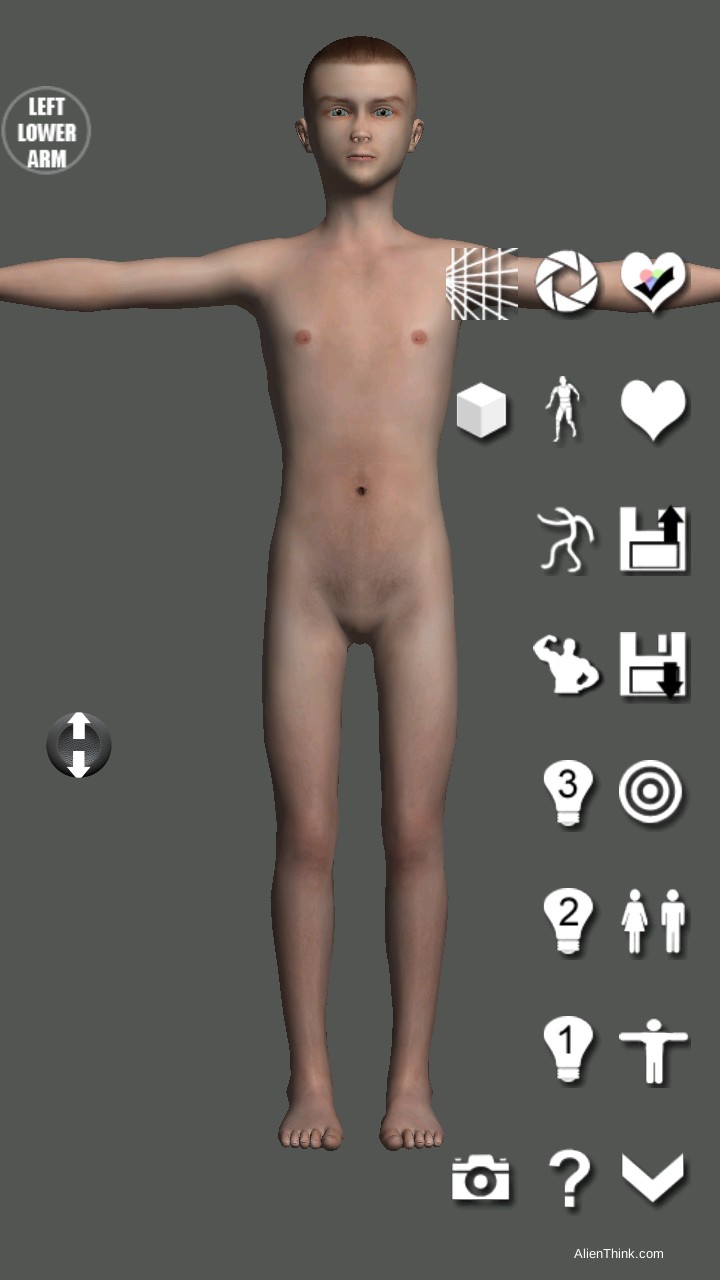
2、点击第二列爱心,可以给人偶上色。
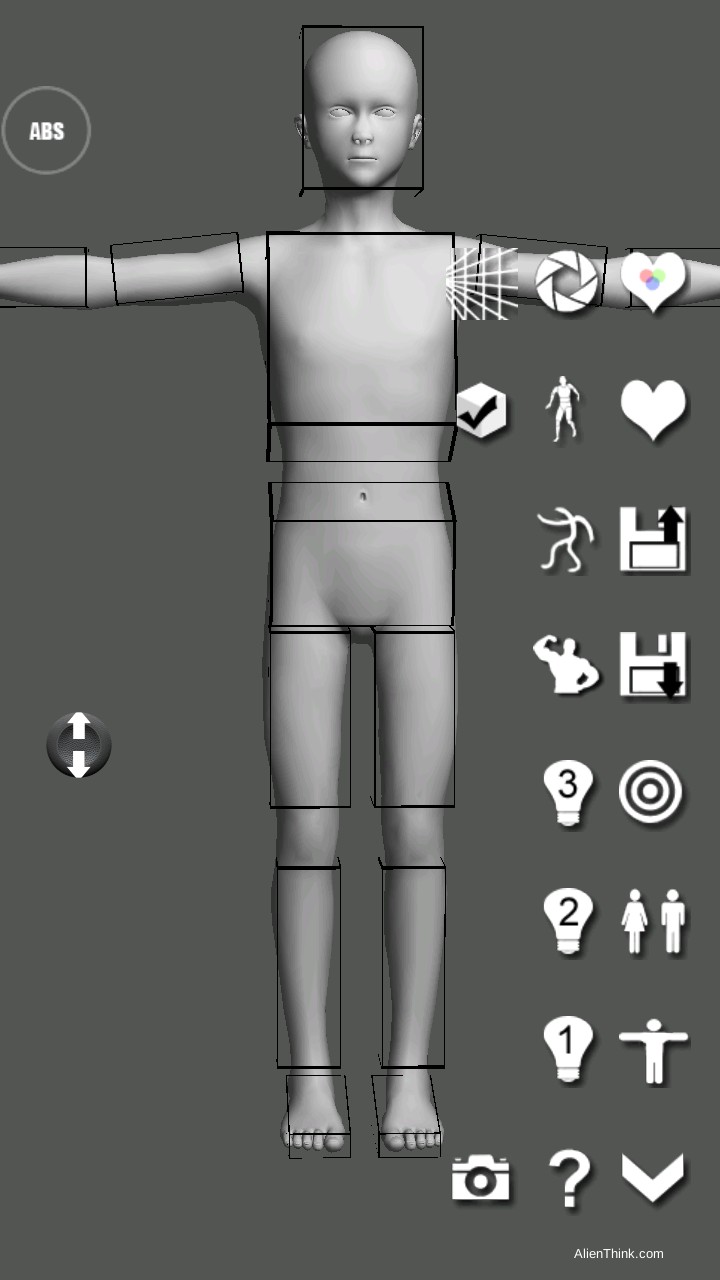
3、点击方块,可以将人偶按部位分隔。
1.打开软件后,在主界面中央会显示一个默认的站立3D人偶模型,点击屏幕下方的“Pose”按钮进入姿势编辑模式。
2.选择你想要调整的肢体部位,例如手臂或腿部,屏幕上会出现相应的控制杆和旋转轴。
3.使用手指拖动控制杆来改变关节的角度,或者双指捏合来调整肢体的长度比例,实时预览动作变化。
4.如果需要更精细的调整,可以点击右侧的数值输入框,手动输入具体的旋转度数,确保动作符合解剖学逻辑。
5.完成单侧肢体调整后,重复上述步骤对另一侧肢体进行对称或非对称的设置,直到整体姿态达到预期效果。
1.在姿势编辑界面确认所有参数无误后,找到屏幕右上角的“Save”图标并点击进入保存流程。
2.系统会弹出一个命名对话框,建议根据动作特征为模型起一个易于识别的名字,如“跳跃攻击”或“坐姿思考”。
3.选择保存格式,通常推荐选择PNG以保留透明背景方便后续导入绘图软件,或选择OBJ格式用于其他3D软件二次编辑。
4.点击“Confirm”确认保存,此时模型会被自动归类到“My Models”个人库中,便于日后快速调用。
5.返回主菜单,在“Library”选项卡下即可看到刚刚保存的自定义姿势,点击缩略图可直接加载至工作区。
1.在顶部菜单栏中选择“Lighting”标签页,这里提供了多种预设光源方向,包括顶光、侧光和逆光等经典布光方式。
2.拖动滑块调整光源的强度值,数值越大阴影对比度越高,适合表现戏剧性强烈的画面;数值较小则光线柔和,适合日常场景。
3.修改环境光颜色,可以通过色轮选择暖色调或冷色调,以匹配你画作整体的氛围基调,增强画面的情感表达力。
4.开启“Cast Shadows”选项,让人偶在地面或其他物体上投射出真实的影子,这有助于确定角色在空间中的位置感。
5.利用视角切换功能,从不同角度观察光影在人偶表面的分布情况,特别是高光区域和暗部交界线,以便准确描绘体积感。
1.进入“Clothing”模块,你会看到分类清晰的衣物列表,包括上衣、裤子、裙子、外套以及配饰等类别。
2.浏览不同风格的服装素材,点击感兴趣的单品即可将其穿戴到人偶身上,系统会自动适配体型轮廓。
3.如果默认尺寸不合适,可以使用“Fit”工具调整服装的大小和贴合度,使其看起来更加自然且符合物理规律。
4.对于需要露出特定身体部位的穿搭,可以在属性面板中勾选“Hide Parts”,隐藏被遮挡或不需要的肢体部分。
5.尝试叠加多层服装,例如内搭T恤外加夹克,注意调整各层之间的Z轴顺序,避免出现穿模现象,打造层次感丰富的造型。
1.切换到“Face”编辑页面,这里将面部划分为眼睛、眉毛、嘴巴等多个可独立控制的区域。
2.点击眼部区域,可以选择睁眼大小、瞳孔方向以及眼睑形状,通过微调传达角色的情绪状态,如惊讶或愤怒。
3.调整眉骨高度和倾斜角度,眉毛上扬表示疑惑或开心,压低则代表严肃或悲伤,这是表达微表情的关键。
4.在嘴部选项中,除了常见的微笑和哭泣,还可以自定义牙齿露出程度和嘴唇厚度,配合语音气泡使用时效果更佳。
5.综合运用以上各项参数,观察整体面部协调性,必要时重置某项参数重新调整,直至创造出最具感染力的表情组合。
1.在准备导出前,检查分辨率设置,建议选择最高可用分辨率(如1080P或更高),以确保线条边缘平滑无锯齿。
2.关闭不必要的背景元素,选择“Transparent Background”选项,这样导出的PNG图片可以直接拖入Photoshop或Procreate中使用。
3.如果需要进行打印或大幅面展示,考虑使用矢量导出功能(如果版本支持),保证放大后依然清晰锐利。
4.定期清理缓存文件,避免因内存占用过高导致渲染速度变慢或输出图像出现噪点干扰。
5.最后核对色彩配置文件,确保sRGB标准正确应用,防止在不同设备上查看时出现严重的色差问题。
此内容由AI根据文章内容自动生成,并已由人工审核






一键成片 1.4.7 安卓版41.2M / 中文 / 1.4.7 安卓版
下载腾讯秒剪app安卓版 4.1.6最新版本247.9M / 中文 / 4.1.6最新版本
下载魔法橡皮擦消除笔app 1.0 最新版12.4M / 中文 / 1.0 最新版
下载酷雀水印相机 1.3.34 最新版119.1M / 中文 / 1.3.34 最新版
下载哈多牛 1.1 配色版26.9M / 中文 / 1.1 配色版
下载打光神器 1.1 最新版34.0M / 中文 / 1.1 最新版
下载Insta360 2.34.7 安卓版1.63G / 中文 / 2.34.7 安卓版
下载一拍即传软件 9.3.7 安卓版194.8M / 中文 / 9.3.7 安卓版
下载广告设计 26.09.12 免费版45.4M / 中文 / 26.09.12 免费版
下载茶绘 2.1.5 安卓版4.3M / 中文 / 2.1.5 安卓版
下载Rabby相册管家 1.3最新版26.8M / 中文 / 1.3最新版
下载VISICO LIGHT 2.1.8 官方版22.1M / 中文 / 2.1.8 官方版
下载拼图照片p图 2.4.2 官方版168.8M / 中文 / 2.4.2 官方版
下载现场定位相机 1.0.8 安卓版41.8M / 中文 / 1.0.8 安卓版
下载全免水印相机打卡拍照 1.0.0 2026外勤版56.0M / 中文 / 1.0.0 2026外勤版
下载万兴播爆2026最新版本 3.1.0 安卓版159.9M / 中文 / 3.1.0 安卓版
下载轻触音乐相册 1.5 安卓版60.7M / 中文 / 1.5 安卓版
下载电子证件照管理通 1.0.0 2026最新版71.5M / 中文 / 1.0.0 2026最新版
下载光影边框APP 3.4.7最新版103.3M / 中文 / 3.4.7最新版
下载标签相册 2.2.1.021 最新版67.0M / 中文 / 2.2.1.021 最新版
下载口袋画图最新版 2.0 手机版10.6M / 中文 / 2.0 手机版
下载QooCam 3 3.0.2.4 安卓版234.5M / 中文 / 3.0.2.4 安卓版
下载轻松修改水印相机 2.0.0 最新版42.2M / 中文 / 2.0.0 最新版
下载福拍拍 1.2.0 官方版49.1M / 中文 / 1.2.0 官方版
下载轻轻美颜滤镜相机app 1.0 安卓版87.3M / 中文 / 1.0 安卓版
下载视频抠图精灵app 5.0.5146 安卓版64.9M / 中文 / 5.0.5146 安卓版
下载Ai高清素材集 1.7.8 安卓版29.7M / 中文 / 1.7.8 安卓版
下载Giga肌肉P图 1.6 安卓版81.3M / 中文 / 1.6 安卓版
下载nice相机 1.7 最新版42.5M / 中文 / 1.7 最新版
下载定制时间水印相机 1.4.9 安卓版81.7M / 中文 / 1.4.9 安卓版
下载途景VR智拍 3.19 安卓版76.8M / 中文 / 3.19 安卓版
下载动漫拍拍拍 1.1.3 安卓版68.8M / 中文 / 1.1.3 安卓版
下载鱼泡水印相机 3.9.1 安卓版63.7M / 中文 / 3.9.1 安卓版
下载图片裁剪修图大师 1.0.4 安卓版238.8M / 中文 / 1.0.4 安卓版
下载一寸证件照相机app 1.1.5 安卓版31.5M / 中文 / 1.1.5 安卓版
下载谷歌相机最新版2026 10.2.095.839895361.09手机版48.9M / 中文 / 10.2.095.839895361.09手机版
下载alight motion剪辑软件 5.0.273.1028416官方正版103.6M / 中文 / 5.0.273.1028416官方正版
下载Wink解锁永久VIP 3.6.1安卓版91.8M / 中文 / 3.6.1安卓版
下载inshot视频编辑2026 2.193.1526最新版81.9M / 中文 / 2.193.1526最新版
下载Blurrr破解VIP版(永久) 2.0.6-3.2安卓版152.9M / 中文 / 2.0.6-3.2安卓版
下载lightroom官方正版app 11.5.31中文版156.3M / 中文 / 11.5.31中文版
下载泼辣修图最新破解版 6.11.8安卓版75.5M / 中文 / 6.11.8安卓版
下载Picsart美易照片编辑破解版 30.5.5最新版84.2M / 中文 / 30.5.5最新版
下载小米相机app官方最新版 6.5.000220.0安卓版187.9M / 中文 / 6.5.000220.0安卓版
下载Camera FV-5(极致相机)解锁版 5.3.0.0汉化版13.2M / 中文 / 5.3.0.0汉化版
下载迷你喜日式拼图官方版 1.6.2安卓版66.7M / 中文 / 1.6.2安卓版
下载影笑视频剪辑 20.03.13安卓版10.9M / 中文 / 20.03.13安卓版
下载vlog视频剪辑 2.3.8最新版74.3M / 中文 / 2.3.8最新版
下载短视频制作 3.0.3最新版91.7M / 中文 / 3.0.3最新版
下载千图 1.3安卓版3.8M / 中文 / 1.3安卓版
下载图库相册 1.8.1安卓版3.9M / 中文 / 1.8.1安卓版
下载去水印小工具 9.2.8 安卓版26.7M / 中文 / 9.2.8 安卓版
下载视频制作王官方版 1.2.0安卓版45.5M / 中文 / 1.2.0安卓版
下载视频剪辑制作app手机版 2.0.1安卓版19.3M / 中文 / 2.0.1安卓版
下载七彩图库 2.1.2安卓版12.5M / 中文 / 2.1.2安卓版
下载跟拍大师官方版 1.3.1安卓版98.9M / 中文 / 1.3.1安卓版
下载Photo Album Frames(相册相框) 1.3安卓版19.6M / 中文 / 1.3安卓版
下载Diamond Photo Frames(钻石相框) 7.0安卓版15.5M / 中文 / 7.0安卓版
下载照片拼贴机 1.0.1安卓版7.2M / 中文 / 1.0.1安卓版
下载照片恢复清晰助手官方版 1.2.5安卓版38.0M / 中文 / 1.2.5安卓版
下载BeautyPlus 7.7.121安卓版232.0M / 中文 / 7.7.121安卓版
下载轻颜相机最新版本2026年 10.6.3安卓版145.7M / 中文 / 10.6.3安卓版
下载精英证件照 16.10.28最新版91.5M / 中文 / 16.10.28最新版
下载拼图制作大师免费版 8.7.870安卓版103.3M / 中文 / 8.7.870安卓版
下载公主相机 1.4安卓版19.3M / 中文 / 1.4安卓版
下载玩效AR特效相机app安卓版 2.2.2手机版38.4M / 中文 / 2.2.2手机版
下载名画网官方版 1.1.2安卓版25.3M / 中文 / 1.1.2安卓版
下载拍照翻译 5.6.7最新版18.7M / 中文 / 5.6.7最新版
下载情侣头像制作大全官方版 1.1安卓版66.6M / 中文 / 1.1安卓版
下载一寸照片制作器软件 2.2.4安卓版16.3M / 中文 / 2.2.4安卓版
下载