



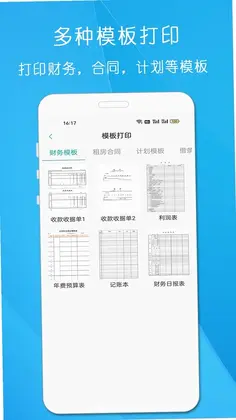
万能打印机是一款专为移动办公与家庭学习打造的智能无线打印工具,支持文档、图片、证件及照片的高效输出。通过WiFi连接即可实现手机与打印机的无缝对接,无需复杂驱动安装,一键完成扫描与打印任务。内置海量表格模板,涵盖练字、日程、财务等多种场景,完美适配惠普、佳能、兄弟等主流品牌打印机,是提升工作效率与整理错题的得力助手。
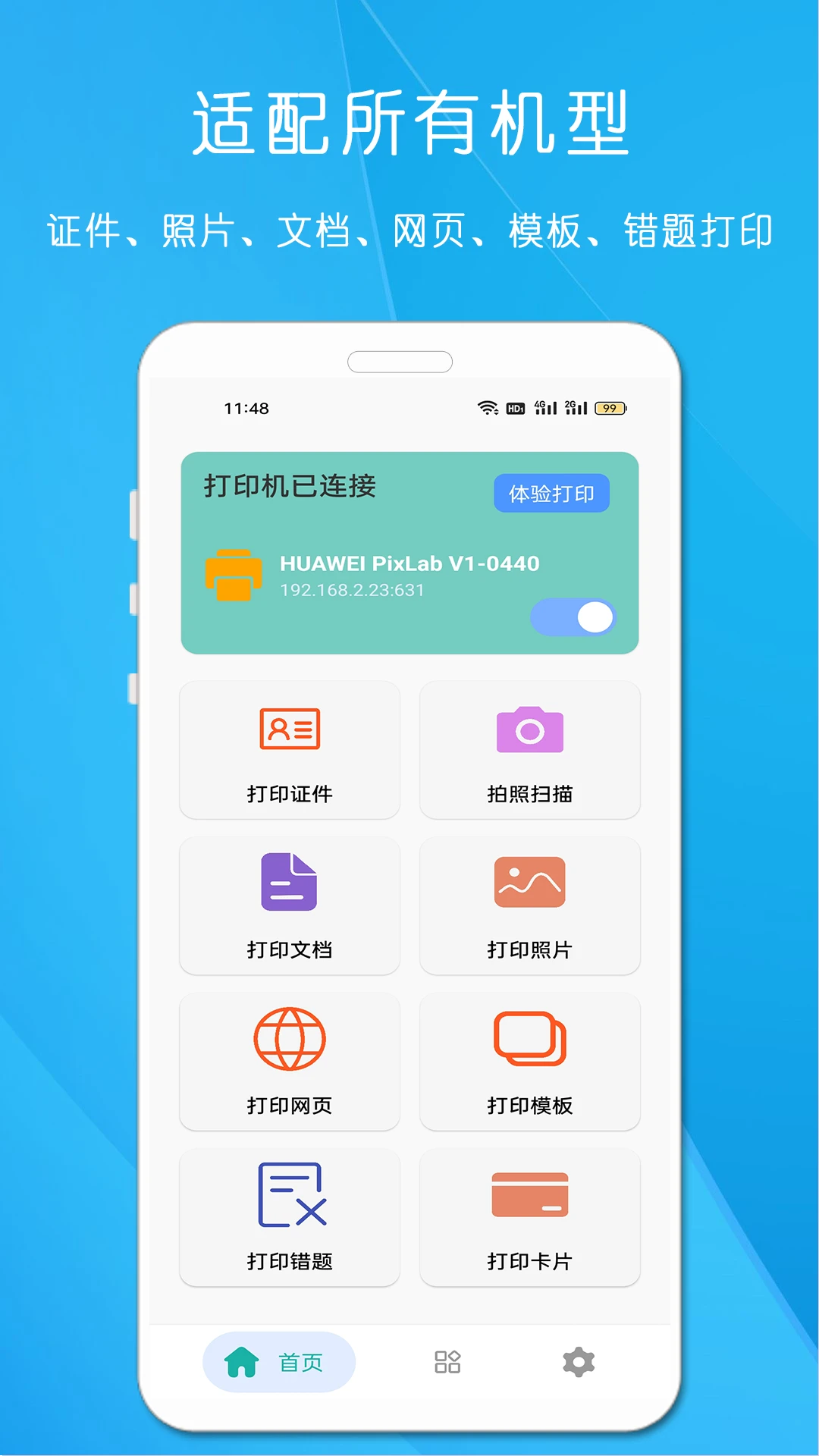
1.确保手机与打印机已连接至同一WiFi网络,检查路由器信号是否稳定。
2.打开万能打印机APP,点击首页右上角的设置图标或“添加设备”按钮。
3.系统会自动搜索局域网内的可用打印设备,等待列表刷新完成。
4.在设备列表中找到你的打印机型号(如HP LaserJet系列),点击选中。
5.根据提示输入打印机管理密码(如有)或直接确认配对,等待连接成功提示。
6.返回主界面,尝试发送一张测试图片以验证连接状态是否正常。
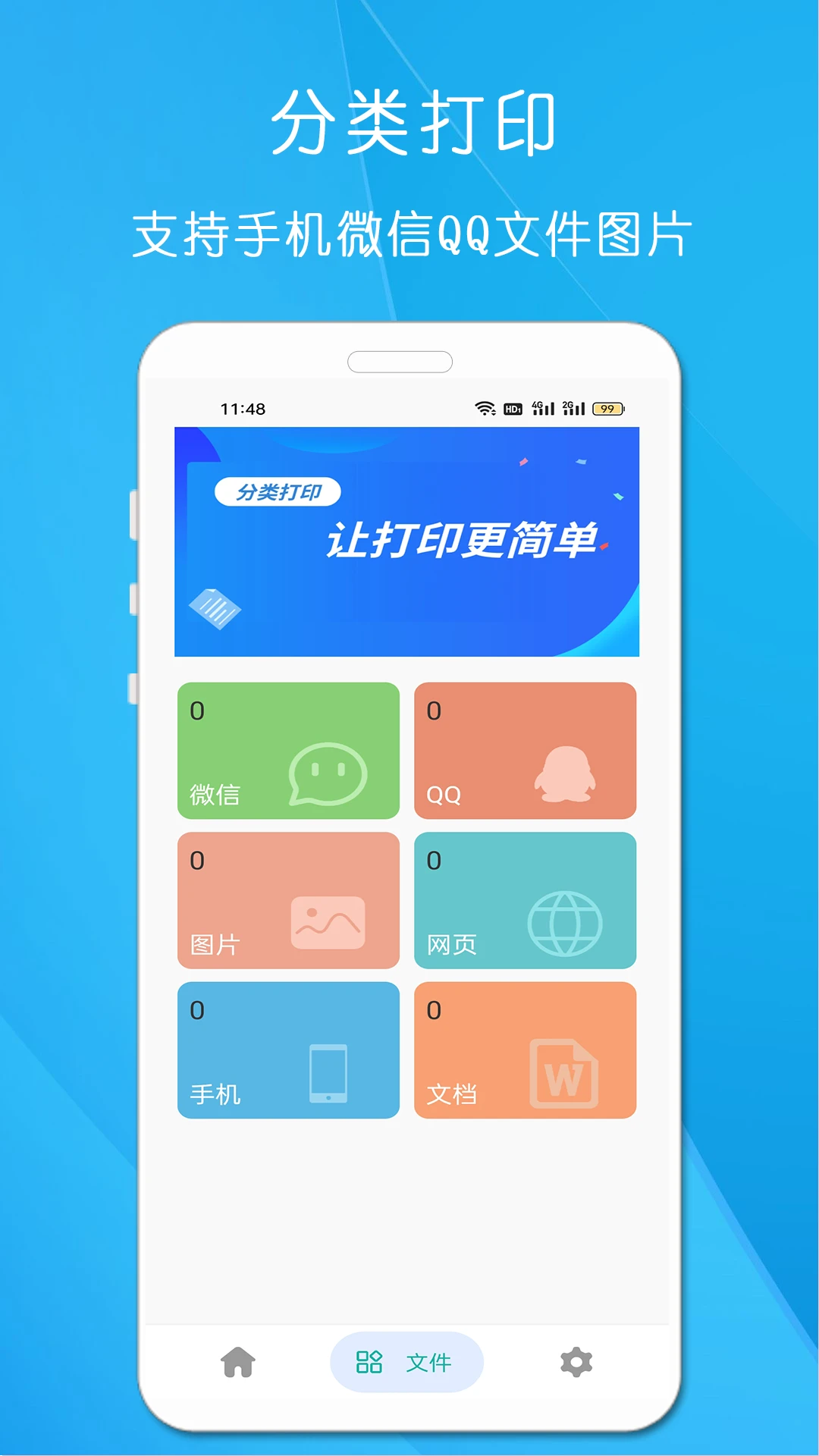
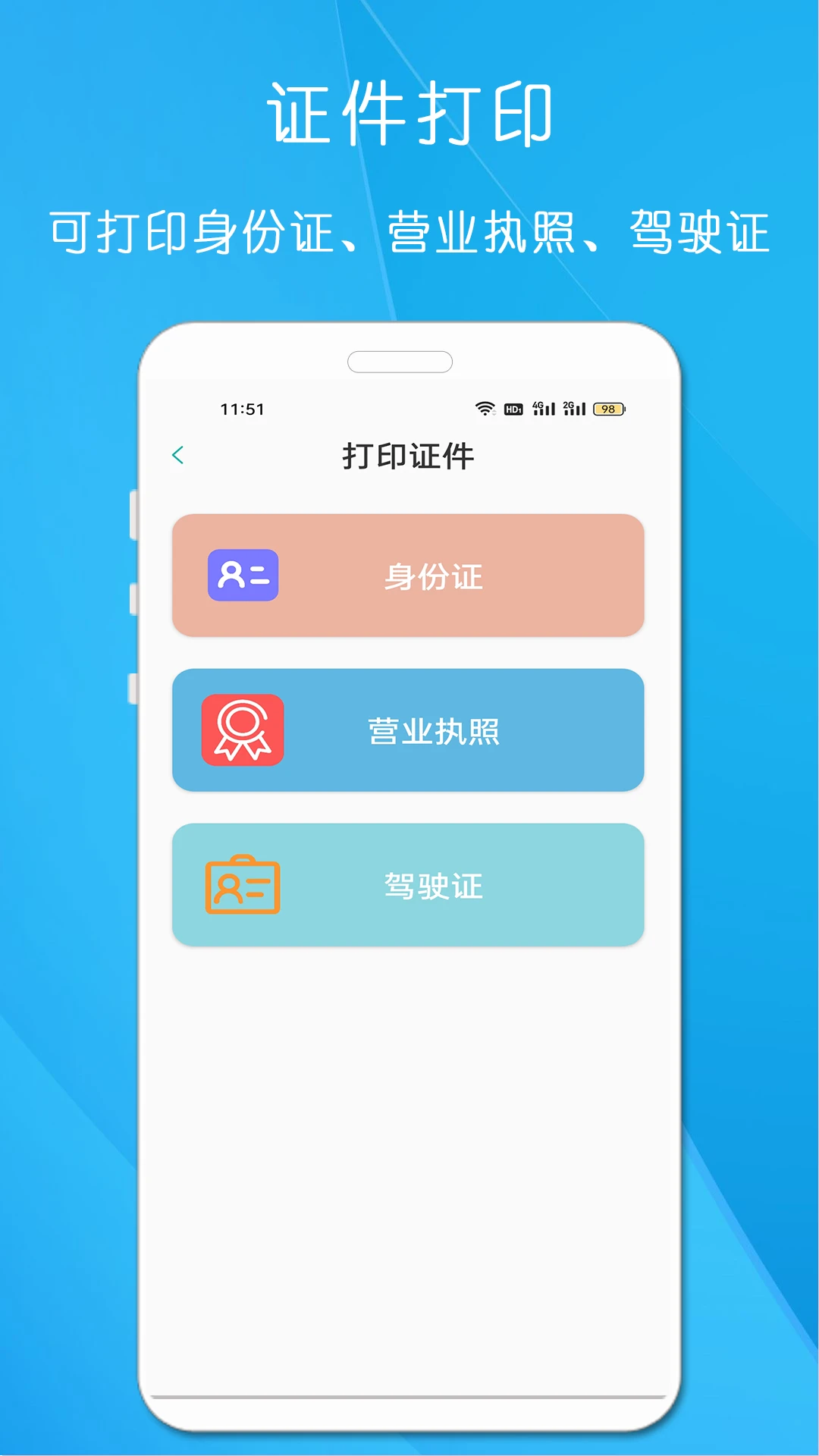
1.进入APP首页,找到“证件扫描”或“智能扫描”功能入口并点击进入。
2.选择需要扫描的证件类型,例如“身份证”,屏幕上会出现对齐框。
3.将身份证正面平放在纯色背景上,保持光线充足且无反光,对准边框拍照。
4.拍摄完成后,软件会自动矫正角度、裁剪边缘并增强清晰度,生成电子版。
5.按照提示翻转身份证,重复上述步骤拍摄反面,系统自动合并为A4版面。
6.预览合成后的文档,确认无误后点击“打印”按钮,发送至已连接的打印机。
1.在首页菜单栏中滑动查找“错题本”或“试卷还原”选项,点击进入模块。
2.使用相机拍摄包含错题的试卷页面,尽量保持纸张平整,避免阴影遮挡。
3.上传照片后,系统会自动识别题目区域,并提供“去除手写痕迹”开关。
4.开启去痕功能,软件利用AI算法擦除原有笔迹,保留印刷体题目和图形。
5.在编辑界面手动调整裁剪范围,删除非题目部分,只保留需要的错题内容。
6.点击保存至云端错题库,随后选择批量打印模式,将多道错题排版在一页纸上进行复习。
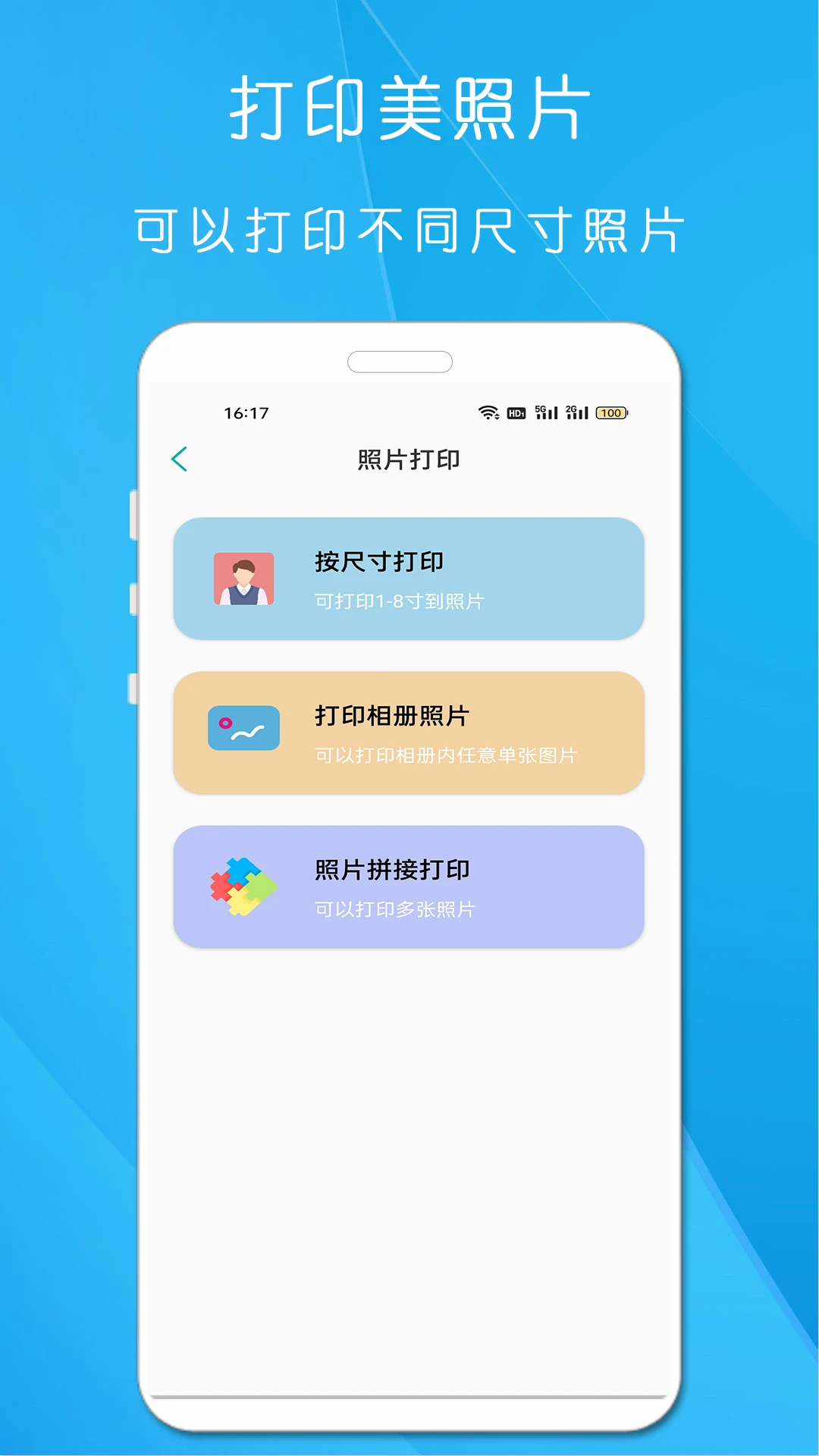
1.打开万能打印机APP,进入“设备管理”或“兼容性查询”中心查看官方列表。
2.目前主流支持的家用及办公品牌包括惠普(HP)、佳能(Canon)、爱普生(Epson)。
3.同时兼容兄弟(Brother)、联想(Lenovo)、富士施乐(Fuji Xerox)等国际知名品牌。
4.对于国产新兴品牌如奔图(Pantum)、小米米家打印机,也提供了基础协议支持。
5.若列表未显示具体型号,可尝试选择该品牌的通用GDI驱动模式进行连接测试。
6.建议在连接前更新APP至最新版本,以确保对新上市机型协议的实时适配。
1.首先检查手机是否开启了定位服务权限,安卓系统连接WiFi通常需要此权限。
2.确认手机和打印机处于同一个2.4GHz频段的WiFi下,部分老款打印机不支持5GHz。
3.重启打印机电源,等待其完全启动后再在APP中重新执行搜索设备操作。
4.如果仍无法发现设备,尝试在手机设置中忘记当前WiFi网络,然后重新连接。
5.检查防火墙或安全软件是否拦截了万能打印机的网络请求,暂时关闭测试。
6.若以上步骤无效,可使用USB数据线临时连接手机与打印机,排查是否为硬件故障。
此内容由AI根据文章内容自动生成,并已由人工审核






充电加速器 4.3.2 最新版29.4M / 中文 / 4.3.2 最新版
下载克隆搬家软件最新版 11.0 安卓版40.5M / 中文 / 11.0 安卓版
下载天天速剪 1.5.2 安卓版84.0M / 中文 / 1.5.2 安卓版
下载一键测距 1.4.4 安卓版16.4M / 中文 / 1.4.4 安卓版
下载准点日历软件 2.1.6 安卓版51.3M / 中文 / 2.1.6 安卓版
下载万能免费打印 1.0.0 安卓版32.8M / 中文 / 1.0.0 安卓版
下载纪念日DaysMa软件 1.0 安卓版40.9M / 中文 / 1.0 安卓版
下载阿达加速器 1.0.22 安卓版100.2M / 中文 / 1.0.22 安卓版
下载快传克隆助手app 1.0.6 安卓版38.5M / 中文 / 1.0.6 安卓版
下载聊天记录备份云管家app 1.0.1 安卓版40.4M / 中文 / 1.0.1 安卓版
下载手机远程监控实时看家 1.0.3 安卓版62.6M / 中文 / 1.0.3 安卓版
下载智环行者 1.0.12 安卓版67.6M / 中文 / 1.0.12 安卓版
下载旺剪官方版 1.8.7 安卓版56.6M / 中文 / 1.8.7 安卓版
下载一图多搜官方版 V1.0.4 安卓版16.0M / 中文 / V1.0.4 安卓版
下载手机录屏 2.5.5 安卓版31.5M / 中文 / 2.5.5 安卓版
下载AI跳绳计数器最新版 1.4.1 安卓版50.8M / 中文 / 1.4.1 安卓版
下载设置模拟来电最新版 1.1.4 安卓版47.9M / 中文 / 1.1.4 安卓版
下载工地考勤打卡官方版 1.0.0 安卓版110.1M / 中文 / 1.0.0 安卓版
下载壹生福软件 1.3 安卓版23.1M / 中文 / 1.3 安卓版
下载中国水务 3.3.0 安卓版496.9M / 中文 / 3.3.0 安卓版
下载Wow时钟 1.5.1 安卓版23.9M / 中文 / 1.5.1 安卓版
下载AutoLTbx 1.10.0 最新版5.6M / 中文 / 1.10.0 最新版
下载用电安全 2.2.5 安卓版3.5M / 中文 / 2.2.5 安卓版
下载AiCS智慧保洁 116 安卓版47.5M / 中文 / 116 安卓版
下载企业宝 1.0.0 安卓版109.4M / 中文 / 1.0.0 安卓版
下载Anlink投屏 1.4 安卓版25.0M / 中文 / 1.4 安卓版
下载记事本便签 3.3 安卓版35.4M / 中文 / 3.3 安卓版
下载换机管家一键换机 1.0.0 安卓版61.1M / 中文 / 1.0.0 安卓版
下载小酷互联 1.0.4 安卓版72.3M / 中文 / 1.0.4 安卓版
下载慧眼卫士 2.6.1 安卓版91.9M / 中文 / 2.6.1 安卓版
下载代驾计价帮手 1.0.1 安卓版90.7M / 中文 / 1.0.1 安卓版
下载隐藏计算器免费版 5.5 安卓版105.6M / 中文 / 5.5 安卓版
下载依途在线 2.5.7 安卓版107.5M / 中文 / 2.5.7 安卓版
下载iNote悬浮记事本 3.9.5 安卓版25.9M / 中文 / 3.9.5 安卓版
下载消安盾 1.0.0 安卓版38.5M / 中文 / 1.0.0 安卓版
下载qq浏览器官方免费 20.6.7.7075安卓版145.4M / 中文 / 20.6.7.7075安卓版
下载百度网盘最新版本 13.35.2安卓版331.7M / 中文 / 13.35.2安卓版
下载QQ同步助手 8.0.2481.8M / 中文 / 8.0.24
下载讯飞输入法app官方版 15.0.29安卓版68.2M / 中文 / 15.0.29安卓版
下载快牙软件 6.7.5 (CN) CN CN CN安卓版24.3M / 中文 / 6.7.5 (CN) CN CN CN安卓版
下载搜狗浏览器极速版最新版 20.1.5.1055 安卓版148.0M / 中文 / 20.1.5.1055 安卓版
下载qq输入法官方版 8.7.14安卓版33.4M / 中文 / 8.7.14安卓版
下载搜狗输入法官方正版 10.7安卓版49.5M / 中文 / 10.7安卓版
下载uc浏览器app 12.7.6.1056安卓版54.8M / 中文 / 12.7.6.1056安卓版
下载安兔兔评测 8608c5b14安卓版15.8M / 中文 / 8608c5b14安卓版
下载安卓壁纸app 5.15.33官方版42.7M / 中文 / 5.15.33官方版
下载qq安全中心app最新版 7.3.7安卓版12.7M / 中文 / 7.3.7安卓版
下载猎豹清理大师2025年最新版 6.23.5安卓版46.1M / 中文 / 6.23.5安卓版
下载安卓动态壁纸 4.3.125.6M / 中文 / 4.3.1
下载re管理器最新版(Root Explorer) 4.12.2安卓版4.1M / 中文 / 4.12.2安卓版
下载猎豹安全大师手机版 5.2.7.1058最新版22.8M / 中文 / 5.2.7.1058最新版
下载微盘 3.6.115.3M / 中文 / 3.6.1
下载双开助手微信分身多开版免费 7.8.4安卓版11.1M / 中文 / 7.8.4安卓版
下载微信清理Cleaner for Wechat 1.3.174.5M / 中文 / 1.3.17
下载谷歌play商店官方正版(Google Play 商店) 53.5.48-34 [0] [PR] 995634172最新版本76.1M / 中文 / 53.5.48-34 [0] [PR] 995634172最新版本
下载谷歌商店最新版2026(Google Play商店) 53.5.48-34 [0] [PR] 995634172手机安卓版76.1M / 中文 / 53.5.48-34 [0] [PR] 995634172手机安卓版
下载shizuku官方版安卓最新版 13.7.0手机版31.5M / 中文 / 13.7.0手机版
下载google play商店最新版本 53.5.48-34 [0] [PR] 995634172安卓官方版76.1M / 中文 / 53.5.48-34 [0] [PR] 995634172安卓官方版
下载小虎软件库官方版 3.4安卓版6.3M / 中文 / 3.4安卓版
下载火狐浏览器安卓版(Firefox) 158.0最新版291.6M / 中文 / 158.0最新版
下载谷歌服务框架最新版2026(google play 服务) 26.39.33 (190400-995470952)手机版311.5M / 中文 / 26.39.33 (190400-995470952)手机版
下载fake location官方版 1.3.5 BETA安卓版22.7M / 中文 / 1.3.5 BETA安卓版
下载np管理器官方正版 3.1.43安卓版45.6M / 中文 / 3.1.43安卓版
下载qq同步助手app 8.0.24最新安卓版81.8M / 中文 / 8.0.24最新安卓版
下载pikpak最新版 2.2.0安卓版80.4M / 中文 / 2.2.0安卓版
下载app分享2026(appshare) 5.1.5安卓版36.3M / 中文 / 5.1.5安卓版
下载Pi Browser最新版 1.6.1官方安卓版37.0M / 中文 / 1.6.1官方安卓版
下载谷歌输入法安卓版官方版(Gboard) 18.4.1.985164140-release-arm64-v8a手机版76.0M / 中文 / 18.4.1.985164140-release-arm64-v8a手机版
下载谷歌搜索引擎手机版(Google) 17.60.15.sa.arm64最新版310.3M / 中文 / 17.60.15.sa.arm64最新版
下载奇妙应用2026 1.3.9安卓版15.7M / 中文 / 1.3.9安卓版
下载sam helper软件 v2.8.0安卓版37.8M / 中文 / v2.8.0安卓版
下载太极app安卓版 14.0.7.05010904手机版9.6M / 中文 / 14.0.7.05010904手机版
下载小草助手手机版app 1.10安卓版29.9M / 中文 / 1.10安卓版
下载小米浏览器官方最新版本 20.28.1020918安卓版245.2M / 中文 / 20.28.1020918安卓版
下载APKPure官方正版 3.20.8002最新版23.2M / 中文 / 3.20.8002最新版
下载卓聚社区最新版 1.7.1.0223安卓版18.2M / 中文 / 1.7.1.0223安卓版
下载KernelSU面具最新版 v3.3.0安卓版10.3M / 中文 / v3.3.0安卓版
下载vivo应用商店官方正版 10.5.0.7安卓版90.6M / 中文 / 10.5.0.7安卓版
下载光速虚拟机官方版最新版本 11.0安卓版1.24G / 中文 / 11.0安卓版
下载Gmail最新版本(谷歌邮箱) 2026.10.05.993506826.Release手机版201.1M / 中文 / 2026.10.05.993506826.Release手机版
下载孤煞软件库最新版本 4.4.0安卓版9.3M / 中文 / 4.4.0安卓版
下载我在ai app官方版 3.1.9最新版69.4M / 中文 / 3.1.9最新版
下载极客软件库官方版 3.7.0安卓版12.8M / 中文 / 3.7.0安卓版
下载edge浏览器官方安卓版 153.0.4234.49最新版252.5M / 中文 / 153.0.4234.49最新版
下载IQQI 快注音键盘输入法 2.3.0028.0安卓版17.7M / 中文 / 2.3.0028.0安卓版
下载挖软app2026最新版 8.2安卓版9.8M / 中文 / 8.2安卓版
下载手机性能排行app最新版2026 v5.1.7安卓版8.9M / 中文 / v5.1.7安卓版
下载StandBy官方版 2.0.40.538安卓版24.7M / 中文 / 2.0.40.538安卓版
下载甲壳虫adb助手最新版 1.4.1安卓版41M / 中文 / 1.4.1安卓版
下载