
最近不少人在后台问我,长截图大师到底怎么用问答技巧快速拼接长图。说实话这软件我前前后后用了小半年,一开始也是摸不着头脑,拼出来的图要么断层要么模糊,后来慢慢试错才摸清门道。其实核心就一句话:先截好素材,再用问答式引导一步步拼接,别急着一次成图。今天我就把自己踩过的坑、总结的快捷操作全盘托出,不管你是小白还是用过几次的老手,照着做基本几分钟就能拼出一张完整长图,下面全是干货,建议边看边打开软件跟着试。
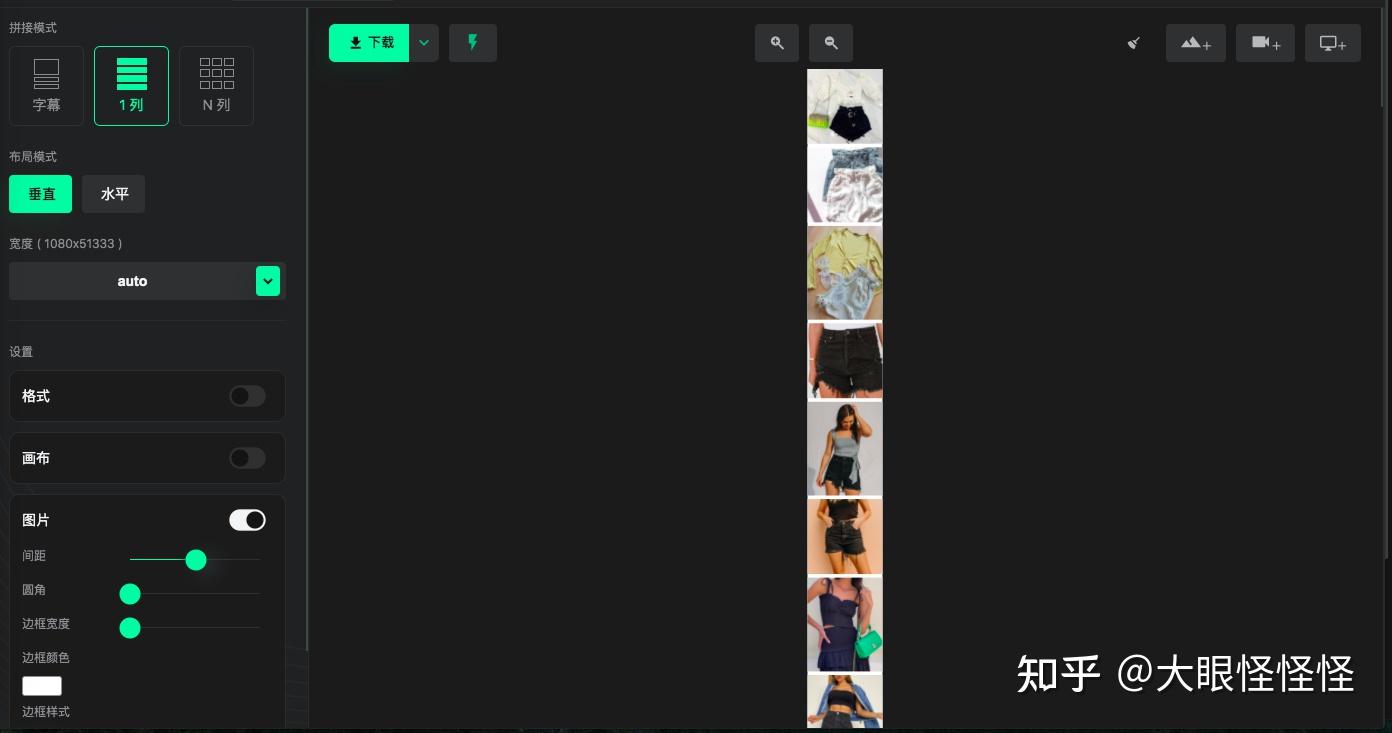
很多人上来就点拼接,结果素材乱七八糟,拼出来当然难看。我的习惯是先把要拼的图按顺序命名,比如01、02、03,这样导入后长截图大师会自动按顺序排好,省得手动拖来拖去。另外注意每张图的重叠区域留一点,大概十分之一就行,方便软件识别对齐。如果你是手机截图,尽量用同一分辨率,别一张高清一张糊,不然拼完肯定有割裂感。这一步花不了一分钟,但能省后面十分钟的返工。
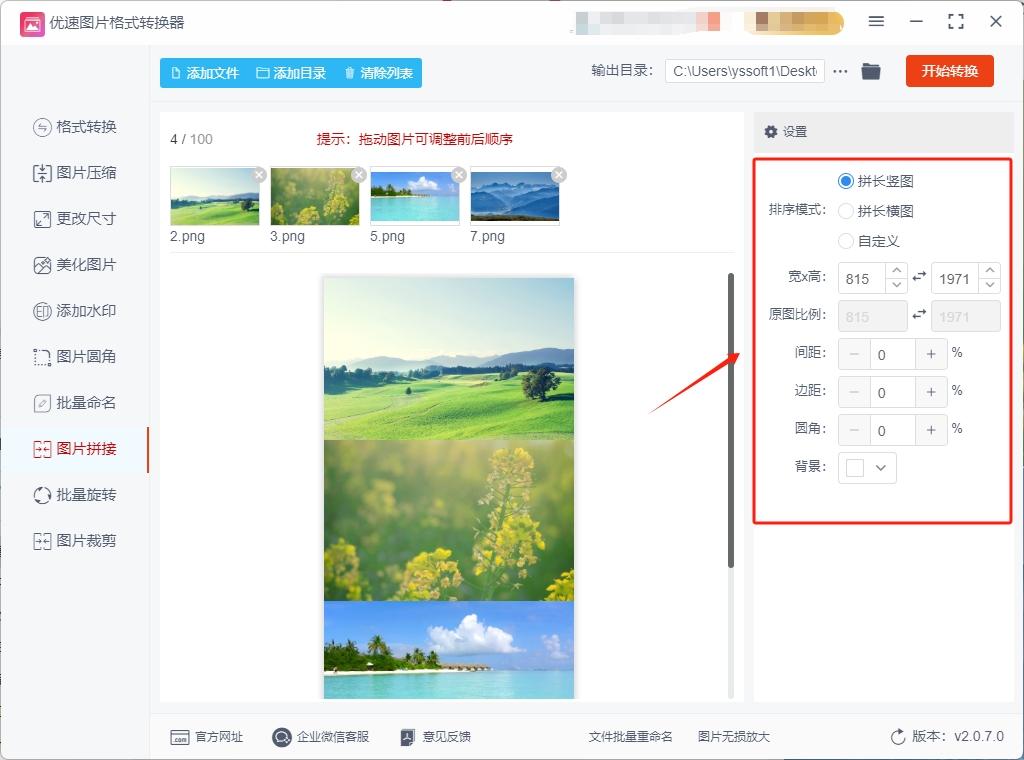
所谓问答技巧,其实就是软件里那些弹窗提示,别嫌烦,跟着点就行。一般流程是:选图片→选拼接方向→调整重叠区域→预览→保存。重点在调整重叠区域这步,长截图大师会问你“是否自动对齐”,如果图片内容规律就选是,不规律就手动微调。我实测下来,聊天记录这类规整内容自动对齐很准,但网页截图最好手动拉一下,不然容易错位。拼完先预览,觉得不对就返回改,别直接保存,不然又得重来。
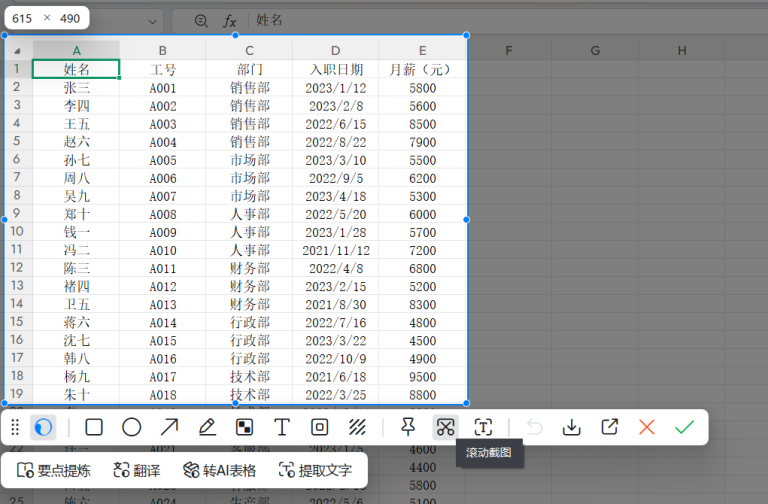
这个问题问的人最多。其实模糊多半是原图就糊,或者拼接时被压缩了。用长截图大师的时候,导出设置里有个画质选项,默认是标准,你改成高清或者原图,文件会大一点但清晰度立马上来。另外拼接前别用微信传图,微信会压画质,直接用数据线或者网盘原图导出。如果已经拼完发现模糊,可以试试用软件里的锐化功能稍微补一下,但别调太高,不然噪点明显。
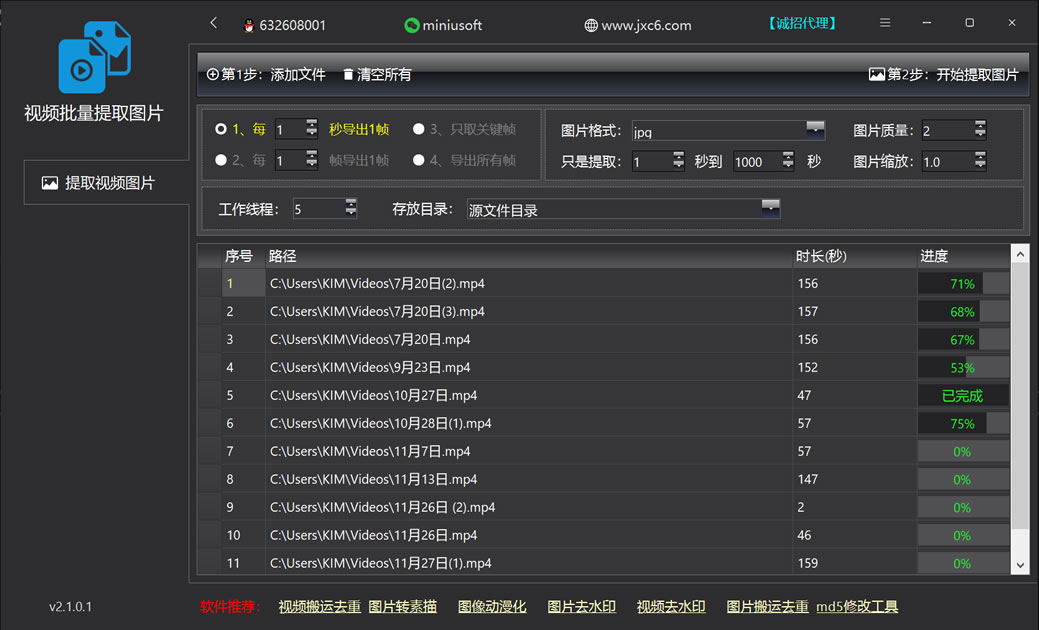
适用,但操作略有不同。手机端长截图大师一般靠滚动截图自动拼,电脑端则是导入多张图拼接。手机截图时注意滚动速度别太快,不然会漏帧;电脑的话就按前面说的准备好图片导入。我自己小米和iPhone都试过,小米自带长截图功能配合长截图大师二次编辑效果不错,iPhone就用软件拼接多张截图,记得关掉HDR,不然颜色会不一致。电脑端Windows和Mac都有对应版本,界面差不多,上手没难度。
拼完的长图还能编辑,长截图大师里可以加文字、箭头、马赛克,做教程图特别方便。至于放大打印,得注意分辨率,一般打印至少300dpi,你导出时选最高画质,然后打印设置里选实际大小,别选适应页面,不然会拉伸模糊。如果原图分辨率不够,放大肯定糊,这时候只能重新截更高清的图再拼,软件救不了低清原图。我试过把聊天记录拼图打印,A4纸大小完全够看,再大就有点虚了。
第一个坑是图片顺序乱,导入前一定检查文件名。第二个坑是重叠区域留太少,软件识别不了,拼出来断层。第三个坑是导出格式选错,JPG压缩厉害,要清晰就选PNG。第四个坑是拼接超长图时内存不够,软件卡死,建议分两段拼再合。第五个坑是手机滚动截图时来了通知,直接打断,记得开勿扰模式。这些我都遇到过,现在基本两分钟拼一张,熟练就好。
我也用过其他拼接工具,有的免费但广告多,有的功能全但操作复杂。长截图大师的优势在于问答式引导,对新手友好,而且拼接算法比较稳,聊天记录和网页截图基本不出错。缺点是大文件处理慢一点,但能接受。如果你只是偶尔拼图,用系统自带也行,但经常做教程或者整理资料,这软件效率高不少。反正我是离不开了,电脑手机都装着。
保存时选好格式和路径,建议建个专门文件夹,不然时间久了找不到。分享的话,长截图大师支持直接分享到微信、QQ,但注意分享前看看画质设置,别被压缩了。如果要发公众号或者论坛,导出高清PNG再上传,清晰度有保障。另外软件里有个历史记录功能,拼过的图能找回,手滑删了也不怕。我一般拼完就存两份,一份原图一份压缩版,方便不同场景用。
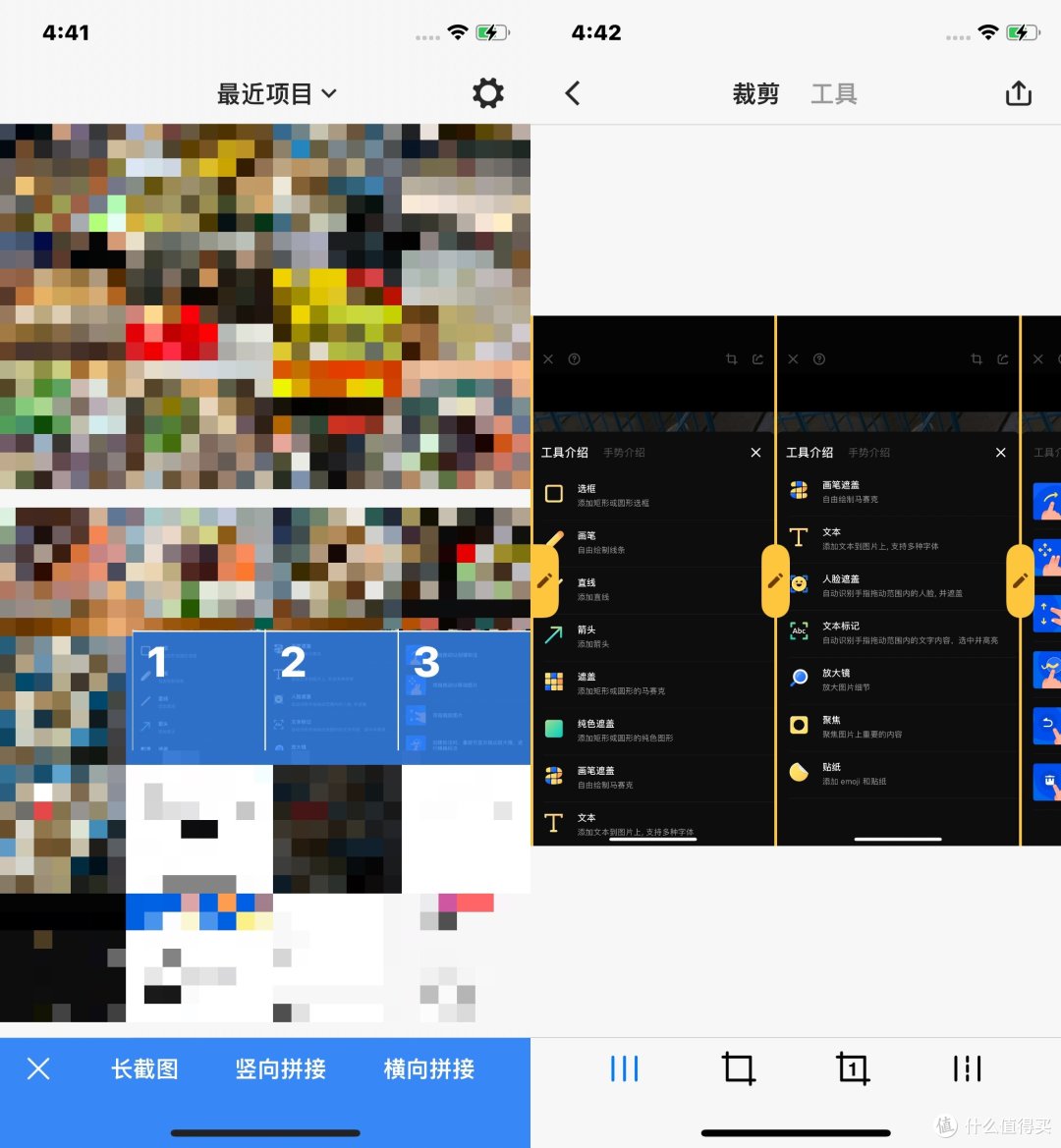
说到底,长截图大师的问答技巧就是跟着提示走,别跳步,准备好素材,调好重叠区域,选高清导出,基本不会翻车。多拼几次就形成肌肉记忆了,现在让我拼一张几十张图的长图,五分钟搞定。希望这些实测经验能帮到你,如果还有问题,欢迎留言,我看到就回。
此内容由AI根据文章内容自动生成,并已由人工审核




