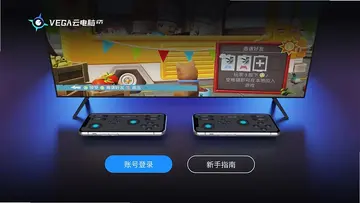
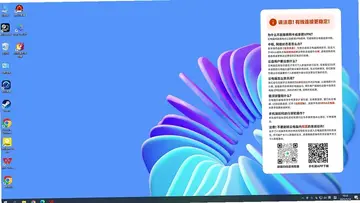
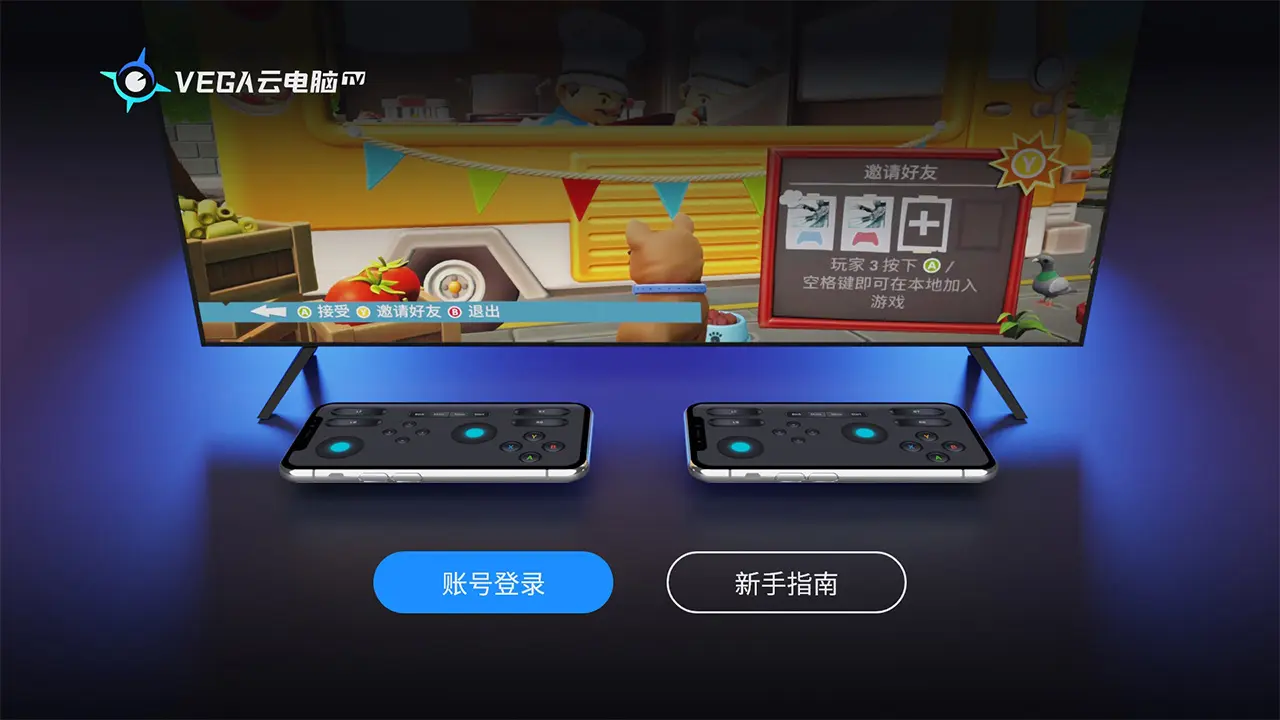
VEGA云电脑TV是一款面向大屏场景打造的云电脑应用,让电视、手机、平板都能变身高性能云终端。它依托多地机房提供的区域算力支持,延迟低、画面流畅,可满足3D游戏、设计、办公等多种使用需求。搭配手机或平板使用时,还能把移动设备变成虚拟键鼠手柄,轻松操控云电脑畅玩大作,并支持好友分享、多设备同屏连入,实现本地或异地多人合作与对战,客厅娱乐体验直接拉满。
1.从整体定位来看,VEGA云电脑TV把传统电视的算力瓶颈交给云端处理,本地设备只负责显示和操控,因此老旧电视也能跑出高性能主机般的效果。
2.在多机房算力调度方面,应用会根据用户所在区域自动匹配较近节点,降低网络延迟,让操作跟手度更高,游戏和办公都更顺畅。
3.在操控方式上,它支持手机和平板变身虚拟键鼠手柄,遥控器、触屏、外设都能搭配使用,覆盖不同人群的操作习惯。
4.在多人互动方面,好友分享功能允许多部手机或平板连入同一台云电脑,本地同屏、异地同屏均可实现合作或对战,社交属性很强。
5.在场景适配上,无论是3D游戏、图形设计还是轻办公,都能找到对应的云电脑配置,一台电视就能覆盖多种需求。
6.从更新维护来看,开发团队持续优化功能说明、侧边栏切换和分辨率画质调节,使用体验在不断完善。
1.判断是否好用,首先看连接速度,进入应用后选择离自己较近的机房节点,通常能获得更低的延迟表现。
2.其次看画质调节,连入桌面后可通过遥控器方向键右键或菜单键拉起侧边栏,切换分辨率和画质模式,按网络情况灵活选择。
3.再看操控体验,用手机或平板扫码连入后即可当作虚拟键鼠手柄,按键布局可适应不同游戏类型,上手门槛不高。
4.还要看多人协作,打开好友分享后,多台设备可同时连入同一云电脑,适合家庭聚会或异地联机场景。
5.最后看稳定性,首次安装会有功能说明引导,按提示完成设置后,日常使用中较少出现卡顿掉线情况。
1.电视端是核心使用场景,智能电视或电视盒子安装后即可大屏连接云电脑,享受客厅娱乐。
2.手机端可作为操控终端,安装后与电视端配对,变身虚拟键鼠手柄使用。
3.平板端同样支持连入,屏幕更大,触控操作更舒适,适合当作副屏或手柄。
4.多设备可同时连入同一云电脑,实现本地同屏或异地同屏的多人互动。
5.搭配外接键鼠或手柄时,也能获得接近传统PC的操作体验。
1.先检查本地网络,尽量使用有线网络或5G频段WiFi,减少无线干扰带来的波动。
2.进入应用后手动选择延迟更低的机房节点,避开当前拥堵区域。
3.在侧边栏中适当降低分辨率和画质档位,减轻带宽压力,换取更流畅的操作响应。
4.关闭电视或路由器上其他占用带宽的应用,比如后台下载、在线视频等。
5.重启路由器和电视设备,清理缓存后再重新连入云电脑尝试。
6.如果问题依旧,可错峰使用,避开网络高峰时段体验会更稳定。
1.先在一台电视上登录并连入云电脑,确认画面正常显示。
2.打开好友分享功能,生成分享入口或邀请信息。
3.让好友用手机或平板扫码或输入信息连入同一台云电脑。
4.每台设备会自动变成虚拟手柄,按提示完成按键映射。
5.根据游戏类型分配操作角色,本地同屏可直接面对面配合,异地同屏则通过语音沟通。
6.进入支持多人模式的游戏后即可开始合作或对战,注意保持各自网络稳定。
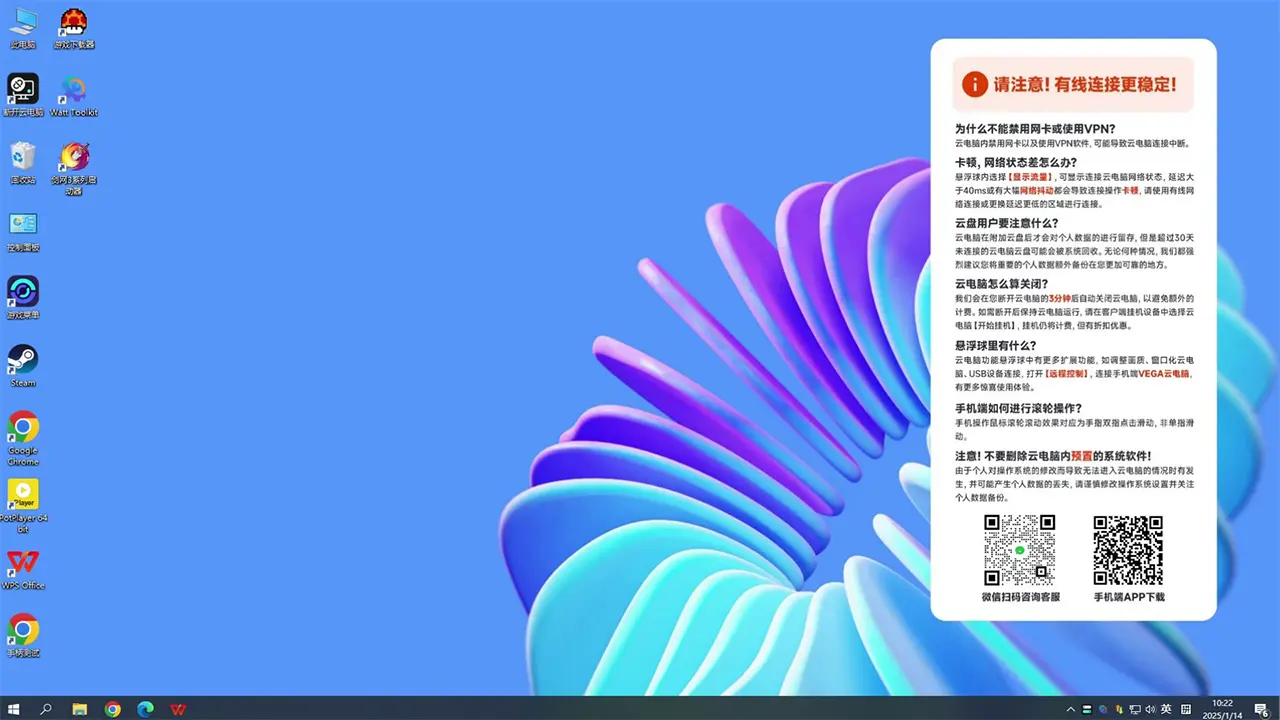
1.先连入云电脑桌面,确保已经进入可操作界面。
2.使用遥控器方向键的右键,或者按菜单键拉起侧边栏。
3.在侧边栏中找到分辨率与画质相关选项。
4.根据当前网络情况选择合适档位,网络好可选高画质,网络一般则选流畅优先。
5.切换后等待画面重新加载,确认清晰度和流畅度符合预期。
6.如果切换后出现卡顿,可再调低一档,找到画质与流畅的平衡点。
优化云电脑连接稳定性,降低延迟。
修复部分Android设备TV端显示异常问题。
提升视频解码性能,画面更流畅。
新增遥控器按键自定义配置功能。
此内容由AI根据文章内容自动生成,并已由人工审核






腾讯先锋TV版 7.9.0.7001506最新版135.6M / 中文 / 7.9.0.7001506最新版
下载腾讯先游TV版(腾讯先锋TV版) 7.9.0.7001506最新版本135.6M / 中文 / 7.9.0.7001506最新版本
下载电视淘宝最新版 10.15.01版本27.2M / 中文 / 10.15.01版本
下载谷歌服务电视版(Google Play 服务) 26.39.33 (180400-995470952)最新版124.3M / 中文 / 26.39.33 (180400-995470952)最新版
下载宝宝巴士汉字TV 9.80.20.36 最新版119.1M / 中文 / 9.80.20.36 最新版
下载门店投屏 4.7.5 安卓版21.2M / 中文 / 4.7.5 安卓版
下载百度网盘TV版 1.31.0最新版本48.7M / 中文 / 1.31.0最新版本
下载爱思投屏TV版 1.2.13 电视版61.0M / 中文 / 1.2.13 电视版
下载月亮家市场tv版 1.4 最新版3.3M / 中文 / 1.4 最新版
下载绿联云TV客户端 1.20.0安卓版99.5M / 中文 / 1.20.0安卓版
下载小柚投屏电视版 2.15.1705 安卓版22.4M / 中文 / 2.15.1705 安卓版
下载欢乐歌房电视版 1.6.7最新盒子版140.8M / 中文 / 1.6.7最新盒子版
下载宝全桌面TV2026最新版本 3.0 官方版7.2M / 中文 / 3.0 官方版
下载谷歌商店电视版(Google Play 商店) 53.4.34-34 [0] [PR] 991240293官方版75.0M / 中文 / 53.4.34-34 [0] [PR] 991240293官方版
下载霏霏应用商店tv版 2.10 最新版4.5M / 中文 / 2.10 最新版
下载宝宝学汉字电视版 3.3.0bdgbd 最新版52.7M / 中文 / 3.3.0bdgbd 最新版
下载熊猫乐园诗词电视版 3.1.6 最新版29.9M / 中文 / 3.1.6 最新版
下载箭头音乐TV版最新版本 1.0.6 安卓版23.4M / 中文 / 1.0.6 安卓版
下载小学科学奥数电视版 8.7.3 安卓版27.4M / 中文 / 8.7.3 安卓版
下载品呱呱家居tv最新版 1.3.7 电视版204.8M / 中文 / 1.3.7 电视版
下载影酷电视版 1.7.9 最新版19.1M / 中文 / 1.7.9 最新版
下载雨燕投屏电视版 2.20.7.12安卓版51.4M / 中文 / 2.20.7.12安卓版
下载宝宝学拼音tv版 2.7.0DbgbDb 安卓版52.2M / 中文 / 2.7.0DbgbDb 安卓版
下载网易云音乐电视版 1.2.10 最新版46.8M / 中文 / 1.2.10 最新版
下载熊猫识字TV版 2.1.6 最新版21.4M / 中文 / 2.1.6 最新版
下载Pilim (电视屏保壁纸) 4.0.4 最新版31.1M / 中文 / 4.0.4 最新版
下载钉钉会议Rooms电视版 7.27.005 最新版155.6M / 中文 / 7.27.005 最新版
下载熊猫数学TV 2.1.6 最新版21.6M / 中文 / 2.1.6 最新版
下载哆哆拼音软件 7.2.0 最新版49.2M / 中文 / 7.2.0 最新版
下载亲宝儿歌TV 3.6.2 安卓版11.5M / 中文 / 3.6.2 安卓版
下载空中幼儿园电视版 4.20 最新版106.8M / 中文 / 4.20 最新版
下载学王课堂软件 20251027.14 电视版21.1M / 中文 / 20251027.14 电视版
下载迅雷云盘电视版 3.0.11.3120 电视版77.0M / 中文 / 3.0.11.3120 电视版
下载美食营养电视版 V5.00.39 最新版16.7M / 中文 / V5.00.39 最新版
下载点秀TV 8.0.0.26最新版40.4M / 中文 / 8.0.0.26最新版
下载BBLL电视版最新版 1.5.2官方版6.6M / 中文 / 1.5.2官方版
下载天籁K歌电视版 4.5.1最新版本31M / 中文 / 4.5.1最新版本
下载谷歌商店电视版(Google Play 商店) 53.4.34-34 [0] [PR] 991240293官方版75.0M / 中文 / 53.4.34-34 [0] [PR] 991240293官方版
下载谷歌服务电视版(Google Play 服务) 26.39.33 (180400-995470952)最新版124.3M / 中文 / 26.39.33 (180400-995470952)最新版
下载美家市场电视版 3.3.1最新版8.0M / 中文 / 3.3.1最新版
下载应用管家TV版官方版 1.8.5最新版16.7M / 中文 / 1.8.5最新版
下载酷咖游戏tv免费解锁版 1.4.5安卓版23.6M / 中文 / 1.4.5安卓版
下载当贝市场tv版apk 6.0.7最新版9.7M / 中文 / 6.0.7最新版
下载Kodi播放器TV版 22.0-BETA1最新版73.0M / 中文 / 22.0-BETA1最新版
下载野草助手tv版安装包 2.0.16安卓版15.5M / 中文 / 2.0.16安卓版
下载蚂蚁市场电视app 1.2.8安卓版8.7M / 中文 / 1.2.8安卓版
下载TvBrowser(电视家浏览器tv版) 5.0.4.3最新版13.3M / 中文 / 5.0.4.3最新版
下载酷狗音乐TV电视版 2.1.0.1安卓版20.6M / 中文 / 2.1.0.1安卓版
下载ATV Launcher Pro中文版 0.1.5TV盒子版3.1M / 中文 / 0.1.5TV盒子版
下载Apple TV安卓版 15.0.0最新版22.9M / 中文 / 15.0.0最新版
下载欢乐歌房电视版 1.6.7最新盒子版140.8M / 中文 / 1.6.7最新盒子版
下载沙发管家最新版本 4.9.53版本11.0M / 中文 / 4.9.53版本
下载QQ音乐TV版安装包 9.2.0.6安卓版69.8M / 中文 / 9.2.0.6安卓版
下载茱元游戏电视版 3.11.4安卓版95.6M / 中文 / 3.11.4安卓版
下载BesTV唱吧最新TV版 2.1.5盒子版29.9M / 中文 / 2.1.5盒子版
下载青草助手app 3.0安卓版6.5M / 中文 / 3.0安卓版
下载UC浏览器电视版TV版 1.7.1.505最新版本13.8M / 中文 / 1.7.1.505最新版本
下载TV助手电视版最新版本 2.8免费版5.2M / 中文 / 2.8免费版
下载盒子市场应用软件 3.3电视版4.5M / 中文 / 3.3电视版
下载知了知屏免费版 7.5.3450安卓版32.1M / 中文 / 7.5.3450安卓版
下载艾客思浏览器TV版 2.0.0最新版本51.2M / 中文 / 2.0.0最新版本
下载飞蓝市场Pro最新版本 2.0免费版4.0M / 中文 / 2.0免费版
下载电视猫视频TV(云视听电视猫)) 4.1.8最新版20.9M / 中文 / 4.1.8最新版
下载海草助手tv版 1.0.0 最新版7.4M / 中文 / 1.0.0 最新版
下载小柚市场TV版 2.3.0.11安卓版11.9M / 中文 / 2.3.0.11安卓版
下载百度网盘TV版 1.31.0最新版本48.7M / 中文 / 1.31.0最新版本
下载小白文件管理器电视版最新版 2.8.0安卓版5.8M / 中文 / 2.8.0安卓版
下载多唱K歌电视版 2.4.17TV盒子版52.7M / 中文 / 2.4.17TV盒子版
下载野草小海贝版tv版 2.0.15免费版15.4M / 中文 / 2.0.15免费版
下载HIFI音乐电视版2021 5.3.0最新版41.8M / 中文 / 5.3.0最新版
下载