
oCam是Windows平台轻量免费录屏工具,体积小巧、CPU占用低,老旧电脑也能流畅运行。支持全屏、区域、窗口、游戏与摄像头录制,同步捕捉系统及麦克风音频。可输出MP4、AVI、MOV、GIF等格式,支持4K高清与高帧率录制,自带鼠标高亮、水印与热键控制,无广告无水印,适配教学、游戏与会议录制。
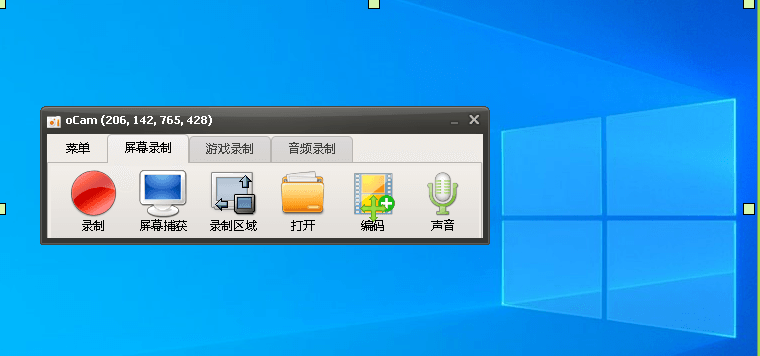
1、在本站下载解压“ocam录屏软件官方版”到任意文件夹;
2、点击“oCam_v520.0.exe”开始安装;

3、选择语言;
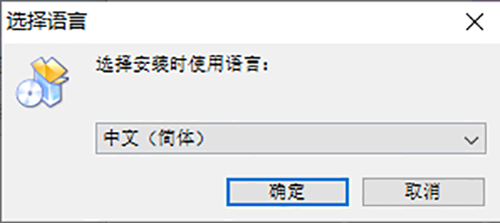
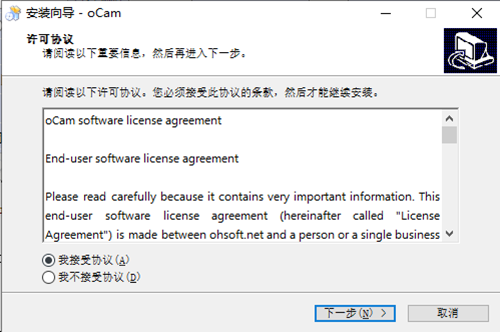
4、接受协议;
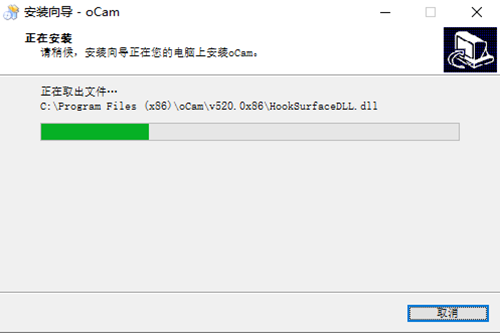
5、等待安装;
6、安装完成后,软件会自动启动;
7、顺便一提,这个“oCamPortable.exe”是小窗口的。

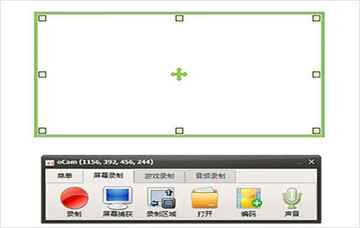
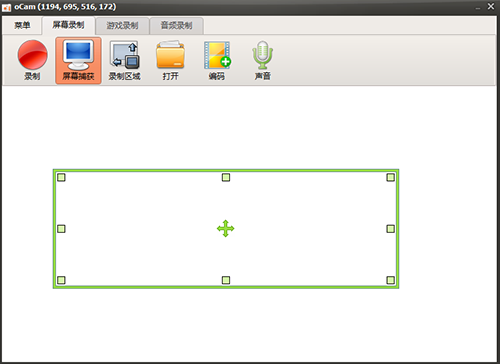
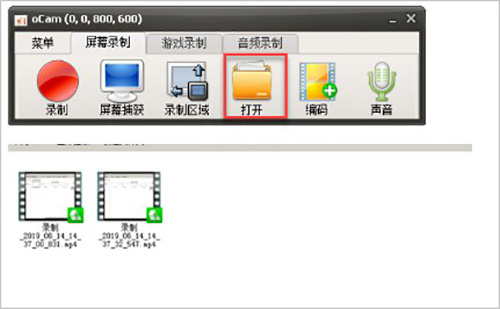
1、下载完成后打开ocam,打开后ocam会出现一个绿色的框框,这个框框内就是ocam默认的录屏区域。ocam的主界面会显示一些常用的按钮,如录像、屏幕捕获等;
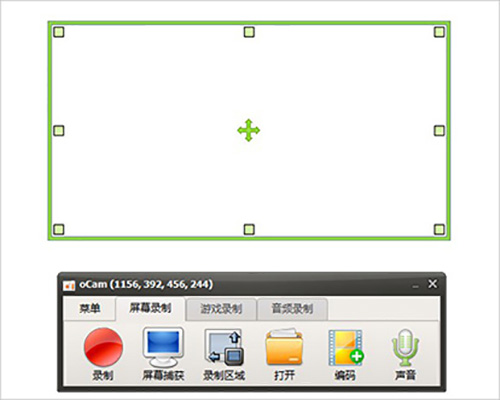
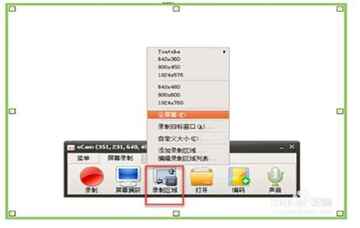
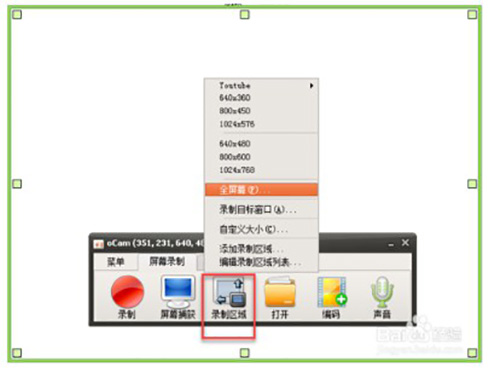
2、点击【录屏区域】按钮可以修改录屏的区域大小也可以手动的去拉绿色的边框线调整大小;
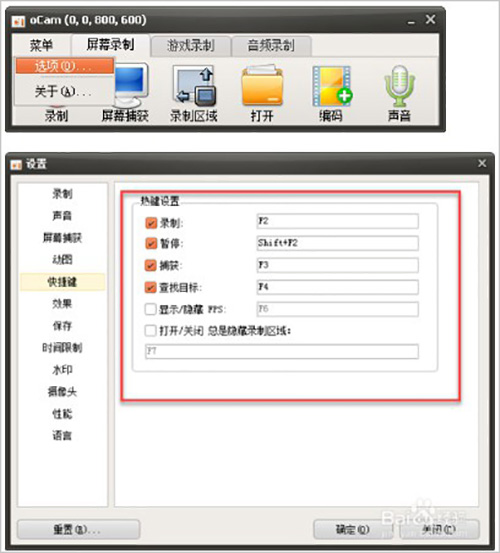
3、热键设置,点击软件的【菜单】--》【选项】打开设置中心,在这里可以对软件的热键等信息进行设置,这里就按默认的;
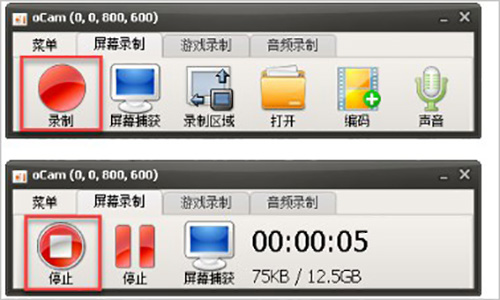
4、开始录屏,点击软件的【录制】按钮或者按快捷键F2开始录制屏幕,录制结束后按【停止】按钮或者按快捷键F2结束录制;
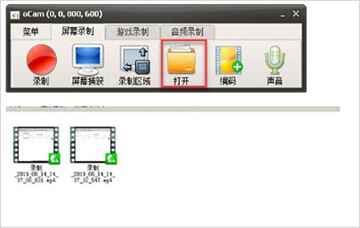
5、查看录制的mp4文件,点击软件的【打开】按钮就会打开录制好的录像的存放目录,使用ocam进行屏幕的录制还是很方便的;
此内容由AI根据文章内容自动生成,并已由人工审核




 Motorola_Edge_60_Pro
SwitchHosts最新版本 5.0.1电脑版3.0M / 中文 / 5.0.1电脑版
下载橙光制作工具电脑版(66RPGINSTALL) 3.5最新版1.7M / 中文 / 3.5最新版
下载Recuva数据恢复软件免费版 1.55.133pc版11.0M / 中文 / 1.55.133pc版
下载edge tts gui文本转语音电脑版 0.14版本72.8M / 中文 / 0.14版本
下载Wise Care 365单文件版 8.0.4.732 最新版8.7M / 中文 / 8.0.4.732 最新版
下载Adobe Bridge 2026中文正式版 16.0.5.19电脑版2.76G / 中文 / 16.0.5.19电脑版
下载QQ宠物企鹅单机复刻版电脑版 1.2.4pc版241.18G / 中文 / 1.2.4pc版
下载C盘AI清理大师电脑版 V1.0.0正式版166M / 中文 / V1.0.0正式版
下载Python打包exe 3.0版本34.8M / 中文 / 3.0版本
下载process explorer电脑版 17.12汉化版1.8M / 中文 / 17.12汉化版
下载7zip解压器电脑版 26.02最新版1.4M / 中文 / 26.02最新版
下载LightC最新版本(C盘清理工具) 2.10.1电脑版9.1M / 中文 / 2.10.1电脑版
下载CoolUtils Total Excel Converter电脑版 7.1.0.128中文版33.4M / 中文 / 7.1.0.128中文版
下载Trilium Notes中文pc版 0.103.0版本208.1M / 中文 / 0.103.0版本
下载Traynard桌面管理工具 v1.3.0电脑版1.8M / 中文 / v1.3.0电脑版
下载可视化记账小工具pc版 0.0.1版本9.8M / 中文 / 0.0.1版本
下载Iobit Uninstaller Pro卸载工具 v15.5.0.11最新版19.9M / 中文 / v15.5.0.11最新版
下载startallback电脑版 3.9.23.5365最新版1.8M / 中文 / 3.9.23.5365最新版
下载BiliLive tools电脑版 3.16.1版本214.2M / 中文 / 3.16.1版本
下载PhotoDirector照片大师电脑版 17.6.1826.0pc版602.0M / 中文 / 17.6.1826.0pc版
下载机柜图管理工具电脑版 1.0.5.0pc版138.7M / 中文 / 1.0.5.0pc版
下载Coolutils Total PDF Converter文档转换器 6.5.0.168.0中文便携版89.2M / 中文 / 6.5.0.168.0中文便携版
下载uptodown应用商店pc版 0.6.0版本49.6M / 英文 / 0.6.0版本
下载Bandizip专业破解版 7.44最新版5.6M / 中文 / 7.44最新版
下载福昕pdf编辑器免费版电脑版 2026.1.2.36540专业版1.39G / 中文 / 2026.1.2.36540专业版
下载FileZilla软件 3.70.6pc版9.6M / 中文 / 3.70.6pc版
下载Microsoft Activation Scripts(MAS)激活脚本 3.1.2精简版359KB / 中文 / 3.1.2精简版
下载仓库管理系统电脑版 7.0pc版11.7M / 中文 / 7.0pc版
下载鸣潮工具箱WaveTools电脑版 1.2.1.0最新版38M / 中文 / 1.2.1.0最新版
下载freepic2pdf电脑版 5.14pc版4.5M / 中文 / 5.14pc版
下载Csimplecleaner一键C盘清理神器 v0.1.2最新版1.2M / 中文 / v0.1.2最新版
下载Adobe Media Encoder 2026中文直装版 26.3.1.1最新版2.75G / 中文 / 26.3.1.1最新版
下载HEU KMS Activator官方版 64.0.0电脑版4.4M / 中文 / 64.0.0电脑版
下载Topaz Photo Pro最新版本 1.6.1电脑版776M / 英文 / 1.6.1电脑版
下载TopazGigapixelai最新版(AI图像无损放大) 1.3.1pc版219.0M / 英文 / 1.3.1pc版
下载火雨壁纸最新版 1.2.1电脑版80.4M / 中文 / 1.2.1电脑版
下载furmark甜甜圈汉化版(显卡稳定性测试) 1.25.0.0单文件中文版23.0M / 中文 / 1.25.0.0单文件中文版
下载Ventoy制作启动u盘 1.1.16中文版15.2M / 中文 / 1.1.16中文版
下载Bandizip专业破解版 7.44最新版5.6M / 中文 / 7.44最新版
下载越狱工具Unc0ver 8.0.2安卓版52M / 中文 / 8.0.2安卓版
下载紫罗兰工具箱官方正版pc版 2.0.1最新版24.5M / 中文 / 2.0.1最新版
下载CE修改器 Cheat Engine简体中文汉化版 7.4.7最新版35.5M / 中文 / 7.4.7最新版
下载u盘急救箱电脑版 0.1.0pc版11.1M / 中文 / 0.1.0pc版
下载图吧工具箱电脑安装包 2026.01.1最新版本202.0M / 中文 / 2026.01.1最新版本
下载vmware workstation最新版本 26h1中文版251.8M / 中文 / 26h1中文版
下载UpdatePack7R2(Windows 7更新补丁安装包) 21.12.15官方最新版799M / 中文 / 21.12.15官方最新版
下载HEU KMS Activator官方版 64.0.0电脑版4.4M / 中文 / 64.0.0电脑版
下载Topaz Photo Pro最新版本 1.6.1电脑版776M / 英文 / 1.6.1电脑版
下载steam最新版本客户端 2.10.91.91pc版2.3M / 中文 / 2.10.91.91pc版
下载天若OCR开源版 1.3.8.2本地版48.5M / 中文 / 1.3.8.2本地版
下载startallback电脑版 3.9.23.5365最新版1.8M / 中文 / 3.9.23.5365最新版
下载openshell汉化版 4.4.198电脑版8.3M / 中文 / 4.4.198电脑版
下载微软小工具 Microsoft PowerToys 0.53.1新版45.20G / 中文 / 0.53.1新版
下载FlipIt翻页时钟最新版 1.3免费版58KB / 中文 / 1.3免费版
下载SandBurst(窗口缩放工具) 2.7.0中文版3.1M / 中文 / 2.7.0中文版
下载Visual C++运行库合集安装包 v0.105完整版26年6月版30.7M / 中文 / v0.105完整版26年6月版
下载抖音短视频直播监控工具电脑版 1.0.0最新版15.1M / 中文 / 1.0.0最新版
下载kms激活工具(KMS_VL_ALL_AIO) v55中文版266KB / 中文 / v55中文版
下载Adobe Acrobat Reader DC电脑版 2026.001.21691pc版737.6M / 中文 / 2026.001.21691pc版
下载微软常用运行库合集安装包 2026.06.07最新版本45.1M / 中文 / 2026.06.07最新版本
下载uTools(桌面小工具合集)绿色版 1.3.5单文件版50.4M / 中文 / 1.3.5单文件版
下载ToDesk远程控制软件 4.1.3绿色单文件版21.3M / 中文 / 4.1.3绿色单文件版
下载Microsoft .NET Framework运行库合集64位版 6.0.1正式版27.1M / 中文 / 6.0.1正式版
下载idm下载器pc版 6.42.63版本11.8M / 中文 / 6.42.63版本
下载OCCT中文汉化版 10.0.5.0 绿色版22.4M / 中文 / 10.0.5.0 绿色版
下载acronis true image home 绿色版 25.8.1.39216中文版1.21G / 中文 / 25.8.1.39216中文版
下载Taskbar11(Windows11任务栏小工具)中文版 1.0最新版57KB / 中文 / 1.0最新版
下载W10DigitalActivation(永久激活工具) 1.4.5.2绿色版1.3M / 中文 / 1.4.5.2绿色版
下载WinNTSetup最新版官方软件 5.3.0-Beta6电脑版2.5M / 中文 / 5.3.0-Beta6电脑版
下载Adobe Premiere Elements 2026破解版最新版 v26.1电脑版3.64G / 中文 / v26.1电脑版
下载