Drive SnapShot是一款在Windows运维圈和极客群体中享誉盛名的骨灰级轻量化磁盘镜像备份与灾难恢复独立神器。该软件由德国 Tom Ehlert Software 公司开发,几十年来始终坚持走极致的“极简硬核”路线。其最大的特色在于,在保障惊人传输效率的同时,将整套强大的磁盘备份与恢复引擎浓缩在了一个仅有几百 KB 到数 MB 大小的独立单文件可执行程序中。它完美兼容从老旧的 Windows XP、Server 2003 到现代化的 Windows 11 及 Windows Server 最新版本,是系统管理员、服务器架构师及装机爱好者装机盘里不可或缺的救命底牌。
一、磁盘映像备份
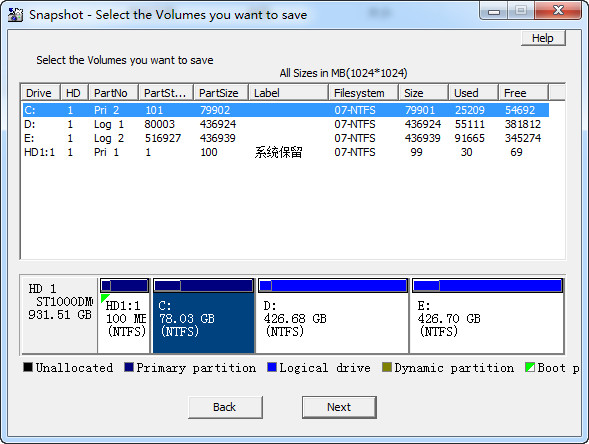
1、选择要保存的分区
2、选择一个目的地来储存数据
选择一个位置来存储磁盘映像。如果需要,一个扩展名。“.SNA”将被附加到文件名。您可以输入一个注释,当灾难来袭时确定恢复镜像更容易。
清空回收站(不适用于WINNT4) 通常你不会想保存回收站(已删除的文件),因为这样做会增大镜像文件的体积。镜像备份之前,标记此选项将清空回收站(Always empty Recyclebin),使镜像略小。
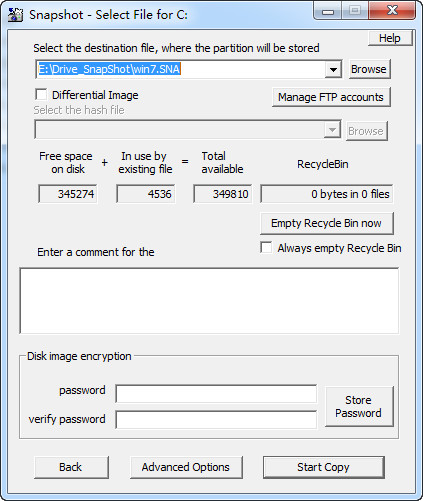
Start Copy开始复制,这很简单 - 它开始备份。
磁盘映像加密 Disk image encryption,在创建磁盘映像进行加密,如果不知道用于加密的密码,浏览或还原时将无法使用。输入加密密码时,你必须输入两次,以免打错了。
Store Password[保存密码],你可以记住本机与该用户的密码,并为以后的所有镜像将使用此密码进行加密;所以,当读取到加密镜像,该保存的密码将被使用。
如果你想使用加密的磁盘映像,并且保存的密码不正确,系统将提示您输入。
请记住您的密码
如果您忘记了密码,就没有办法恢复它;第7下载以为在这种情况下你还不如直接删除您的备份。
3、进行备份时你会看到进度条(Full Image)
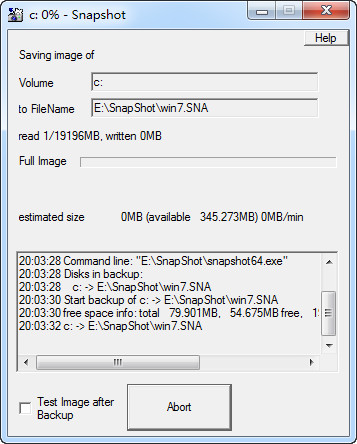
你看到进度条(几秒钟后)的那一刻,所有的准备工作已经完成,镜像备份已经取得进展。虽然这将需要一些时间来完成,没有变化后,这一点会是安全的磁盘映像的一部分。
所以你也看了我们的估计完成的总时间,估计最终的大小和磁盘上的总可用空间。
早期备份可以中止(Abort),当磁盘上没有足够的空间。
你可以指望已用磁盘空间的50%平均镜像像大小,因为Drive Snapshot会自动压缩镜像文件。
二、磁盘映像还原
很显然,一个磁盘映像程序如果没有恢复功能将没有什么价值。
1、Drive Snapshot可以完全恢复驱动盘到以前的状态。如果你还原驱动器,该驱动器上的所有现有数据都将丢失!所以请先做好备份。
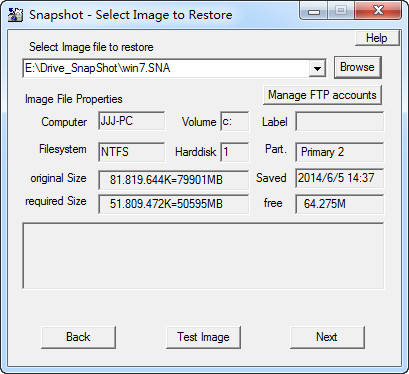
步骤如下:
首先,选择要恢复的磁盘映像文件。
为了帮助你,镜像创建时所有已知的属性将被显示。
选择映像后,请单击[下一步]
2、接下来,您可以选择要还原的驱动器。
警告:所有当前可用数据将被永远丢弃。如果您需要该驱动器的任何数据,请在恢复驱动器之前保存它们。
如果要还原到不同的驱动器,那么原来的分区大小必须大于或等于目前还没有调整的磁盘驱动器的大小。
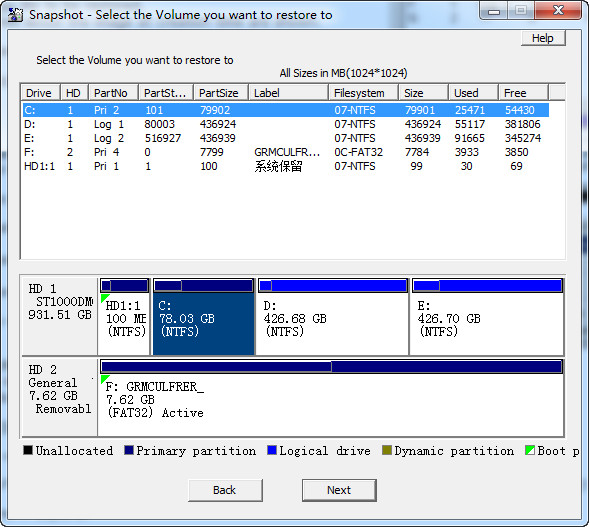
首先,选择要恢复的磁盘映像文件。
为了帮助你,显示了图像创建时所有已知的属性。
选择驱动器后,请单击[下一步]
另外,你可以通过使用(鼠标右键点击)以下选项来管理磁盘:
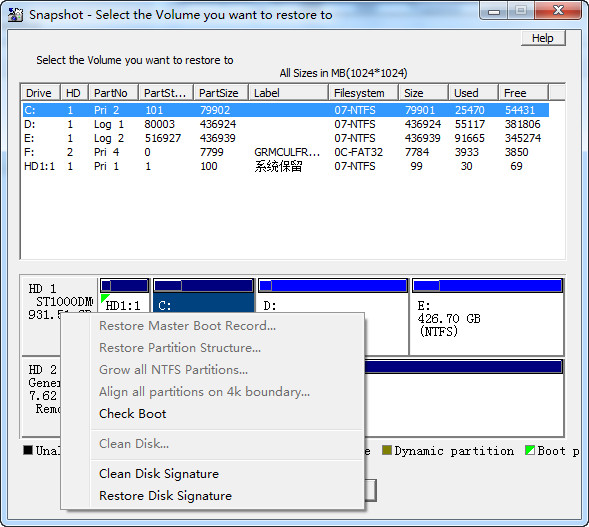
右键单击[HD1]
恢复分区结构Restore Partition Structure:删除现有的分区,并像原来的一样重新分区磁盘;包括还原MBR
还原MBR:只恢复磁盘的第一个扇区
检查引导CheckBoot:不幸的是,即使是2007年一些引导扇区仍然使用CHS寻址。如果原始CHS转换会和新的不同,这导致了不能引导磁盘。该项检测纠正了无法启动磁盘的一些问题。
清理磁盘Clean Disk:清理磁盘第一个扇区(MBR)有效擦除整个磁盘。
清理磁盘签名/恢复磁盘签名Clean Disk Signature/Restore Disk Signature:在MBR有一个32位的数字,是由磁盘管理器初始化的一些随机数,用于一些Windows组件重新识别磁盘。
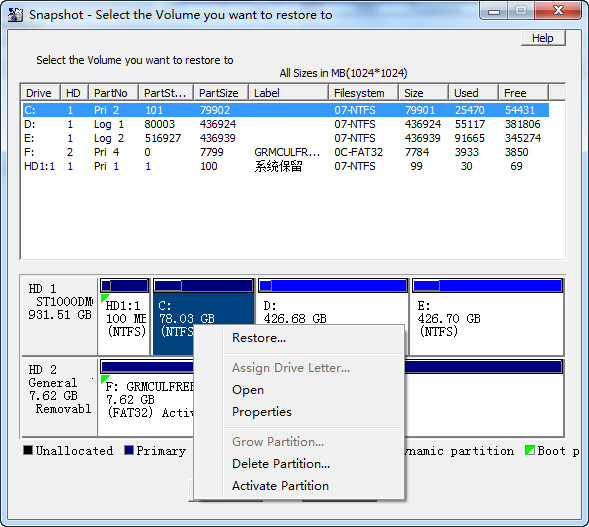
右键点击一个卷(C:)
恢复Restore:恢复分区(卷标)
指派驱动器号Assign Drive Letter:如果卷没有一个驱动器盘符,你可以指定一个(适用于Windows2003)
打开Open:开始在资源管理器的卷标
属性Properties:启动驱动器属性对话框
扩大分区Grow Partition:(只适用于NTFS)如果文件系统比分区小,或者分区后面还有自由空间,你可以增大尺寸
删除分区Delete Partition:删除分区
激活/关闭分区Activate/Deactivate Partition:设置或清除活动标志
右键点击免费空间right click on free space:创建主/扩展/逻辑分区
3、通常的点击'是' :-)
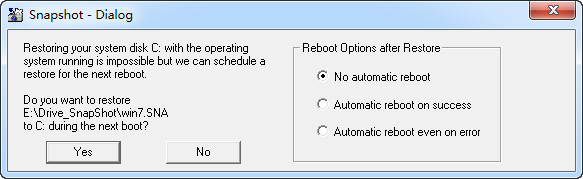
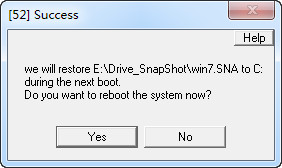
不幸的是,还有另外一个障碍 - 如果这个驱动器当前正被另一个程序使用。在使用中的驱动器是不可能恢复系统的。您不得不从DOS恢复。
这类似于像FORMAT或CHKDSK/ F的工具
其他驱动器可以从Windows恢复,只要它们不是当前正在使用。
如果你看到上面的对话框,一些其他的程序正在访问它;请单击显示进程和手柄列出这些程序。
(以上,是资源管理器和命令行窗口)。
对于Windows NT,你必须手动停止这些程序,或者切换到一个不同的驱动器。
对于Windows 2000和XP,你有卸载驱动器的选项;然后该驱动器所有打开的句柄将无效。
点击Unmount Drive and Continue卸载驱动器,并继续在这种情况下继续进行。
此时系统将重新启动,并进入命令行模式自动进行系统恢复。至此操作基本完毕,在这里要提醒注意的是,卸载驱动器系统自动重启后不要触碰键盘,否则系统恢复将会中止执行。:)
热备份(Live Image Backup)与卷影子技术:
利用先进的驱动级 VSS(Volume Shadow Copy)卷影子复制技术。允许用户在 Windows 系统正常运行、数据库繁忙读写、甚至员工正在办公的开机状态下,对 C 盘或整个系统进行全量热备份。备份过程中无需重启系统,100% 保障业务连续性。
像素级虚拟磁盘镜像挂载(Virtual Drive Mounting):
软件内置了极其高效的虚拟盘映射引擎。用户可以将备份出来的 .sna 镜像文件,一键虚拟挂载为 Windows 系统中的一个独立盘符(如临时 X 盘)。你可以像读写普通 U 盘一样,在里面自由浏览、复制或精准提取某一个特定的历史文件,无需整盘恢复。
多维增量与差异备份控制:
除了常规的全量备份(Full Backup)外,支持智能的差异/增量备份模式。它能精准识别自上次备份以来发生变动的磁盘扇区,仅对增量数据进行高速打包,在大幅缩减备份文件所占空间的同时,显著提升日常备份的吞吐效率。
惊人的极简架构,单文件免安装:
软件彻底颠覆了现代商业备份软件动辄几百 MB、捆绑一堆常驻后台服务的臃肿常态。Drive SnapShot 采用纯 C 语言级别的底层重构,官方仅提供一个独立的 .exe 绿色单文件。不写系统注册表,没有恶心的后台常驻进程,退出时干净利落,不给系统留下任何垃圾。
DOS / PE 境下的完美灾难恢复:
当 Windows 遭遇大面积蓝屏、中病毒或崩溃无法开机时,该软件的单文件特性使其能够完美嵌入到任何轻量化的 Windows PE 或纯 DOS 维护盘中。用户可以在微型系统下一键对损坏的 C 盘进行秒级全盘回滚,实现工业级的灾难复原。
支持独立命令行(CLI)硬核自动化扩展:
除了简洁的图形界面(GUI)外,官方还赋予了它高水准的命令行执行模式。系统管理员可以极其轻松地将备份指令(如 snapshot.exe C: D:\Backup.sna)嵌入到自定义的 Windows 批处理(.bat)、PowerShell 脚本或 Lsyncd / 任务计划程序中,实现全自动的无人值守备份流水线。
骨灰级绿色纯净,开箱即用:
软件设计极其严谨、克制,没有任何商业软件常见的牛皮癣广告、强制弹窗、静默升级或隐私窃取大坑。数据和运行全在本地隔离,数据不出海,赋予运维人员对服务器和客户端媒体资产绝对的控制权与安全感。
完美适配 4K 与 High-DPI 环境:
界面排版极为朴素、错落有致,遵循硬核的 Windows 传统实用主义美学。它完美支持现代化多显示器和 4K 高分屏缩放环境,无论界面如何拉伸,所有的核心参数、磁盘分区波形数据及日志文本均能保持锐利不模糊。
零延迟的丝滑极速反馈:
得益于极其精简的代码架构与底层的磁盘 I/O 深度优化,软件运行时的响应速度极快。参数勾选、磁盘扫描或快捷键触发均能得到灵动丝滑、毫无延迟的物理动态反馈,配合多线程硬件加速压缩算法,在榨干固态硬盘读写性能的同时,将生产力交互手感拉满。
Q:Drive SnapShot 备份时需要关机吗?备份期间我能正常打游戏或运行服务器数据库吗?
A:完全不需要关机。 软件采用了类似 VSS 的卷影子复制技术(Volume Shadow Copy),在备份开始的一瞬间,它会锁定磁盘当前的“快照状态”。在此之后,你依然可以正常读写 C 盘、运行高负载的 SQL 数据库或开黑打游戏,软件会在后台默默把锁定那一刻的系统状态完整打包,100% 保证业务不中断。
Q:为什么我备份出来的文件不仅有 .sna,还有一个 .sn1、.sn2 的文件?
A:这是因为触发了“文件分割”或硬盘格式限制。
如果你的目标备份盘是老旧的 FAT32 格式,由于该格式单文件不能超过 4GB,软件会自动把镜像切分成 .sna、.sn1、.sn2 等连续编号的小文件。
如果在命令行中手动加了限制单文件体积的参数(如 -S),也会产生这种现象。恢复时只需保证这些编号文件在同一个文件夹下,直接选中 .sna 即可正常整盘恢复。
Q:系统彻底崩溃蓝屏、甚至连安全模式都进不去了,我该怎么用它恢复系统?
A:你需要借助 U 盘 PE 维护系统。
由于 Drive SnapShot 只有几 MB 且是纯绿色单文件,你可以用任意装机工具(如微PE等)制作一个 U 盘启动盘,把 snapshot.exe 和你的 .sna 备份文件一起拷进 U 盘。用 U 盘开机进入 PE 环境后,直接双击运行它,选中备份镜像回滚到你的 C 盘,几分钟内就能死马当活马医,让系统满血复活。
Q:我想把 50G 的 C 盘备份恢复到一个全新的 100G 固态硬盘上,容量不一样能成功吗?
A:完全可以,支持异盘或不同容量恢复。
小到大(50G -> 100G): 完美支持。恢复后,新硬盘剩余的 50G 空间会在 Windows 磁盘管理中显示为“未分配空间”,你只需右键选择“扩展卷”将其合并,或者直接新建一个 D 盘即可。
大到小(100G -> 50G): 有条件支持。 只要你原本 100G 磁盘里实际使用的“有效数据总量”小于 50G(例如只用了 30G 空间),Drive SnapShot 在恢复时会自动压缩分区结构,强行塞入较小的目标盘中。
Q:如何利用命令行(CLI)配合任务计划程序,让它每天半夜 3 点全自动悄悄备份 C 盘?
A:只需写一个简单的批处理脚本(.bat),然后挂载到 Windows 的“任务计划程序”中。
脚本核心命令参考如下:
DOS
@echo off
:: 以当前日期命名备份文件,实现自动归档
set BACKUP_NAME=C_Backup_%date:~0,4%%date:~5,2%%date:~8,2%
:: 执行备份:-W(隐藏图形界面窗口),C:(源盘),后面是目标路径
"C:\Tools\snapshot.exe" C: "D:\Backups\%BACKUP_NAME%.sna" -W
将此脚本设置为每天凌晨 3 点由 SYSTEM 账户最高权限触发,即可实现完全无人值守的工业级自动全量备份。
Q:把 .sna 镜像挂载为虚拟盘符(Virtual Drive)后,为什么我只能看、不能往里面修改或删除文件?
A:因为挂载模式默认是“只读(Read-Only)”的。
这是为了绝对保护备份资产不被二次污染、中病毒或误删。虚拟挂载的初衷是方便运维人员进去“捞取”某个不小心删掉的历史文件。如果你需要修改里面的内容,可以在挂载时勾选高级选项中的 “可写入(Writable)” 模式,但请注意,此时所有的修改只会保存在本地的临时缓存中,并不会真正改变原 .sna 文件的物理内容。
by rzp428
内置注册码,保留原版单执行文件数字签名
汉化简体中文,支持中文目录下运行不报错
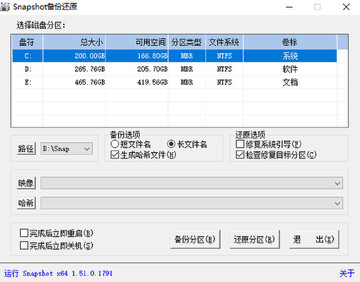
提供原创【Snapshot备份还原】工具最新版
v1.51.0最新版不支持中文路径运行,不追新请用经典稳定版
当然可借助【Snapshot备份还原.exe】可实现中文路径无阻。
【Snapshot备份还原.exe】支持PE恢复系统后的引导修复!
压缩包提供汉化者写的工具【Snapshot备份还原】最新版
【Snapshot备份还原.exe】可实现将备份文件格式命名为:
﹂Win(?)?_(?_)[版本号]_年_月_日_时_分_秒_备份 磁盘.sna
此内容由AI根据文章内容自动生成,并已由人工审核




 Motorola_Edge_60_Pro
Syncthing电脑版(文件同步工具) 2.1.3 最新版11.1M / 多国语言[中文] / 2.1.3 最新版
下载TopazGigapixelai最新版(AI图像无损放大) 1.3.3 PC版411.0M / 英文 / 1.3.3 PC版
下载联想智能引擎最新版 1.0.70.10091 电脑版70.7M / 中文 / 1.0.70.10091 电脑版
下载RogueCleaner(流氓软件克星) 2.0.12 最新版99KB / 中文 / 2.0.12 最新版
下载NexBox(游戏工具箱) 6.8.9 最新版65.6M / 多国语言[中文] / 6.8.9 最新版
下载素言输入法(SuYan) 5.0.0 电脑版89.4M / 中文 / 5.0.0 电脑版
下载清风五笔输入法PC版 0.113.0最新版20.2M / 中文 / 0.113.0最新版
下载PaperTodo(Windows 桌面便签工具) 3.2 最新版62.4M / 多国语言[中文] / 3.2 最新版
下载LightC最新版本(C盘清理工具) 2.16.0电脑版5.2M / 中文 / 2.16.0电脑版
下载WhoShitsonMyC绿色版 1.1.3 电脑版13.7M / 中文 / 1.1.3 电脑版
下载pixpin截图软件pc版 3.4.3.2 版本77.8M / 中文 / 3.4.3.2 版本
下载Seelen UI官方版(桌面自定义) 2.8.2 免费版44.3M / 多国语言[中文] / 2.8.2 免费版
下载WinDirStat(磁盘使用统计和清理工具) 2.8.0 中文版3.7M / 多国语言[中文] / 2.8.0 中文版
下载NWinfo(硬件信息检测工具) 1.6.6 绿色版5.7M / 英文 / 1.6.6 绿色版
下载UniGetUI官方版(下载工具) 2026.2.7 最新版40.2M / 多国语言[中文] / 2026.2.7 最新版
下载BiliLive tools电脑版 3.19.0版本281.0M / 中文 / 3.19.0版本
下载Uotan Toolbox(玩机工具) 3.7.1 最新版163.1M / 多国语言[中文] / 3.7.1 最新版
下载startallback电脑版(开始菜单增强工具) 3.9.24.5378 最新版1.7M / 中文 / 3.9.24.5378 最新版
下载Iobit Uninstaller Pro卸载工具 15.6.0.6 最新版26.3M / 中文 / 15.6.0.6 最新版
下载Work Review(工作轨迹记录器) 1.0.56 最新版13.1M / 中文 / 1.0.56 最新版
下载PrivaZer中文版(清理工具) 4.0.125.0 官方版11.6M / 多国语言[中文] / 4.0.125.0 官方版
下载微信视频号视频工具 260507电脑版6.7M / 中文 / 260507电脑版
下载Helium浏览器桌面版 0.14.9.1 最新版114.6M / 多国语言[中文] / 0.14.9.1 最新版
下载Stardock Start11电脑版(Win11开始菜单工具) 2.7.4 PC版36.8M / 中文 / 2.7.4 PC版
下载Czkawka中文版(重复文件查找) 12.0.1 最新版27.4M / 多国语言[中文] / 12.0.1 最新版
下载千问输入法电脑版 0.5.0.5 最新版90.1M / 中文 / 0.5.0.5 最新版
下载Echosync电脑版(差分文件同步软件) 9.0.1.3 官方版115.2M / 英文 / 9.0.1.3 官方版
下载微信输入法电脑版 2.1.1.8 官方版200.5M / 中文 / 2.1.1.8 官方版
下载PopDrop最新版本(文件快捷面板工具) 0.9.0 电脑版1.5M / 中文 / 0.9.0 电脑版
下载Trilium Notes中文pc版 0.104.1 版本209.5M / 中文 / 0.104.1 版本
下载Ventoy制作启动u盘 1.1.17中文版15.9M / 中文 / 1.1.17中文版
下载DeskMakeover(桌面美化工具) 0.1.1 官方版14.6M / 中文 / 0.1.1 官方版
下载HopToDesk远程控制 1.46.8pc版7.4M / 中文 / 1.46.8pc版
下载UltraSearch(搜索工具) 4.9.3.1301 官方版39.8M / 多国语言[中文] / 4.9.3.1301 官方版
下载Geekbench电脑版(极客跑分) 7.0.0 最新版612.3M / 多国语言[中文] / 7.0.0 最新版
下载火雨壁纸最新版 1.2.1电脑版80.4M / 中文 / 1.2.1电脑版
下载紫罗兰工具箱官方正版pc版 2.0.1最新版24.5M / 中文 / 2.0.1最新版
下载furmark甜甜圈汉化版(显卡稳定性测试) 1.25.0.0单文件中文版23.0M / 中文 / 1.25.0.0单文件中文版
下载Bandizip专业破解版 7.45最新版5.8M / 中文 / 7.45最新版
下载Ventoy制作启动u盘 1.1.17中文版15.9M / 中文 / 1.1.17中文版
下载越狱工具Unc0ver 8.0.2安卓版52M / 中文 / 8.0.2安卓版
下载vmware workstation最新版本 26h1中文版251.8M / 中文 / 26h1中文版
下载u盘急救箱电脑版 0.1.0pc版11.1M / 中文 / 0.1.0pc版
下载CE修改器 Cheat Engine简体中文汉化版 7.4.7最新版35.5M / 中文 / 7.4.7最新版
下载图吧工具箱电脑安装包 2026.01.1最新版本202.0M / 中文 / 2026.01.1最新版本
下载CCleaner Pro免安装绿色版 7.9.1432电脑版122.7M / 中文 / 7.9.1432电脑版
下载UpdatePack7R2(Windows 7更新补丁安装包) 21.12.15官方最新版799M / 中文 / 21.12.15官方最新版
下载HEU KMS Activator官方版 64.0.0电脑版4.4M / 中文 / 64.0.0电脑版
下载startallback电脑版(开始菜单增强工具) 3.9.24.5378 最新版1.7M / 中文 / 3.9.24.5378 最新版
下载ocam录屏软件电脑版 550版本8.4M / 中文 / 550版本
下载Adobe Acrobat Reader DC电脑版 26.001.21745 pc版745.9M / 中文 / 26.001.21745 pc版
下载Topaz Photo Pro最新版本 1.6.1电脑版776M / 英文 / 1.6.1电脑版
下载steam最新版本客户端 2.10.91.91pc版2.3M / 中文 / 2.10.91.91pc版
下载QQ宠物企鹅单机复刻版电脑版 1.2.4pc版241.18G / 中文 / 1.2.4pc版
下载openshell汉化版 4.4.198电脑版8.3M / 中文 / 4.4.198电脑版
下载idm下载器pc版 6.42.63版本11.8M / 中文 / 6.42.63版本
下载天若OCR开源版 1.3.8.2本地版48.5M / 中文 / 1.3.8.2本地版
下载微软小工具 Microsoft PowerToys 0.53.1新版45.20G / 中文 / 0.53.1新版
下载微软常用运行库合集安装包 2026.06.07最新版本45.1M / 中文 / 2026.06.07最新版本
下载FlipIt翻页时钟最新版 1.3免费版58KB / 中文 / 1.3免费版
下载Visual C++运行库合集安装包 v0.105完整版26年6月版30.7M / 中文 / v0.105完整版26年6月版
下载SandBurst(窗口缩放工具) 2.7.0中文版3.1M / 中文 / 2.7.0中文版
下载抖音短视频直播监控工具电脑版 1.0.0最新版15.1M / 中文 / 1.0.0最新版
下载kms激活工具(KMS_VL_ALL_AIO) v55中文版266KB / 中文 / v55中文版
下载Adobe Premiere Elements 2026破解版最新版 v26.1电脑版3.64G / 中文 / v26.1电脑版
下载Python打包exe 3.0版本34.8M / 中文 / 3.0版本
下载ToDesk远程控制软件 4.1.3绿色单文件版21.3M / 中文 / 4.1.3绿色单文件版
下载uTools(桌面小工具合集)绿色版 1.3.5单文件版50.4M / 中文 / 1.3.5单文件版
下载Microsoft .NET Framework运行库合集64位版 6.0.1正式版27.1M / 中文 / 6.0.1正式版
下载OCCT中文汉化版 10.0.5.0 绿色版22.4M / 中文 / 10.0.5.0 绿色版
下载