Comfyui电脑版是开源免费的节点式AI绘图工具,依托本地显卡离线运行,无需云端上传素材,隐私安全性更高。采用模块化节点画布操作,将文生图、图生图、高清修复等功能拆分为独立模块,自由连线搭建专属工作流,支持SD、Flux等主流大模型与海量Lora插件,运算逻辑精简,仅修改参数就局部重跑流程,大幅节省显卡算力,适合专业画师精细化创作。
1. 一键快速安装,自动配置Python环境与各类依赖库,无需复杂操作,节省时间与精力。
2. 用户可直接导入原有工程素材,实现不同版本之间的平滑迁移,无需重复配置即可快速投入使用,方便高效。
3. 安装位置选择固态硬盘可提高ComfyUI访问模型的速度,让工作流程更加顺畅,减少等待时间。
1. 一键安装超便捷,自动配置环境超省心。
2. 能直接导入原有工程素材,实现平滑迁移。
3. 界面交互体验升级,操作效率大幅提升。
4. 安装过程可自定义存储位置,运行流畅。
5. 全新推出第二代节点操作界面公测版,上线线性操作模式测试版,用户可通过快捷键自定义快速启用,大幅提升操作效率。
1、点击压缩包中的安装程序
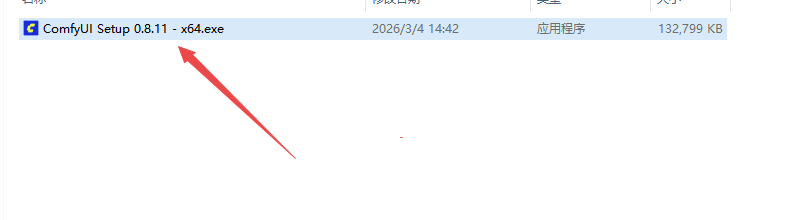
2、然后打开即可
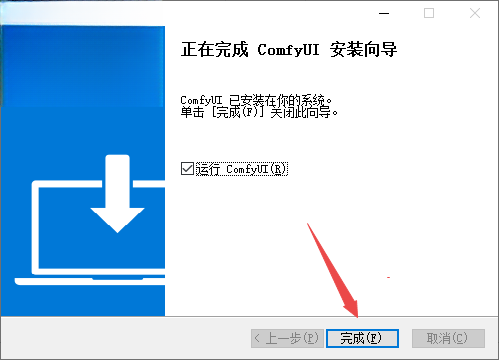
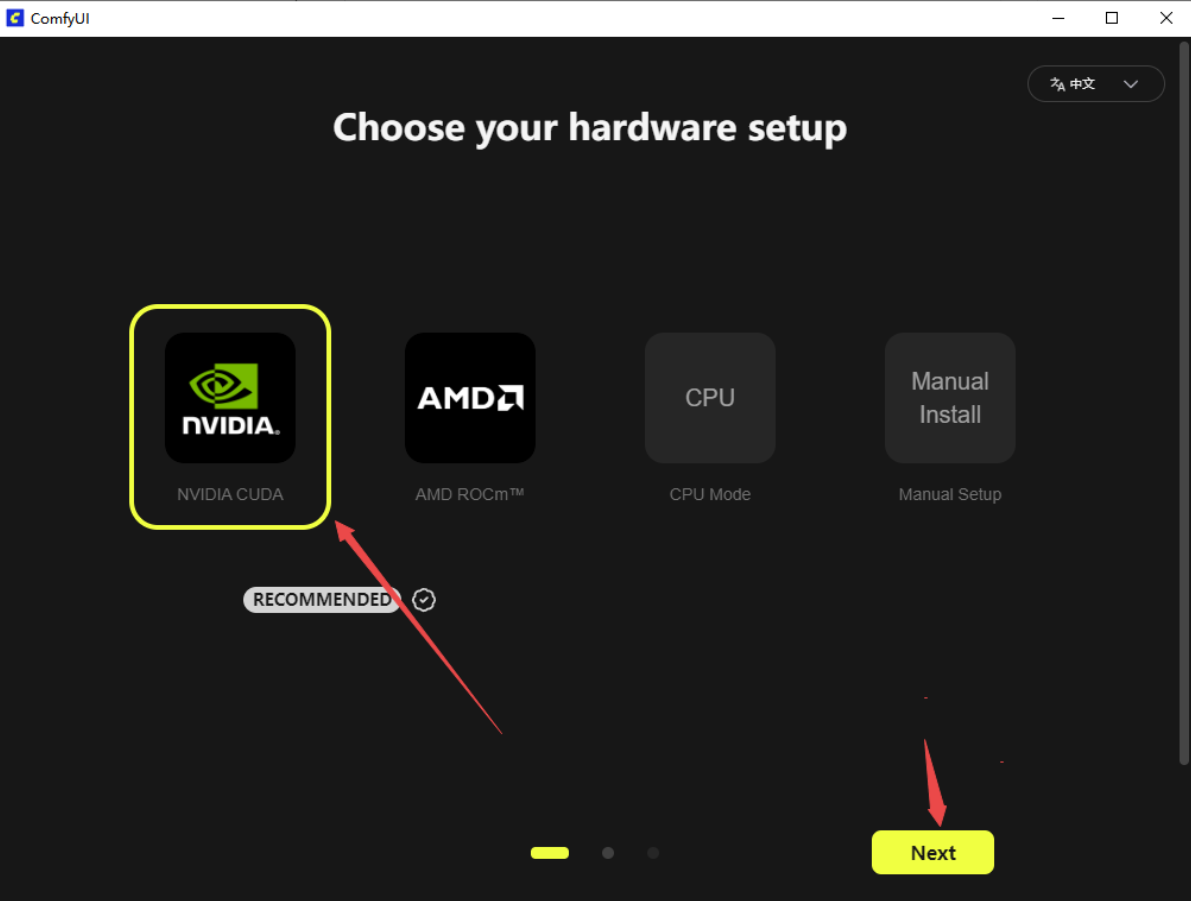
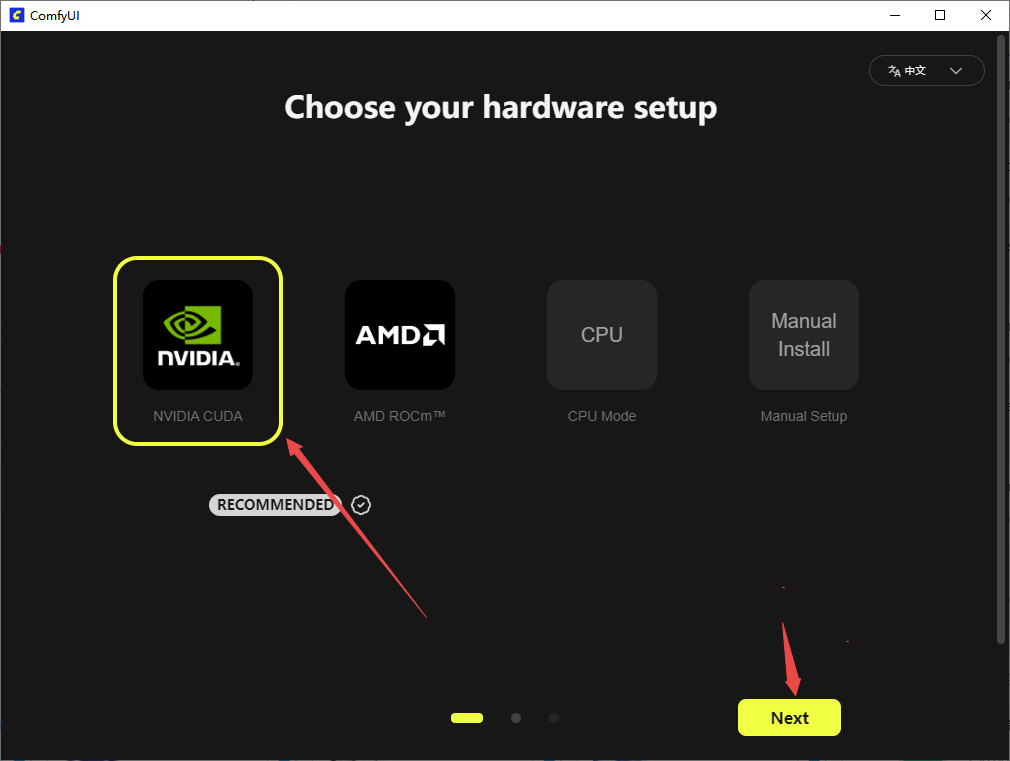
3、然后选择硬件和储存方式
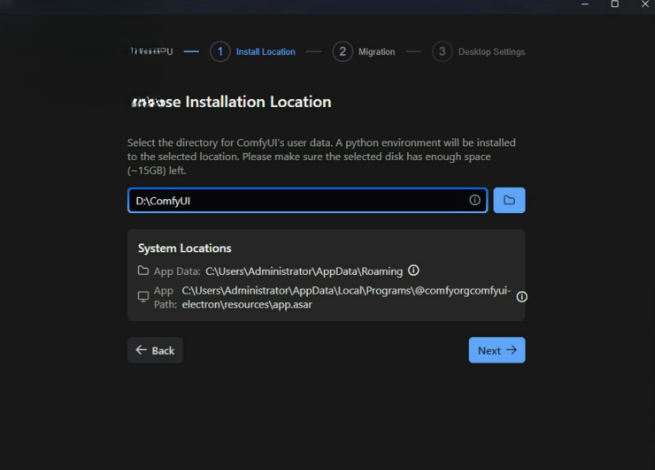
4、安装位置需要选择合适储存,
请选择固态硬盘作为安装位置,这将提高ComfyUI访问模型的速度。
请新建一个单独的空白文件夹作为ComfyUI的安装目录
请保证对应磁盘至少有15G左右的磁盘空间,以保证ComfyUIDesktop的安装
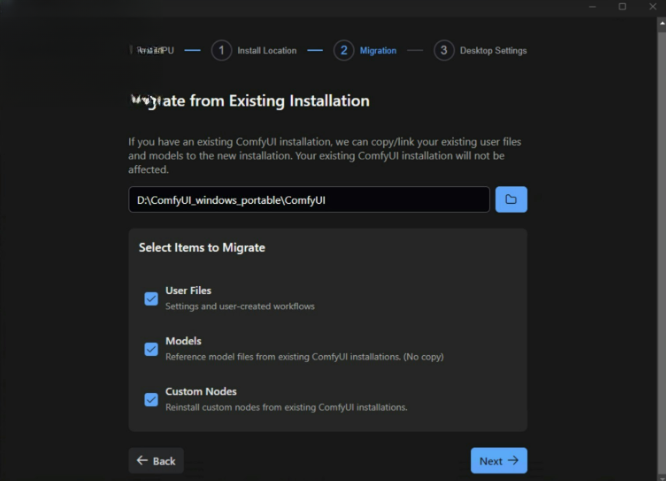
5、在这一步你可以将你已有的ComfyUI安装内容迁移到ComfyUI桌面版中,如图所示,选择了原本的D:\ComfyUI_windows_portable\ComfyUI安装目录,安装程序会自动识别对应目录下的:
UserFiles用户文件
Models模型文件:不会进行复制,只是与桌面版进行关联
CustomNodes自定义节点:自定义节点将会重新进行安装
不要担心,这个步骤并不会复制模型文件,你可以按你的需要勾选或者取消勾选对应的选项,点击Next进入下一步
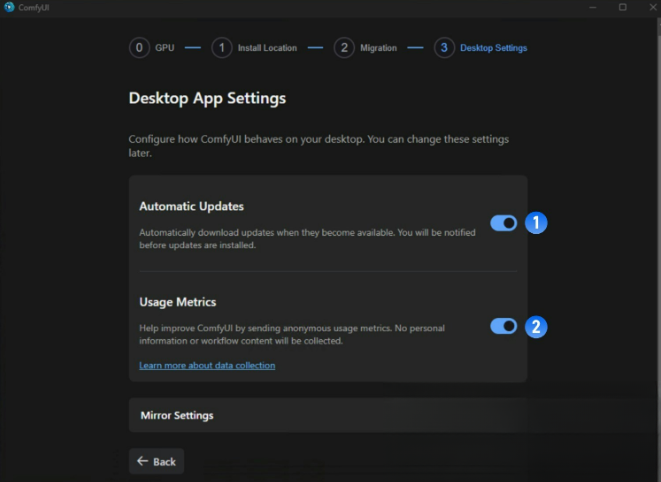
6、这一步是偏好设置
AutomaticUpdates自动更新:是否设置在ComfyUI更新可用时自动更新
UsageMetrics使用情况分析:如果启用,我们将收集匿名的使用数据用于帮助我们改进ComfyUI
MirrorSettings镜像设置:由于程序需要联网下载Python完成相关环境安装,如果你在安装时候也如图所示出现了红色的?,提示这可能会导致后续安装过程的失败,则请参考下面步骤进行处理
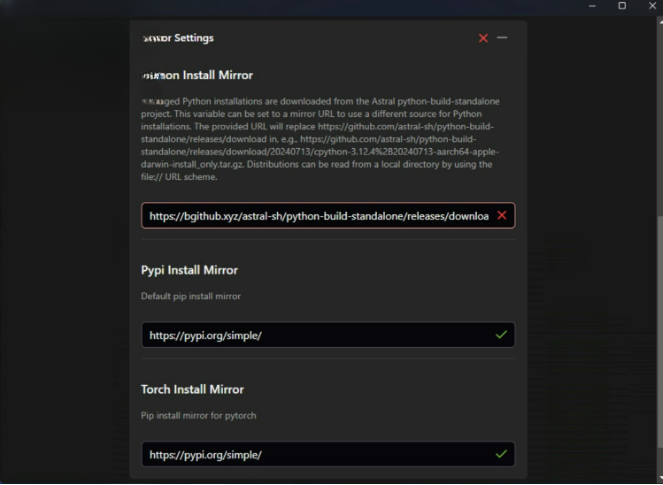
7、展开对应的镜像设置,找到具体失败的镜像,在当前截图中错误为PythonInstallMirror镜像失败。对于不同的镜像错误,你可以参考下面的内容尝试手动查找不同的镜像,并进行替换以下情况主要针对中国境内用户!
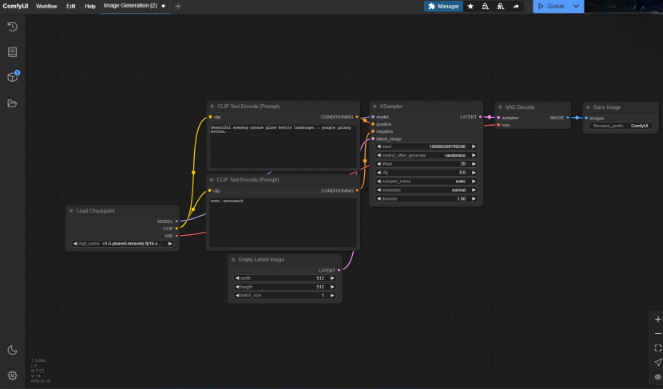
8、如果一切无误,安装程序将完成安装并自动进入 ComfyUI 桌面版界面, 则说明已经安装成功
此内容由AI根据文章内容自动生成,并已由人工审核




 OnePlus_15
PicView官方版(看图工具) 5.0.0 免费版37.7M / 多国语言[中文] / 5.0.0 免费版
下载Converseen中文版(文件转换) 0.15.2.7-1 最新版本40.3M / 多国语言[中文] / 0.15.2.7-1 最新版本
下载果核看图便携版 3.1.0.86 电脑版4.7M / 中文 / 3.1.0.86 电脑版
下载微信表情包批量转换助手最新版本 3.0 免费版49.3M / 中文 / 3.0 免费版
下载威力导演剪辑视频软件 24.6.1917.0中文版670.6M / 中文 / 24.6.1917.0中文版
下载中望3D悟空2027激活版 18.0.26.0608 电脑版3.92G / 中文 / 18.0.26.0608 电脑版
下载ReaConverter Pro最新版本(图片批量转换) 8.0.233 注册版595.7M / 多国语言[中文] / 8.0.233 注册版
下载Imagine最新版本(看图工具) 2.6.1 便携版2.0M / 中文 / 2.6.1 便携版
下载Drawio绘图工具官方正版 30.3.14最新版本180.8M / 中文 / 30.3.14最新版本
下载Adobe Fresco 2020免费版 v1.2.0中文版532M / 中文 / v1.2.0中文版
下载Lightroom Classic 2021直装激活版 v10.4.0.202108071231电脑版1.30G / 中文 / v10.4.0.202108071231电脑版
下载Lightroom Classic 2022激活版 v11.5.0免费版1.47G / 中文 / v11.5.0免费版
下载Lightroom Classic 2024中文激活版 v13.5.0.12直装版2.04G / 中文 / v13.5.0.12直装版
下载Adobe Dimension 2024中文破解版 v4.1.0完整版1.97G / 中文 / v4.1.0完整版
下载Photoshop 2025激活版 v26.11.0.18中文版5.28G / 中文 / v26.11.0.18中文版
下载Photoshop 2026免安装绿色中文版 v27.1.00精简版2.94G / 中文 / v27.1.00精简版
下载Photoshop Elements 2020直装破解版 v18.0精简版3.29G / 中文 / v18.0精简版
下载Adobe Fresco 2021绘画软件激活版最新版本 627.2M / 中文 /
下载Ps2020版本 v21.2.12.215直装版1.93G / 中文 / v21.2.12.215直装版
下载KeyShot 2024最新激活版 1.18G / 中文 /
下载Adobe Dimension CC 2020电脑版 v3.1.0.1219免费版1.86G / 中文 / v3.1.0.1219免费版
下载FireAlpaca官方正版(日系插画绘制神器) 2.16.0最新版70.3M / 中文 / 2.16.0最新版
下载Adobe Illustrator 2021免费版 v25.4.1.498直装版1.38G / 中文 / v25.4.1.498直装版
下载KeyShot 2023激活软件 1.18G / 中文 /
下载人工桌面米哈游pc端 2.2.1.4最新版612.2M / 中文 / 2.2.1.4最新版
下载Adobe Fresco 2022免费版 v2.4.0pc版626.5M / 中文 / v2.4.0pc版
下载Adobe Illustrator 2026中文激活版 v31.2.1电脑版3.16G / 中文 / v31.2.1电脑版
下载Maxon Cinema 4D 2024最新激活版 v2024.5.1电脑版1.41G / 中文 / v2024.5.1电脑版
下载Adobe Animate 2020动画制作 v20.5.1.31044直装版1.99G / 中文 / v20.5.1.31044直装版
下载Adobe Fresco 2024绘画软件激活版 v5.0.1电脑版867.9M / 中文 / v5.0.1电脑版
下载WinSnap截图工具 6.2.4电脑版2.1M / 中文 / 6.2.4电脑版
下载SketchBook免费中文版 8.7.1.0电脑版87.4M / 中文 / 8.7.1.0电脑版
下载LeafView最新版(图片查看器) 4.3.3免费版140.2M / 多国语言[中文] / 4.3.3免费版
下载Maxon Cinema 4D 2026中文激活版 2026.3.2最新版本1.33G / 中文 / 2026.3.2最新版本
下载Adobe Animate 2024中文激活版 v24.0.14.24电脑版3.38G / 中文 / v24.0.14.24电脑版
下载Imagine最新版本(看图工具) 2.6.1 便携版2.0M / 中文 / 2.6.1 便携版
下载Photoshop 2025激活版 v26.11.0.18中文版5.28G / 中文 / v26.11.0.18中文版
下载Adobe Acrobat Pro DC 2025激活版 v2025.001.20937电脑版723.0M / 中文 / v2025.001.20937电脑版
下载Adobe Acrobat Pro DC 2022破解版免费版 1.13G / 中文 /
下载Adobe Acrobat Pro DC 2024可激活版本 v2024.005.20421电脑版1.57G / 中文 / v2024.005.20421电脑版
下载Illustrator 2025破解版 v29.8.2.003电脑版3.30G / 中文 / v29.8.2.003电脑版
下载Adobe Illustrator 2024激活版 v28.7.4免费版3.70G / 中文 / v28.7.4免费版
下载PR 2025剪辑软件破解版(Adobe Premiere Pro2025) v25.6.4.005电脑版3.38G / 中文 / v25.6.4.005电脑版
下载Photoshop 2021绿色版免安装 v22.5.0.384最新版1.13G / 中文 / v22.5.0.384最新版
下载Adobe Illustrator 2020免费破解版 v24.3.0.569电脑版1.37G / 中文 / v24.3.0.569电脑版
下载Photoshop 2026最新版(Adobe Photoshop 2026) 27.8.0.13电脑版5.69G / 中文 / 27.8.0.13电脑版
下载Adobe Acrobat Pro DC 2021中文激活版 v2021.001.20138电脑版868M / 中文 / v2021.001.20138电脑版
下载PR 2026中文破解版(Adobe Premiere Pro2026) 26.3.0.93可激活版4.50G / 中文 / 26.3.0.93可激活版
下载Adobe Acrobat Pro DC 2026电脑版 2026.001.21691pc版855.5M / 中文 / 2026.001.21691pc版
下载WxDatViewer(微信图片解密查看工具)官方版 1.6最新版1.3M / 中文 / 1.6最新版
下载Comfyui官方中文版 0.8.11电脑版129.6M / 中文 / 0.8.11电脑版
下载Ps2020版本 v21.2.12.215直装版1.93G / 中文 / v21.2.12.215直装版
下载Photoshop 2026免安装绿色中文版 v27.1.00精简版2.94G / 中文 / v27.1.00精简版
下载KeyShot 2025中文激活版最新版本 1.45G / 中文 /
下载Adobe Illustrator 2022中文破解版 v26.5.0.223免费版1.83G / 中文 / v26.5.0.223免费版
下载Drawio绘图工具官方正版 30.3.14最新版本180.8M / 中文 / 30.3.14最新版本
下载Adobe Illustrator 2021免费版 v25.4.1.498直装版1.38G / 中文 / v25.4.1.498直装版
下载InPixio Photo Studio Ultimate(图片处理)汉化版 11.0.7753.22643最新版478.81G / 中文 / 11.0.7753.22643最新版
下载Adobe Animate 2024中文激活版 v24.0.14.24电脑版3.38G / 中文 / v24.0.14.24电脑版
下载Adobe Animate 2022最新版破解版 v22.0.8.217免费版2.39G / 中文 / v22.0.8.217免费版
下载KeyShot 2024最新激活版 1.18G / 中文 /
下载PictureCleaner免费版(图像校正和背景漂白工具) 1.0.25绿色电脑版53.9M / 中文 / 1.0.25绿色电脑版
下载Adobe Acrobat DC 2023安装包 v2023.008.20533电脑版1.19G / 中文 / v2023.008.20533电脑版
下载Lightroom Classic 2024中文激活版 v13.5.0.12直装版2.04G / 中文 / v13.5.0.12直装版
下载Adobe After Effects 2022激活版 26.0.0电脑版2.75G / 中文 / 26.0.0电脑版
下载PR 2023视频编辑软件(Adobe Premiere Pro 2023) v23.6.9.4最新版9.88G / 中文 / v23.6.9.4最新版
下载Maxon Cinema 4D 2025中文激活版 v2025.3.3最新版927.1M / 中文 / v2025.3.3最新版
下载剪映pc电脑版安装包 9.9.0.13784最新版2.7M / 中文 / 9.9.0.13784最新版
下载Photoshop Elements 2020直装破解版 v18.0精简版3.29G / 中文 / v18.0精简版
下载Adobe Lightroom Classic 2026免费激活版 15.4.1.1最新版3.14G / 中文 / 15.4.1.1最新版
下载